Cómo descargar audios de WhatsApp para guardarlos en la PC
WhatsApp se ha convertido en una herramienta esencial para la comunicación diaria, donde los mensajes de audio son cada vez más comunes. Sin embargo, muchas personas desconocen la forma correcta de conservar estos archivos en su computadora. Si necesitas acceder a conversaciones importantes o simplemente deseas respaldar esos audios, es fundamental saber cómo hacerlo sin perder calidad. En este artículo te explicaremos paso a paso cómo descargar audios de WhatsApp para guardarlos en la PC, de manera sencilla y segura. Aprenderás métodos prácticos que te permitirán organizar, almacenar y recuperar tus audios cuando los necesites.
- Cómo descargar audios de WhatsApp para guardarlos en la PC
- Verificar la ubicación de los audios en WhatsApp
- Usar WhatsApp Web para identificar los audios
- Transferir archivos mediante conexión USB
- Utilizar herramientas de terceros con precaución
- Convertir archivos .opus a formatos compatibles
- Preguntas Frecuentes
- ¿Cómo puedo descargar audios de WhatsApp en mi PC?
- ¿Dónde se guardan los audios descargados de WhatsApp en Windows?
- ¿Se pueden reproducir los audios de WhatsApp directamente en la PC?
- ¿Es seguro descargar audios de WhatsApp en mi computadora?
Cómo descargar audios de WhatsApp para guardarlos en la PC
Descargar audios de WhatsApp y guardarlos en una computadora puede ser útil para archivar conversaciones importantes, respaldar mensajes de voz o simplemente conservar contenido relevante. Aunque WhatsApp no ofrece una función directa para exportar audios a la PC, existen métodos efectivos que permiten lograrlo mediante la sincronización entre el dispositivo móvil y el ordenador. A continuación, se detallan pasos claros y herramientas prácticas para Cómo descargar audios de WhatsApp para guardarlos en la PC, asegurando que el proceso sea seguro y eficiente.
Verificar la ubicación de los audios en WhatsApp
Los mensajes de voz enviados y recibidos en WhatsApp se almacenan localmente en el dispositivo móvil. En dispositivos Android, estos archivos se guardan en una carpeta oculta llamada WhatsApp/Media/.Statuses o dentro de WhatsApp/Media/WhatsApp Voice Notes, dependiendo del modelo del teléfono y la versión de la aplicación. En iOS, el acceso directo a estas carpetas es más restringido, por lo que se requiere el uso de herramientas de respaldo como iCloud o iTunes. Conocer dónde se almacenan estos archivos es el primer paso esencial para Cómo descargar audios de WhatsApp para guardarlos en la PC, ya que permite localizarlos y transferirlos correctamente.
Usar WhatsApp Web para identificar los audios
WhatsApp Web permite visualizar las conversaciones desde el navegador de la PC, aunque no ofrece la opción de descargar directamente los audios reproducidos. Sin embargo, al abrir un chat en WhatsApp Web, puedes identificar qué mensajes de voz deseas guardar. Al hacer clic sobre ellos, se reproducen en el navegador, lo que facilita decidir cuáles son los archivos clave. Este paso no descarga los audios automáticamente, pero es útil para organizar y seleccionar los mensajes antes de proceder con métodos de transferencia física o mediante software especializado. Es una etapa previa necesaria dentro del proceso de Cómo descargar audios de WhatsApp para guardarlos en la PC.
Transferir archivos mediante conexión USB
Uno de los métodos más seguros para Cómo descargar audios de WhatsApp para guardarlos en la PC es mediante el uso de un cable USB. Conecta tu teléfono móvil a la computadora, habilita el modo de transferencia de archivos (MTP) y accede a las carpetas internas del dispositivo. Navega hasta la ruta donde WhatsApp almacena los audios, generalmente en Almacenamiento interno > WhatsApp > Media > WhatsApp Voice Notes. Selecciona los archivos de audio con extensión .opus o .mp3, cópialos y péguelos en una carpeta de tu PC. Este método garantiza que los archivos se transfieran sin pérdida de calidad y sin depender de aplicaciones de terceros.
Utilizar herramientas de terceros con precaución
Existen aplicaciones y software especializados que facilitan Cómo descargar audios de WhatsApp para guardarlos en la PC, como AirDroid, Dr.Fone o herramientas de exploración de archivos como ES File Explorer. Estas aplicaciones permiten acceder a las carpetas del teléfono desde la PC mediante Wi-Fi o nube. Aunque son útiles, es fundamental verificar su procedencia, ya que algunas pueden comprometer la privacidad o instalar software no deseado. Siempre se recomienda usar herramientas de desarrolladores confiables y revisar los permisos solicitados antes de instalar cualquier aplicación.
Convertir archivos .opus a formatos compatibles
Los audios de WhatsApp se guardan en formato .opus, un formato eficiente pero no compatible con todos los reproductores de audio comunes en PC. Para poder reproducirlos sin problemas, es necesario convertirlos a formatos como MP3 o WAV. Existen conversores gratuitos en línea como CloudConvert, Online Audio Converter o software de escritorio como VLC Media Player, que permiten realizar esta conversión de forma rápida. Este paso es clave para asegurar que los audios descargados puedan ser escuchados y gestionados fácilmente en cualquier dispositivo, completando así el proceso de Cómo descargar audios de WhatsApp para guardarlos en la PC.
| Método | Dispositivo compatible | Herramienta requerida | Requiere internet |
| Conexión USB | Android e iOS | Cable USB | No |
| WhatsApp Web + grabadora | Android e iOS | Software de grabación de audio | Sí |
| Aplicaciones de terceros | Android | AirDroid, Dr.Fone, etc. | Sí |
| Transferencia por Bluetooth | Android | Bluetooth activado en ambos dispositivos | No |
| Correo electrónico o nube | Android e iOS | Google Drive, iCloud, Gmail | Sí |
Preguntas Frecuentes
¿Cómo puedo descargar audios de WhatsApp en mi PC?
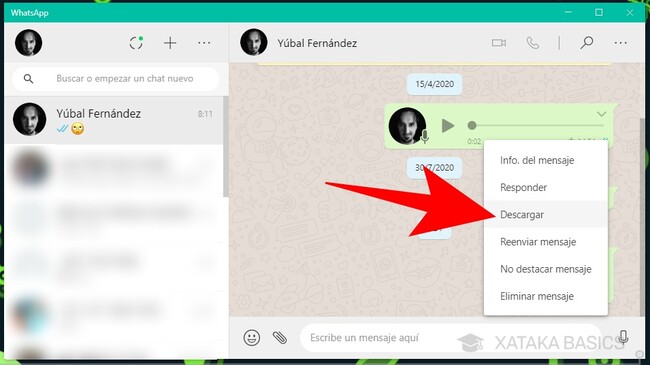
Para descargar audios de WhatsApp en tu computadora, primero debes abrir la conversación donde se encuentra el mensaje de voz. Luego, haz clic en el ícono de descarga que aparece junto al audio. Una vez descargado, el archivo se guarda automáticamente en la carpeta de Descargas o en la ubicación predeterminada de WhatsApp en tu PC.
¿Dónde se guardan los audios descargados de WhatsApp en Windows?
Los audios descargados de WhatsApp en PC generalmente se almacenan en la carpeta de WhatsApp Files dentro de la carpeta Documentos o en la carpeta Descargas, dependiendo de la configuración del sistema. Puedes buscar el archivo por su nombre o usar el explorador de archivos para localizarlo por tipo .opus o .ogg.
¿Se pueden reproducir los audios de WhatsApp directamente en la PC?
Sí, puedes reproducir los audios de WhatsApp en tu PC utilizando reproductores multimedia compatibles como VLC Media Player o Windows Media Player, ya que los archivos suelen estar en formato .opus o .ogg. Simplemente abre el reproductor y carga el archivo de audio descargado desde su ubicación en el equipo.
¿Es seguro descargar audios de WhatsApp en mi computadora?
Sí, es seguro descargar audios de WhatsApp en tu PC siempre que los archivos provengan de contactos de confianza y no se compartan documentos sospechosos. Asegúrate de tener un antivirus actualizado y evita abrir archivos de remitentes desconocidos para proteger tu dispositivo de posibles amenazas de seguridad.