Cómo convertir documentos Word a PDF sin perder formato
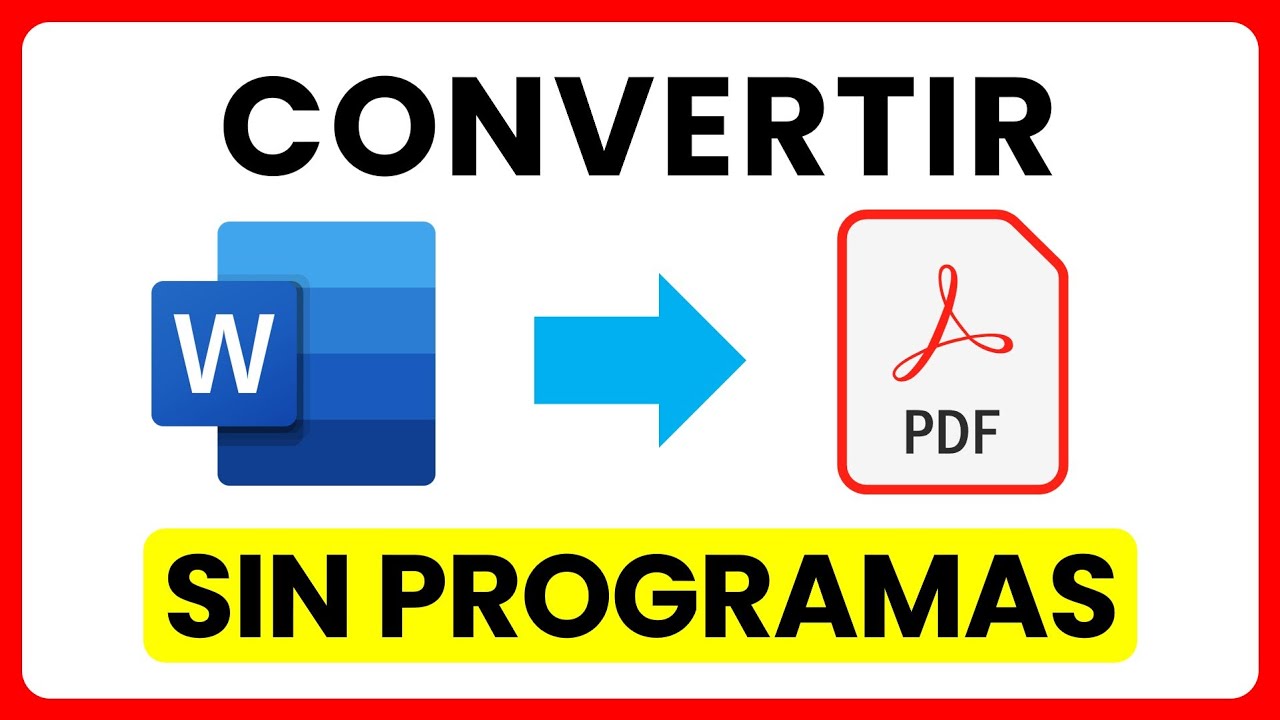
Convertir documentos de Word a PDF se ha convertido en una necesidad frecuente en entornos académicos, profesionales y personales. Sin embargo, uno de los mayores desafíos es mantener el formato original durante la conversión. Saltos de página inesperados, desalineación de tablas o pérdida de fuentes pueden afectar la presentación del documento. Por eso, es fundamental conocer métodos confiables para asegurar que el contenido se vea igual en ambos formatos. Este artículo explica cómo convertir documentos Word a PDF sin perder formato, utilizando herramientas integradas, software especializado y buenas prácticas que garantizan resultados precisos y profesionales en cada conversión.
- Guía práctica para convertir documentos Word a PDF manteniendo el formato original
- Métodos integrados en Microsoft Word para convertir a PDF
- Uso de herramientas en línea para conversión de formatos
- Conversión mediante impresora virtual PDF
- Verificación del formato antes y después de la conversión
- Recomendaciones para optimizar la conversión
- Preguntas Frecuentes
- ¿Cómo puedo convertir un documento Word a PDF manteniendo el formato original?
- ¿Es seguro usar herramientas online para convertir Word a PDF sin alterar el diseño?
- ¿Qué hacer si al convertir Word a PDF se desalinean tablas o imágenes?
- ¿Existe diferencia entre usar ‘Imprimir como PDF’ y ‘Guardar como PDF’ en Word?
Guía práctica para convertir documentos Word a PDF manteniendo el formato original
Convertir documentos de Microsoft Word a formato PDF es una necesidad común en entornos académicos, laborales y personales. El objetivo principal es asegurar que el contenido, el diseño y los elementos visuales se conserven sin alteraciones. Saber cómo convertir documentos Word a PDF sin perder formato es clave para mantener la profesionalidad y legibilidad del archivo, especialmente cuando se comparten informes, contratos o presentaciones.
Métodos integrados en Microsoft Word para convertir a PDF
Microsoft Word incluye una función nativa que permite cómo convertir documentos Word a PDF sin perder formato de manera sencilla y eficiente. Para hacerlo, se debe ir al menú Archivo, seleccionar Guardar como y elegir PDF como tipo de archivo. Esta opción utiliza el motor de exportación de Microsoft, que está optimizado para mantener fuentes, tablas, imágenes, márgenes y estilos. Al usar este método, se minimiza el riesgo de desalineación o pérdida de elementos, ya que Word gestiona directamente la conversión.
Uso de herramientas en línea para conversión de formatos
Existen numerosas herramientas en línea que permiten cómo convertir documentos Word a PDF sin perder formato, como Smallpdf, ILovePDF o Adobe Acrobat en línea. Estas plataformas ofrecen interfaces intuitivas y procesos rápidos. Sin embargo, es fundamental revisar la configuración antes de la conversión, especialmente en cuanto a la calidad de las imágenes y el tamaño del papel. Además, se recomienda utilizar conexiones seguras y evitar subir documentos confidenciales a servicios no verificados, ya que pueden comprometer la privacidad de la información.
Conversión mediante impresora virtual PDF
Otra forma efectiva de cómo convertir documentos Word a PDF sin perder formato es utilizando una impresora virtual PDF, como Microsoft Print to PDF o soluciones de terceros como Bullzip PDF Printer. Este método simula una impresión física del documento, pero en lugar de imprimirlo en papel, lo convierte en un archivo PDF. Al seleccionar esta opción desde el menú Imprimir en Word, se preservan fielmente los estilos, encabezados, pies de página y saltos de página, siempre que la configuración de página en Word esté correctamente definida.
Verificación del formato antes y después de la conversión
Antes de distribuir un archivo PDF generado desde Word, es esencial verificar que no se hayan producido cambios no deseados. Esto incluye revisar la alineación de texto, el posicionamiento de imágenes, la numeración de páginas y la coherencia de los estilos. Un paso clave en cómo convertir documentos Word a PDF sin perder formato es abrir el archivo resultante en un lector PDF distinto al editor de Word para asegurar que el archivo se visualice correctamente en diferentes dispositivos y sistemas operativos.
Recomendaciones para optimizar la conversión
Para garantizar el éxito al cómo convertir documentos Word a PDF sin perder formato, se deben seguir buenas prácticas: utilizar fuentes estándar o incrustarlas en el documento, evitar objetos flotantes sin anclaje, asegurar que los márgenes sean compatibles con el tamaño de página del PDF y desactivar opciones de ajuste automático en tablas. Además, se recomienda activar la opción Guardar fuente en el archivo si se usan tipografías personalizadas, lo que previene que el PDF las sustituya por otras predeterminadas.
| Método | Facilidad de uso | Calidad de formato | Seguridad | Accesibilidad |
| Word nativo (Guardar como PDF) | Alta | Alta | Alta | Requiere licencia de Office |
| Herramientas en línea | Muy alta | Media-Alta | Variable (depende del sitio) | Accesible desde cualquier navegador |
| Impresora virtual PDF | Media | Alta | Alta (si es local) | Disponible en Windows y macOS |
Preguntas Frecuentes
¿Cómo puedo convertir un documento Word a PDF manteniendo el formato original?
Para convertir un documento Word a PDF sin perder el formato, utiliza la opción Guardar como o Exportar en Microsoft Word, seleccionando PDF como formato de archivo. Este método preserva fuentes, imágenes, tablas y diseño, asegurando que el documento se vea igual en cualquier dispositivo.
¿Es seguro usar herramientas online para convertir Word a PDF sin alterar el diseño?
Sí, muchas herramientas online como Smallpdf, ILovePDF o PDF24 garantizan la conservación del formato si se sube el archivo correctamente. Sin embargo, es recomendable usar plataformas confiables y revisar el archivo resultante para asegurar que no se hayan desplazado elementos como imágenes o cuadros de texto.
¿Qué hacer si al convertir Word a PDF se desalinean tablas o imágenes?
Si ocurre desalineación, verifica que el documento original use estilos de párrafo consistentes y evita posicionar elementos con espacios o saltos de línea. Utiliza cuadrículas de alineación y posicionamiento relativo en Word antes de convertir, y considera usar la función Imprimir como PDF desde el menú de impresión para mayor precisión.
¿Existe diferencia entre usar ‘Imprimir como PDF’ y ‘Guardar como PDF’ en Word?
Sí, aunque ambos métodos generan archivos PDF, Guardar como PDF suele preservar mejor los elementos editables y metadatos, mientras que Imprimir como PDF puede simplificar ciertos formatos gráficos. Para mantener el diseño exacto, especialmente con gráficos complejos, se recomienda primero Guardar como PDF y verificar el resultado.