Cómo firmar documentos PDF digitalmente sin imprimir
Firmar documentos de forma rápida y segura es una necesidad en el entorno digital actual. Aprender no solo ahorra tiempo, sino que también contribuye al cuidado del medio ambiente al reducir el uso de papel. Gracias a diversas herramientas y aplicaciones disponibles, es posible añadir firmas electrónicas a archivos PDF desde cualquier dispositivo, ya sea computadora, tablet o móvil. Estos métodos garantizan la autenticidad y legalidad del documento, cumpliendo con estándares de seguridad reconocidos. En este artículo, exploraremos pasos sencillos y herramientas eficaces para realizar este proceso de manera práctica, segura y completamente digital.
- Alternativas seguras y eficientes para firmar documentos PDF sin necesidad de impresión
- ¿Qué es una firma digital y cómo funciona en PDF?
- Herramientas disponibles para firmar PDFs digitalmente
- Requisitos legales para una firma digital válida
- Proceso paso a paso para firmar un PDF sin imprimir
- Seguridad y privacidad al firmar documentos digitalmente
- Preguntas Frecuentes
- ¿Qué necesito para firmar un documento PDF digitalmente sin imprimir?
- ¿Es legal una firma digital en un PDF sin imprimir el documento?
- ¿Cómo agrego mi firma a un PDF usando un teléfono móvil?
- ¿Se puede verificar que una firma digital en un PDF no haya sido falsificada?
Alternativas seguras y eficientes para firmar documentos PDF sin necesidad de impresión
Firmar documentos en formato PDF de forma digital sin imprimirlos es una práctica cada vez más común en entornos laborales, académicos y personales. Esta metodología no solo ahorra tiempo y recursos, sino que también garantiza la autenticidad y la integridad del documento a través de firmas electrónicas certificadas. La clave está en utilizar herramientas confiables y métodos que permitan Cómo firmar documentos PDF digitalmente sin imprimir manteniendo la validez legal y la seguridad de la información.
¿Qué es una firma digital y cómo funciona en PDF?
Una firma digital es un tipo de firma electrónica que utiliza criptografía para autenticar la identidad del firmante y asegurar que el contenido del documento no haya sido alterado después de su firma. En el caso de los archivos PDF, esta firma se integra directamente en el documento mediante un certificado digital emitido por una autoridad de certificación (CA). Al aplicar una firma digital, se genera un hash único del archivo que se cifra con la clave privada del firmante. Cualquier modificación posterior al documento invalida automáticamente la firma. Este proceso es esencial para entender Cómo firmar documentos PDF digitalmente sin imprimir, ya que garantiza confidencialidad, integridad y no repudio.
Herramientas disponibles para firmar PDFs digitalmente
Existen múltiples herramientas que permiten aplicar firmas digitales a documentos PDF sin necesidad de imprimirlos. Entre las más utilizadas se encuentran Adobe Acrobat Reader, DocuSign, Smallpdf, PDFescape y Fill & Sign de Google Drive. Cada una de estas plataformas ofrece funciones específicas, como la inserción de firmas manuscritas escaneadas, la creación de firmas dibujadas con el mouse o touchpad, o la integración con certificados digitales. Algunas son gratuitas con funcionalidades limitadas, mientras que otras requieren suscripción para acceder a todas las características. La elección de la herramienta depende del nivel de seguridad requerido y del contexto de uso, pero todas facilitan Cómo firmar documentos PDF digitalmente sin imprimir de manera accesible.
Requisitos legales para una firma digital válida
Para que una firma digital en un PDF tenga validez legal, debe cumplir ciertos requisitos según la legislación de cada país. En muchos países de habla hispana, como España, México o Colombia, se reconoce la firma electrónica avanzada o cualificada conforme a normativas como eIDAS (en Europa) o la Ley de Firma Electrónica en América Latina. Los requisitos comunes incluyen: identificación inequívoca del firmante, vinculación única de la firma al firmante, uso de un dispositivo seguro de creación de firma (DSCF) y detección de cualquier alteración posterior al documento. Cumplir con estos estándares es esencial al momento de Cómo firmar documentos PDF digitalmente sin imprimir, especialmente en trámites oficiales, contratos o documentos jurídicos.
Proceso paso a paso para firmar un PDF sin imprimir
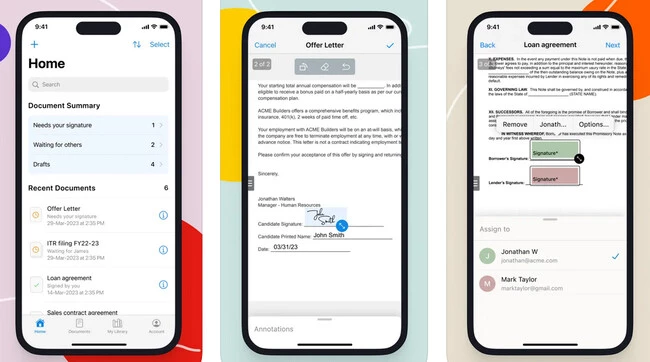
El proceso para firmar un documento PDF digitalmente sin imprimirlo es sencillo y se puede realizar en pocos minutos. Primero, abre el archivo PDF con una herramienta compatible, como Adobe Acrobat o una aplicación web confiable. Luego, selecciona la opción de “Firmar” o “Añadir firma”. Puedes elegir entre crear una firma dibujada, cargar una imagen escaneada de tu firma o usar un certificado digital. Una vez insertada la firma en la ubicación deseada, guarda el documento firmado. Algunas plataformas permiten también añadir marcas de tiempo y sellar el documento. Este procedimiento es clave para dominar Cómo firmar documentos PDF digitalmente sin imprimir, asegurando que el proceso sea eficiente y seguro.
Seguridad y privacidad al firmar documentos digitalmente
La seguridad es un aspecto fundamental al firmar documentos PDF digitalmente sin imprimir. Es crucial utilizar herramientas que ofrezcan cifrado de extremo a extremo, almacenamiento seguro y cumplimiento con normas de protección de datos como el GDPR o la LGPD. Evita subir documentos sensibles a servicios desconocidos o no verificados. Además, se recomienda proteger los archivos firmados con contraseña y verificar que el historial de firmas sea accesible solo para los usuarios autorizados. El uso de certificados digitales de fuentes confiables también reduce el riesgo de suplantación. Mantener buenas prácticas de seguridad garantiza que el proceso de firma digital sea confiable y protegido frente a accesos no autorizados.
| Herramienta | Plataforma | Firma con certificado digital | Gratis | Seguridad |
| Adobe Acrobat Reader | Windows, macOS, Web, Móvil | Sí | Parcial (funciones básicas) | Alta (cifrado AES-256) |
| DocuSign | Web, Móvil | Sí | No (prueba gratuita) | Muy alta (cumple eIDAS) |
| Smallpdf | Web, Móvil | No | Sí (con límites) | Media (cifrado SSL) |
| PDFescape | Web, Windows | No | Sí | Media |
| Google Drive (Fill & Sign) | Web, Android, iOS | No | Sí | Media (seguridad de Google) |
Preguntas Frecuentes
¿Qué necesito para firmar un documento PDF digitalmente sin imprimir?
Para firmar un documento PDF digitalmente sin imprimir, necesitas un dispositivo con acceso a internet, el archivo PDF que deseas firmar y una herramienta o aplicación que permita la firma electrónica, como Adobe Acrobat Reader, DocuSign o Smallpdf. Asegúrate de tener el archivo descargado y listo para editar, y en algunos casos, puede ser necesario crear una cuenta en la plataforma que utilices para garantizar la autenticidad y seguridad de la firma.
¿Es legal una firma digital en un PDF sin imprimir el documento?
Sí, una firma digital en un PDF sin imprimir el documento es legal en muchos países, siempre que cumpla con los requisitos de las leyes de firma electrónica, como el eIDAS en Europa o la ley ESIGN en Estados Unidos. La validez depende de que la firma sea vinculante, esté asociada al firmante de forma única y que el documento no pueda ser alterado después de la firma, garantizando su integridad y autenticidad.
¿Cómo agrego mi firma a un PDF usando un teléfono móvil?
Puedes agregar tu firma a un PDF usando un teléfono móvil mediante aplicaciones como Adobe Fill & Sign, DocuSign o Xodo. Abre el archivo PDF en la app, selecciona la opción de firma electrónica, dibuja tu firma con el dedo o usa una imagen preguardada, y colócala en el lugar indicado del documento. Luego, guarda el archivo firmado directamente en tu dispositivo, todo sin necesidad de imprimir o escanear.
¿Se puede verificar que una firma digital en un PDF no haya sido falsificada?
Sí, se puede verificar la autenticidad de una firma digital en un PDF mediante funciones de certificación digital y huellas de seguridad integradas en herramientas como Adobe Acrobat. Estas tecnologías registran quién firmó, cuándo y si el documento ha sido modificado después de la firma, lo que permite comprobar su integridad y garantizar que no haya sido alterado o falsificado.