Cómo crear un formulario de Google Forms para encuestas
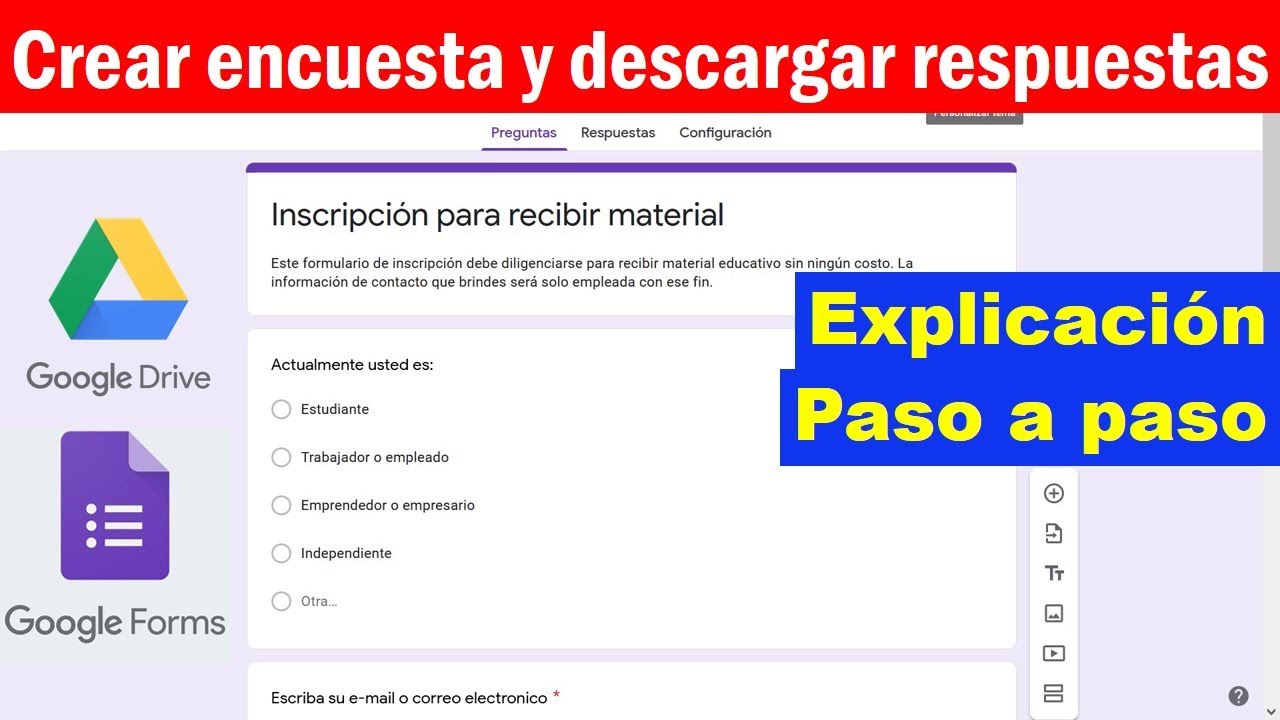
es una habilidad esencial en la era digital, especialmente para quienes necesitan recopilar información de manera eficiente y organizada. Esta herramienta gratuita de Google permite diseñar encuestas personalizadas con opciones de múltiple elección, escalas de valoración, preguntas abiertas y más. Su interfaz intuitiva facilita el proceso, incluso para usuarios sin experiencia técnica. Además, los datos se almacenan automáticamente en Google Sheets, permitiendo un análisis rápido. Aprender este proceso mejora la productividad en entornos educativos, laborales y de investigación.
- Cómo crear un formulario de Google Forms para encuestas paso a paso
- Acceder a Google Forms y comenzar un nuevo formulario
- Agregar y personalizar preguntas en la encuesta
- Diseñar y personalizar el estilo del formulario
- Compartir el formulario y recopilar respuestas
- Analizar y gestionar las respuestas recibidas
- Preguntas Frecuentes
- ¿Cómo acceder a Google Forms para crear una encuesta?
- ¿Qué tipos de preguntas puedo incluir en mi formulario?
- ¿Cómo personalizar el diseño del formulario?
- ¿Cómo compartir el formulario y recopilar respuestas?
Cómo crear un formulario de Google Forms para encuestas paso a paso
Crear un formulario de Google Forms para encuestas es una herramienta eficaz para recopilar información de manera rápida, organizada y gratuita. Esta plataforma permite diseñar cuestionarios personalizados que se pueden compartir fácilmente a través de enlaces, correo electrónico o redes sociales. A continuación, se detalla el proceso completo para Cómo crear un formulario de Google Forms para encuestas, incluyendo funciones clave, personalización y análisis de resultados.
Acceder a Google Forms y comenzar un nuevo formulario
Para Cómo crear un formulario de Google Forms para encuestas, lo primero que debes hacer es acceder a tu cuenta de Google. Dirígete al sitio web de Google Forms. Una vez allí, haz clic en el botón con el símbolo + que indica Crear formulario. Esto generará un nuevo documento en blanco listo para personalizar. El entorno es intuitivo, con un panel lateral izquierdo para agregar preguntas y un área principal para visualizar el diseño del formulario. Asegúrate de estar conectado con la cuenta de Google desde la que deseas gestionar la encuesta.
Agregar y personalizar preguntas en la encuesta
Una vez iniciado el formulario, el siguiente paso en Cómo crear un formulario de Google Forms para encuestas es agregar preguntas relevantes. Haz clic en el ícono + o selecciona el tipo de pregunta desde el menú desplegable. Google Forms ofrece diversos tipos de preguntas: opción múltiple, casillas de verificación, escala lineal, párrafo, entre otras. Cada pregunta puede personalizarse con opciones obligatorias (marcando Requerida), ayuda adicional (texto de descripción) y validaciones. Es importante redactar preguntas claras y directas para obtener respuestas precisas. Además, puedes reordenar las preguntas arrastrándolas o duplicarlas para ahorrar tiempo.
Diseñar y personalizar el estilo del formulario
La presentación visual influye en la tasa de respuesta, por eso forma parte esencial de Cómo crear un formulario de Google Forms para encuestas. En la esquina superior derecha, haz clic en el ícono de paleta de colores para cambiar el fondo, la fuente y los colores de los elementos del formulario. Puedes subir una imagen de encabezado o seleccionar una de la galería. También es posible agregar secciones para dividir la encuesta en temas (por ejemplo: Datos personales, Opinión sobre el servicio). Un diseño coherente y profesional aumenta la credibilidad y mejora la experiencia del encuestado.
Compartir el formulario y recopilar respuestas
Después de configurar las preguntas y el diseño, el siguiente paso en Cómo crear un formulario de Google Forms para encuestas es compartirlo. Haz clic en el botón Enviar en la esquina superior derecha. Puedes compartir el formulario mediante un enlace directo, correo electrónico o a través de un código QR. También puedes incrustarlo en un sitio web usando el código HTML que proporciona Google Forms. Al compartir el formulario, asegúrate de configurar los permisos adecuados (por ejemplo, Cualquier persona con el enlace puede responder). Las respuestas se almacenan automáticamente en una hoja de cálculo de Google Sheets si activas la pestaña Respuestas.
Analizar y gestionar las respuestas recibidas
Uno de los mayores beneficios de Cómo crear un formulario de Google Forms para encuestas es la capacidad de analizar datos en tiempo real. En la pestaña Respuestas, se muestra un resumen gráfico de las respuestas, incluyendo porcentajes, barras y gráficos circulares. Puedes ver los datos en formato de tabla haciendo clic en el ícono de hoja de cálculo. Desde allí, puedes exportar los datos a Excel, aplicar filtros, realizar cálculos o crear visualizaciones personalizadas. Este análisis es clave para tomar decisiones basadas en datos, ya sea en entornos educativos, empresariales o de investigación.
| Elemento | Descripción | Relevancia en encuestas |
| Tipos de preguntas | Opción múltiple, casillas de verificación, escala, etc. | Permiten recopilar datos cuantitativos y cualitativos |
| Diseño personalizado | Personalización de colores, fuentes e imágenes | Mejora la experiencia del usuario y la tasa de respuesta |
| Compartir mediante enlace | Difusión rápida por correo, redes o web | Amplía el alcance de la encuesta |
| Respuestas en tiempo real | Vista gráfica y exportación a Google Sheets | Facilita el análisis y seguimiento de datos |
| Secciones y lógica de salto | División del formulario y redirección según respuestas | Mejora la fluidez y relevancia de la encuesta |
Preguntas Frecuentes
¿Cómo acceder a Google Forms para crear una encuesta?
Para comenzar, debes ingresar a Google Drive y hacer clic en el botón de + nuevo, luego seleccionar Google Forms desde la lista de aplicaciones. También puedes acceder directamente desde forms.google.com utilizando tu cuenta de Google, lo que te permitirá crear, editar y gestionar tus encuestas fácilmente.
¿Qué tipos de preguntas puedo incluir en mi formulario?
Google Forms ofrece varias opciones de preguntas, como opción múltiple, verdadero/falso, respuesta corta, párrafo, casillas de verificación y escala lineal. Puedes elegir el tipo según el tipo de datos que necesites recolectar, y personalizar cada pregunta con opciones de respuesta, campos obligatorios y sugerencias.
¿Cómo personalizar el diseño del formulario?
Para mejorar la apariencia, haz clic en el ícono de tema en la parte superior derecha y selecciona un color de fondo, imagen o paleta de colores predeterminada. También puedes cambiar la fuente y ajustar el estilo del encabezado para que coincida con la identidad visual de tu encuesta, lo que ayuda a hacerla más atractiva y profesional.
¿Cómo compartir el formulario y recopilar respuestas?
Una vez finalizado el formulario, haz clic en el botón Enviar en la esquina superior derecha. Puedes compartirlo mediante un enlace, por correo electrónico o integrarlo en una página web. Las respuestas se recopilan automáticamente en una hoja de cálculo de Google Sheets si activas esa opción, facilitando el análisis posterior.