Cómo descargar e instalar certificados digitales en el navegador
La seguridad en la navegación web es fundamental para proteger datos sensibles y garantizar la autenticidad en transacciones digitales. Uno de los métodos más eficaces para lograrlo es mediante el uso de certificados digitales, que permiten cifrar la información y verificar la identidad de los usuarios. En este artículo, se explica detalladamente cómo descargar e instalar certificados digitales en el navegador, un proceso esencial para quienes requieren acceso a servicios públicos, plataformas empresariales o sistemas que exigen autenticación segura. Aprender este procedimiento no solo mejora la protección personal, sino que también facilita la interoperabilidad con entornos digitales confiables y regulados.
- Guía completa para Cómo descargar e instalar certificados digitales en el navegador
- ¿Qué son los certificados digitales y por qué son necesarios?
- Tipos de certificados digitales compatibles con navegadores
- Pasos generales para descargar e instalar un certificado
- Diferencias entre navegadores al instalar certificados
- Verificación y solución de errores comunes
- Preguntas Frecuentes
- ¿Cómo descargar un certificado digital desde mi entidad emisora?
- ¿Qué pasos debo seguir para instalar un certificado en Google Chrome?
- ¿Es posible instalar el mismo certificado en varios navegadores?
- ¿Qué hago si el navegador no reconoce el certificado instalado?
Guía completa para Cómo descargar e instalar certificados digitales en el navegador
Aprender Cómo descargar e instalar certificados digitales en el navegador es fundamental para garantizar la autenticidad, privacidad e integridad en transacciones en línea, especialmente en entornos gubernamentales, financieros o empresariales. Un certificado digital es un archivo que verifica la identidad de una persona o entidad y permite cifrar la comunicación entre el usuario y los servicios web. Este proceso varía según el navegador y el sistema operativo, pero sigue una lógica general que incluye la obtención del certificado, su importación y su correcta configuración. A continuación, se detallan los pasos clave para llevar a cabo esta operación de forma segura y eficiente.
¿Qué son los certificados digitales y por qué son necesarios?
Los certificados digitales son archivos electrónicos emitidos por una Autoridad de Certificación (CA) que vinculan una clave pública con la identidad de una persona, dispositivo o empresa. Estos certificados permiten autenticar identidades, cifrar comunicaciones y garantizar la integridad de los datos transmitidos. Son esenciales en procesos como la firma electrónica, el acceso a portales gubernamentales, la presentación de declaraciones tributarias o la autenticación en sistemas corporativos. Conocer Cómo descargar e instalar certificados digitales en el navegador permite aprovechar al máximo estas funcionalidades de seguridad en entornos web.
Tipos de certificados digitales compatibles con navegadores
Existen varios formatos de certificados digitales que pueden instalarse en navegadores, siendo los más comunes los formatos .PFX, .P12, .CER y .CRT. Los archivos .PFX o .P12 contienen tanto la clave privada como el certificado, por lo que son ideales para su instalación personal. Los archivos .CER o .CRT solo contienen la clave pública y suelen usarse para validación. No todos los navegadores soportan los mismos formatos; por ejemplo, Chrome y Edge utilizan el almacén del sistema operativo (especialmente en Windows), mientras que Firefox mantiene su propio almacén de certificados. Es fundamental verificar el formato adecuado al aprender Cómo descargar e instalar certificados digitales en el navegador.
Pasos generales para descargar e instalar un certificado
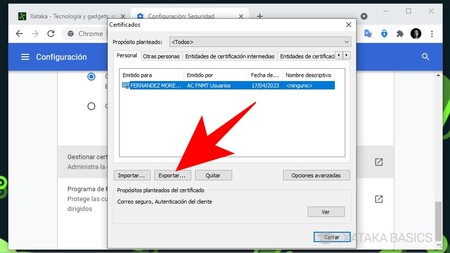
El proceso para Cómo descargar e instalar certificados digitales en el navegador generalmente sigue estos pasos: primero, obtener el certificado desde la entidad emisora (por descarga directa o correo seguro). Luego, acceder a la configuración de seguridad del navegador o del sistema operativo, dependiendo del entorno. A continuación, importar el archivo del certificado, seleccionando la ubicación correcta (por ejemplo, Entidades emisoras de confianza o Certificados personales). Finalmente, se debe reiniciar el navegador y verificar que el certificado esté activo. Durante la instalación, se solicita una contraseña si el archivo es .PFX o .P12, la cual debe conservarse de forma segura.
Diferencias entre navegadores al instalar certificados
Cada navegador maneja los certificados de forma distinta. En Google Chrome, los certificados se gestionan a través del sistema operativo (en Windows, mediante el Administrador de certificados). En Mozilla Firefox, se utiliza un almacén independiente: se accede desde Configuración > Privacidad y seguridad > Certificados > Ver certificados. En Microsoft Edge, al igual que Chrome, depende del almacén de Windows. Por otra parte, Safari en macOS utiliza el Llavero de acceso. Entender estas diferencias es clave al aprender Cómo descargar e instalar certificados digitales en el navegador, ya que el procedimiento varía significativamente entre plataformas.
Verificación y solución de errores comunes
Después de instalar un certificado, es fundamental verificar que esté correctamente cargado. Esto se puede hacer desde la configuración del navegador o del sistema, buscando el nombre del certificado en la lista de certificados personales. Errores comunes incluyen certificados expirados, claves privadas faltantes, formatos no soportados o contraseñas incorrectas al importar. Si el navegador no reconoce el certificado, se debe revisar si fue instalado en el almacén correcto. Además, algunos sitios web requieren habilitar extensiones o configurar políticas de seguridad específicas. Dominar Cómo descargar e instalar certificados digitales en el navegador implica también saber identificar y corregir estos fallos técnicos.
| Navegador | Sistema Operativo | Almacén de Certificados | Formatos Soportados |
| Google Chrome | Windows | Almacén del sistema | .PFX, .CER |
| Mozilla Firefox | Windows, Linux, macOS | Almacén interno de Firefox | .PFX, .CER, .PEM |
| Microsoft Edge | Windows | Almacén del sistema | .PFX, .CER |
| Safari | macOS | Llavero de acceso | .P12, .CER |
| Opera | Windows | Almacén del sistema | .PFX, .CER |
Preguntas Frecuentes
¿Cómo descargar un certificado digital desde mi entidad emisora?
Para descargar un certificado digital, debes acceder al sitio web oficial de la entidad emisora con tus credenciales, ubicar la opción de exportación o descarga del certificado y seguir las instrucciones proporcionadas, asegurándote de guardar el archivo con extensión .cer, .pfx o .p12 según corresponda.
¿Qué pasos debo seguir para instalar un certificado en Google Chrome?
En Google Chrome, ingresa a la configuración de certificados a través del menú de configuración del navegador, selecciona Seguridad y luego Administrar certificados, haz clic en Importar y sigue el asistente para cargar el archivo del certificado descargado previamente.
¿Es posible instalar el mismo certificado en varios navegadores?
Sí, puedes instalar el mismo certificado en varios navegadores como Firefox, Edge o Chrome, siempre que el archivo del certificado (por ejemplo, en formato .pfx) esté disponible y cuentes con la contraseña de protección, si la tiene.
¿Qué hago si el navegador no reconoce el certificado instalado?
Si el navegador no reconoce el certificado, verifica que haya sido instalado correctamente en el almacén de certificados del sistema o del navegador, asegúrate de que no esté vencido y confirma que la entidad emisora sea de confianza para el navegador.