Cómo crear una cuenta de Dropbox y compartir carpetas
Crear una cuenta en la nube es esencial para almacenar y compartir archivos de forma segura y accesible desde cualquier dispositivo. Dropbox es una de las plataformas más populares por su facilidad de uso y funcionalidad eficiente. En este artículo se explica detalladamente cómo crear una cuenta de Dropbox y compartir carpetas con colegas, amigos o familiares. Aprenderás paso a paso el registro, la configuración inicial y las opciones para colaborar en tiempo real. Además, descubrirás consejos para maximizar el espacio gratuito y mantener tus datos organizados. Una guía completa para aprovechar al máximo esta herramienta digital.
- Guía completa para utilizar Dropbox eficientemente
- Registro básico en Dropbox
- Configuración inicial de la cuenta
- Subir archivos y organizar carpetas
- Compartir carpetas con otros usuarios
- Seguridad y control de acceso
- Preguntas Frecuentes
- ¿Cómo crear una cuenta de Dropbox?
- ¿Es posible crear una cuenta de Dropbox con una cuenta de Google?
- ¿Cómo compartir una carpeta en Dropbox con otras personas?
- ¿Qué permisos se pueden asignar al compartir una carpeta en Dropbox?
Guía completa para utilizar Dropbox eficientemente
Aprender cómo crear una cuenta de Dropbox y compartir carpetas es fundamental para gestionar archivos en la nube de manera segura y colaborativa. Esta herramienta permite almacenar, sincronizar y compartir documentos desde cualquier dispositivo con conexión a internet. A continuación, se detalla todo lo necesario para aprovechar al máximo sus funciones principales.
Registro básico en Dropbox
Para comenzar con Dropbox, lo primero es registrarse en la plataforma. Ingresa al sitio web oficial de Dropbox y haz clic en el botón Registrarse o Sign up. Se te pedirá que ingreses tu nombre completo, dirección de correo electrónico y una contraseña segura. Una vez completados estos campos, acepta los términos de servicio y la política de privacidad. Luego, verifica tu correo electrónico a través del enlace que Dropbox enviará a tu bandeja de entrada. Este paso es esencial para activar tu cuenta y empezar a utilizar el servicio. Este proceso forma parte esencial de cómo crear una cuenta de Dropbox y compartir carpetas.
Configuración inicial de la cuenta
Después de verificar tu correo, inicia sesión en tu nueva cuenta. Dropbox te guiará a través de una breve configuración inicial, donde podrás elegir entre la versión gratuita o las opciones de pago con mayor capacidad de almacenamiento. Durante esta etapa, puedes descargar la aplicación de escritorio si deseas sincronizar carpetas directamente desde tu computadora. Además, se recomienda instalar la aplicación móvil para acceder a tus archivos desde dispositivos móviles. Esta configuración inicial es un paso clave en cómo crear una cuenta de Dropbox y compartir carpetas, ya que permite personalizar el entorno según tus necesidades.
Subir archivos y organizar carpetas
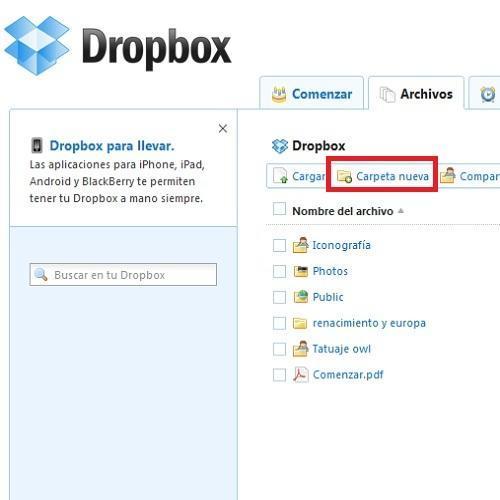
Una vez configurada la cuenta, puedes comenzar a subir archivos. En la versión web, haz clic en el botón Subir archivo o Subir carpeta y selecciona los elementos desde tu dispositivo. También puedes arrastrar y soltar archivos directamente en la interfaz del navegador. Para mantener un orden óptimo, crea carpetas personalizadas según categorías (por ejemplo, Trabajo, Estudios, Proyectos). Nombrar adecuadamente los archivos y carpetas facilitará su localización posterior. Esta organización es esencial al aprender cómo crear una cuenta de Dropbox y compartir carpetas, ya que mejora la eficiencia en el acceso y colaboración.
Compartir carpetas con otros usuarios
Compartir carpetas en Dropbox es sencillo y seguro. Navega hasta la carpeta que deseas compartir, haz clic con el botón derecho sobre ella y selecciona Compartir. Ingresa el correo electrónico de la persona con la que deseas compartir, y elige si tendrá permisos de edición o solo de visualización. También puedes generar un enlace público que puedes enviar por cualquier medio. El destinatario recibirá una notificación y podrá acceder a la carpeta desde su propia cuenta. Este proceso es una parte fundamental de cómo crear una cuenta de Dropbox y compartir carpetas, permitiendo colaboración en tiempo real.
Seguridad y control de acceso
Dropbox ofrece herramientas para mantener la seguridad de tus archivos compartidos. Puedes revocar el acceso a cualquier persona en cualquier momento desde la configuración de la carpeta compartida. Además, puedes establecer fechas de expiración para los enlaces compartidos o protegerlos con contraseña. También es posible ver quién ha accedido a los archivos y realizar un seguimiento de las actividades recientes. Estas funciones son clave al abordar cómo crear una cuenta de Dropbox y compartir carpetas, ya que garantizan que la información sensible permanezca bajo control.
| Paso | Descripción | Herramienta utilizada |
| 1 | Registrarse con correo electrónico y contraseña | Sitio web de Dropbox |
| 2 | Verificar la cuenta mediante correo | Correo electrónico |
| 3 | Crear carpetas y subir archivos | Interfaz web o escritorio |
| 4 | Compartir carpetas por correo o enlace | Función Compartir en Dropbox |
| 5 | Gestionar permisos y seguridad | Configuración de acceso |
Preguntas Frecuentes
¿Cómo crear una cuenta de Dropbox?
Para crear una cuenta de Dropbox, debes acceder al sitio web oficial de Dropbox y hacer clic en Registrarse o Sign up. Luego, introduce tu nombre completo, dirección de correo electrónico y una contraseña segura. Acepta los términos de servicio y pulsa en Crear cuenta. Finalmente, verifica tu correo electrónico para activarla.
¿Es posible crear una cuenta de Dropbox con una cuenta de Google?
Sí, puedes iniciar sesión con Google para crear tu cuenta de Dropbox de forma rápida y segura. Al seleccionar la opción Iniciar sesión con Google en la página de registro, autorizas a Dropbox a usar tu información de Google, como nombre y correo, para agilizar el proceso sin necesidad de ingresar datos manualmente.
¿Cómo compartir una carpeta en Dropbox con otras personas?
Para compartir una carpeta, inicia sesión en tu cuenta de Dropbox, navega hasta la carpeta deseada y haz clic con el botón derecho sobre ella. Selecciona la opción Compartir y escribe la dirección de correo electrónico de la persona con la que deseas compartir. Puedes asignar permisos como puede editar o solo ver, y enviar una invitación.
¿Qué permisos se pueden asignar al compartir una carpeta en Dropbox?
Al compartir una carpeta, puedes otorgar dos tipos principales de permisos: puede editar, que permite a los usuarios modificar, agregar o eliminar archivos, y ver solo, que les permite acceder y descargar contenido pero no realizar cambios. Estos permisos se pueden ajustar en cualquier momento desde la configuración de la carpeta compartida.