Cómo formatear una memoria USB en exFAT o NTFS correctamente
Formatear una memoria USB es una tarea común cuando se desea eliminar datos, corregir errores o mejorar la compatibilidad entre dispositivos. Sin embargo, elegir el sistema de archivos adecuado es fundamental para garantizar el rendimiento y la funcionalidad del dispositivo. Los formatos exFAT y NTFS son dos de las opciones más utilizadas, cada uno con ventajas según el sistema operativo y el uso previsto. Conocer cómo formatear una memoria USB en exFAT o NTFS correctamente permite optimizar su capacidad, asegurar la compatibilidad con Windows, macOS o dispositivos multimedia, y evitar pérdidas de datos innecesarias durante el proceso.
- Guía completa para Cómo formatear una memoria USB en exFAT o NTFS correctamente
- ¿Qué es exFAT y NTFS y cuál elegir?
- Precauciones antes de formatear una memoria USB
- Formatear una memoria USB en Windows: Pasos detallados
- Formatear una memoria USB en macOS: Proceso paso a paso
- Errores comunes y soluciones durante el formateo
- Preguntas Frecuentes
- ¿Cómo prepararse antes de formatear una memoria USB a exFAT o NTFS?
- ¿Cuál es la diferencia entre exFAT y NTFS para una memoria USB?
- ¿Cómo formatear una memoria USB en exFAT o NTFS en Windows?
- ¿Cómo formatear una memoria USB en exFAT o NTFS en macOS?
Guía completa para Cómo formatear una memoria USB en exFAT o NTFS correctamente
Formatear una memoria USB con el sistema de archivos adecuado es fundamental para garantizar su compatibilidad, rendimiento y capacidad de almacenamiento. El proceso puede variar ligeramente según el sistema operativo utilizado, pero los principios básicos se mantienen. A continuación, se detalla paso a paso Cómo formatear una memoria USB en exFAT o NTFS correctamente, asegurando que el dispositivo funcione de manera óptima en diferentes plataformas y entornos.
¿Qué es exFAT y NTFS y cuál elegir?
El sistema de archivos determina cómo se organiza y almacena la información en un dispositivo de almacenamiento. NTFS (New Technology File System) es el sistema predeterminado en Windows y ofrece funciones avanzadas como permisos de seguridad, cifrado y compresión de archivos. Es ideal para unidades internas y memorias USB que se usarán exclusivamente en sistemas Windows. Sin embargo, su compatibilidad con macOS y Linux es limitada en modo escritura. Por otro lado, exFAT (Extended File Allocation Table) está diseñado específicamente para dispositivos de almacenamiento portátil. Ofrece soporte para archivos de gran tamaño (superiores a 4 GB) y es compatible con Windows, macOS, y muchos dispositivos modernos como televisores inteligentes, cámaras y consolas. Si necesitas compartir archivos entre diferentes sistemas operativos, exFAT es la mejor opción. Conocer la diferencia entre ambos es clave al momento de decidir Cómo formatear una memoria USB en exFAT o NTFS correctamente.
Precauciones antes de formatear una memoria USB
Antes de proceder con el formateo, es esencial tomar algunas medidas preventivas. El proceso de formateo borra todos los datos almacenados en la memoria USB de forma permanente. Por lo tanto, se recomienda realizar una copia de seguridad de cualquier archivo importante en otro dispositivo o en la nube. Además, asegúrate de que la memoria esté correctamente conectada al puerto USB del equipo y que no se interrumpa la energía durante el proceso, ya que podría dañar el dispositivo. Verifica también que el sistema operativo reconozca la unidad antes de iniciar. Estas precauciones son fundamentales para Cómo formatear una memoria USB en exFAT o NTFS correctamente sin perder información crítica.
Formatear una memoria USB en Windows: Pasos detallados
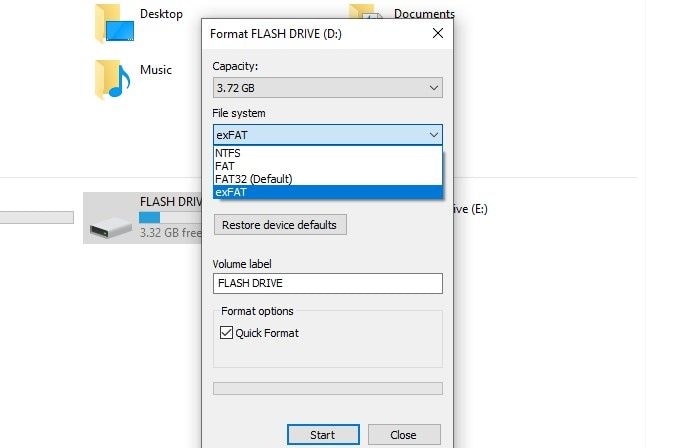
En sistemas Windows, el proceso para formatear una memoria USB es sencillo. Conecta el dispositivo al puerto USB y abre el Explorador de archivos. Haz clic derecho sobre la unidad correspondiente a la memoria USB (generalmente bajo Este equipo) y selecciona Formatear. En la ventana emergente, elige el sistema de archivos deseado: exFAT o NTFS. Asegúrate de que la opción Tamaño de la unidad de asignación esté configurada en Predeterminado para un mejor rendimiento. También puedes asignar una etiqueta a la unidad para identificarla fácilmente. Activa la casilla Formateo rápido si deseas acelerar el proceso (recomendado si no hay errores físicos en la unidad). Finalmente, haz clic en Iniciar y confirma la acción. Este procedimiento es clave para Cómo formatear una memoria USB en exFAT o NTFS correctamente en entornos Windows.
Formatear una memoria USB en macOS: Proceso paso a paso
En macOS, se utiliza la utilidad Utilidad de Discos para formatear dispositivos externos. Conecta la memoria USB y abre Utilidad de Discos desde la carpeta Aplicaciones > Utilidades. En el panel izquierdo, selecciona la unidad correspondiente a tu memoria USB (ten cuidado de no seleccionar el disco principal del sistema). Haz clic en el botón Borrar en la parte superior. En la ventana que aparece, asigna un nombre a la unidad, elige el formato: exFAT (recomendado para compatibilidad cruzada) o MS-DOS (FAT) si necesitas compatibilidad máxima (aunque con limitaciones de tamaño de archivo). Aunque macOS no muestra NTFS como opción de escritura por defecto, puedes usar herramientas de terceros si necesitas ese sistema. Luego, haz clic en Borrar para iniciar el proceso. Este método es esencial para Cómo formatear una memoria USB en exFAT o NTFS correctamente en entornos Apple.
Errores comunes y soluciones durante el formateo
Durante el proceso de formateo, pueden surgir varios errores. Uno de los más comunes es El dispositivo está ocupado o Acceso denegado, lo cual suele deberse a que algún programa está usando archivos de la memoria. Cierra todas las aplicaciones y vuelve a intentarlo. Otro error frecuente es No se puede completar el formateo, que puede indicar problemas físicos, corrupción o bloqueo por el sistema. En estos casos, prueba usar la herramienta de línea de comandos diskpart en Windows: abre el símbolo del sistema como administrador, escribe diskpart, luego list disk, identifica tu USB con select disk X, ejecuta clean y finalmente create partition primary seguido de format fs=exfat quick o format fs=ntfs quick. Si el problema persiste, puede que el dispositivo esté dañado. Evitar estos errores es parte fundamental de Cómo formatear una memoria USB en exFAT o NTFS correctamente.
| Característica | NTFS | exFAT |
| Sistema Operativo Principal | Windows | Multiplataforma |
| Compatibilidad con macOS | Lectura (escritura limitada) | Completa (lectura y escritura) |
| Compatibilidad con Linux | Con soporte adicional | Con módulos instalados |
| Límite de tamaño de archivo | Teóricamente ilimitado | Hasta 16 EB |
| Recomendado para | Memorias USB en entornos Windows exclusivos | Memorias USB para uso cruzado entre sistemas |
Preguntas Frecuentes
¿Cómo prepararse antes de formatear una memoria USB a exFAT o NTFS?
Antes de formatear la memoria USB, es esencial realizar una copia de seguridad de todos los archivos importantes, ya que el proceso de formateo eliminará todos los datos almacenados. Asegúrate de que el dispositivo esté correctamente conectado al puerto USB del equipo y que no se interrumpa la conexión durante el proceso. También es recomendable cerrar aplicaciones que puedan estar accediendo a la memoria para evitar errores.
¿Cuál es la diferencia entre exFAT y NTFS para una memoria USB?
La principal diferencia radica en la compatibilidad y el sistema de archivos. exFAT es ideal para memorias USB porque es compatible con Windows, macOS y muchos dispositivos como cámaras y televisores inteligentes. En cambio, NTFS ofrece mejor gestión de archivos grandes y seguridad, pero tiene menor compatibilidad con dispositivos no Windows. Elige exFAT para uso general y NTFS si necesitas funciones avanzadas en entornos Windows.
¿Cómo formatear una memoria USB en exFAT o NTFS en Windows?
Conecta la memoria USB al equipo, abre el Explorador de archivos, haz clic derecho sobre la unidad y selecciona Formatear. En el menú desplegable de Sistema de archivos, elige exFAT o NTFS según tus necesidades. Asegúrate de desactivar la opción de Formateo rápido si deseas un análisis profundo, luego haz clic en Iniciar y confirma la acción. Espera a que el proceso finalice sin desconectar el dispositivo.
¿Cómo formatear una memoria USB en exFAT o NTFS en macOS?
Conecta la memoria USB y abre la Utilidad de Discos desde la carpeta Utilidades. Selecciona la unidad en el panel izquierdo, haz clic en Borrar y en el cuadro Formato elige exFAT o MS-DOS (FAT) si necesitas compatibilidad amplia. Para NTFS, macOS no permite escritura por defecto, por lo que se recomienda exFAT para uso cruzado. Haz clic en Borrar y espera a que finalice el proceso.