Cómo crear un USB de arranque (Booteable) para instalar Windows
Crear un medio de instalación confiable es esencial al momento de reinstalar o actualizar un sistema operativo. Una de las opciones más eficientes y modernas es utilizar una unidad USB, que permite una instalación rápida y sencilla de Windows. En este artículo se explica detalladamente cómo crear un USB de arranque (Booteable) para instalar Windows, un proceso accesible para usuarios principiantes y avanzados. Se abordarán los requisitos previos, las herramientas necesarias y los pasos precisos para garantizar que el dispositivo USB sea completamente funcional y seguro. Aprender esta técnica facilita la recuperación del sistema, mejora la eficiencia y ahorra tiempo en futuras instalaciones.
- Cómo crear un USB de arranque (Booteable) para instalar Windows
- Requisitos previos para crear un USB booteable
- Herramientas oficiales recomendadas por Microsoft
- Proceso paso a paso para grabar el USB
- Configurar la BIOS/UEFI para arrancar desde USB
- Verificación y solución de errores comunes
- Preguntas Frecuentes
- ¿Qué necesito para crear un USB booteable para instalar Windows?
- ¿Cómo descargar la imagen ISO de Windows de forma segura?
- ¿Qué programa es mejor para crear el USB booteable: Rufus o la Herramienta de creación de medios?
- ¿Cómo hacer que el equipo arranque desde el USB para instalar Windows?
Cómo crear un USB de arranque (Booteable) para instalar Windows
Para crear un USB de arranque (Booteable) que permita instalar Windows, es fundamental seguir un proceso preciso que garantice la compatibilidad del dispositivo con el sistema operativo deseado. Este método es ampliamente utilizado para reinstalar o actualizar Windows en equipos que no cuentan con una unidad óptica o que requieren una instalación limpia del sistema. Existen múltiples herramientas oficiales y métodos que permiten lograr este objetivo de forma eficiente, asegurando que el USB sea reconocido como medio de arranque por la BIOS o UEFI del equipo. A continuación, se detallan los aspectos clave para llevar a cabo este procedimiento con éxito.
Requisitos previos para crear un USB booteable
Antes de comenzar con el proceso de cómo crear un USB de arranque (Booteable) para instalar Windows, es necesario cumplir con ciertos requisitos técnicos. Se necesita una memoria USB con una capacidad mínima de 8 GB, aunque se recomienda usar una de 16 GB para asegurar espacio suficiente. Además, debe contar con una copia oficial del sistema operativo Windows, disponible como archivo ISO desde el sitio web de Microsoft. También es esencial tener acceso a una computadora funcional con conexión a internet para descargar las herramientas necesarias. Es importante destacar que todos los datos en la memoria USB serán eliminados durante el proceso, por lo que se debe realizar una copia de seguridad previa si es necesario.
Herramientas oficiales recomendadas por Microsoft
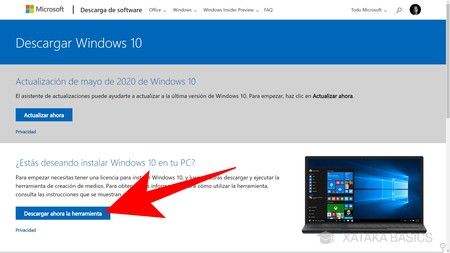
La herramienta más confiable para cómo crear un USB de arranque (Booteable) para instalar Windows es la denominada Herramienta de creación de medios (Media Creation Tool), proporcionada directamente por Microsoft. Esta aplicación gratuita permite descargar la versión más reciente de Windows 10 o Windows 11 y grabarla automáticamente en una unidad USB. Es compatible con sistemas UEFI y BIOS tradicional, y configura el formato del dispositivo correctamente (generalmente FAT32 para UEFI y NTFS para BIOS). La herramienta también verifica la integridad del archivo ISO y garantiza que el USB resultante sea completamente funcional para el arranque y la instalación del sistema operativo.
Proceso paso a paso para grabar el USB
Para cómo crear un USB de arranque (Booteable) para instalar Windows utilizando la Herramienta de creación de medios, primero se debe descargar e instalar la herramienta desde el sitio oficial de Microsoft. Una vez ejecutada, se selecciona la opción Crear medios de instalación para otra PC. Luego, se elige el idioma, la edición y la arquitectura (32 o 64 bits) del sistema operativo. A continuación, se selecciona la opción Unidad USB y se conecta la memoria al equipo. El programa formateará automáticamente la unidad y copiará los archivos de instalación. Este proceso puede tardar entre 15 y 30 minutos, dependiendo de la velocidad del USB y la conexión a internet.
Configurar la BIOS/UEFI para arrancar desde USB
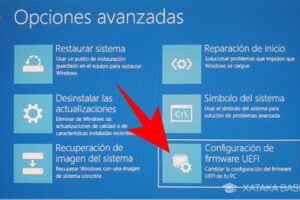
Después de cómo crear un USB de arranque (Booteable) para instalar Windows, es crucial configurar la BIOS o UEFI del equipo para que inicie desde el dispositivo USB. Para ello, se debe reiniciar el equipo y acceder al menú de configuración de arranque (generalmente pulsando teclas como F2, F12, DEL o ESC durante el inicio). Dentro del menú, se debe navegar a la sección de Boot o Arranque y colocar la unidad USB en la primera posición de prioridad. Si el sistema utiliza UEFI, es importante asegurarse de que el modo de arranque esté configurado en UEFI y no en Legacy o CSM, a menos que se requiera compatibilidad con sistemas antiguos. Una vez guardados los cambios, el equipo iniciará desde el USB y comenzará la instalación de Windows.
Verificación y solución de errores comunes
Durante el proceso de cómo crear un USB de arranque (Booteable) para instalar Windows, pueden surgir errores comunes como el mensaje No se encontró un dispositivo de arranque o que la herramienta no reconozca la memoria USB. Para solucionar estos inconvenientes, se recomienda intentar con otro puerto USB (preferiblemente USB 2.0), formatear manualmente la unidad en FAT32 o utilizar herramientas alternativas como Rufus si la Herramienta de creación de medios falla. También es fundamental verificar que el archivo ISO no esté corrupto y que la memoria USB no tenga sectores dañados. En equipos más antiguos, puede ser necesario deshabilitar funciones como Secure Boot o Fast Boot en la BIOS para permitir el arranque desde medios externos.
| Elemento | Requisito mínimo | Recomendación |
| Capacidad USB | 8 GB | 16 GB o más |
| Sistema de archivos | FAT32 (UEFI) / NTFS (BIOS) | Dependiendo del modo de arranque |
| Herramienta recomendada | Media Creation Tool | Media Creation Tool o Rufus |
| Conexión a internet | Necesaria para descargar ISO | Estable y de alta velocidad |
| Configuración BIOS/UEFI | Arranque desde USB habilitado | Prioridad USB en primera posición |
Preguntas Frecuentes
¿Qué necesito para crear un USB booteable para instalar Windows?
Para crear un USB booteable, necesitas una unidad USB de al menos 8 GB, una imagen ISO de Windows descargada desde el sitio oficial de Microsoft, y una herramienta como la Herramienta de creación de medios de Microsoft o software alternativo como Rufus. Asegúrate de que el equipo desde el que crearás el USB tenga acceso a Internet y suficiente energía durante el proceso.
¿Cómo descargar la imagen ISO de Windows de forma segura?
La forma más segura de obtener la imagen ISO de Windows es visitar el sitio web oficial de Microsoft y utilizar su Herramienta de creación de medios, que permite descargar directamente la versión más reciente de Windows 10 o 11. Evita descargar ISOs de sitios no verificados para prevenir malware o archivos dañados.
¿Qué programa es mejor para crear el USB booteable: Rufus o la Herramienta de creación de medios?
Ambos programas son confiables, pero tienen diferentes ventajas. La Herramienta de creación de medios de Microsoft es más sencilla y recomendada para usuarios comunes, mientras que Rufus ofrece más opciones avanzadas, como seleccionar el tipo de partición (MBR o GPT) o formatear con diferentes sistemas de archivos como FAT32 o NTFS, ideal para hardware específico.
¿Cómo hacer que el equipo arranque desde el USB para instalar Windows?
Para arrancar desde el USB, debes acceder a la BIOS o UEFI del equipo al encenderlo, generalmente pulsando una tecla como F2, F12, DEL o ESC, y luego cambiar el orden de arranque para que el USB sea la primera opción. También puedes usar el menú de arranque rápido si tu equipo lo soporta.