Cómo hacer un índice automático en Word para tesis o informes
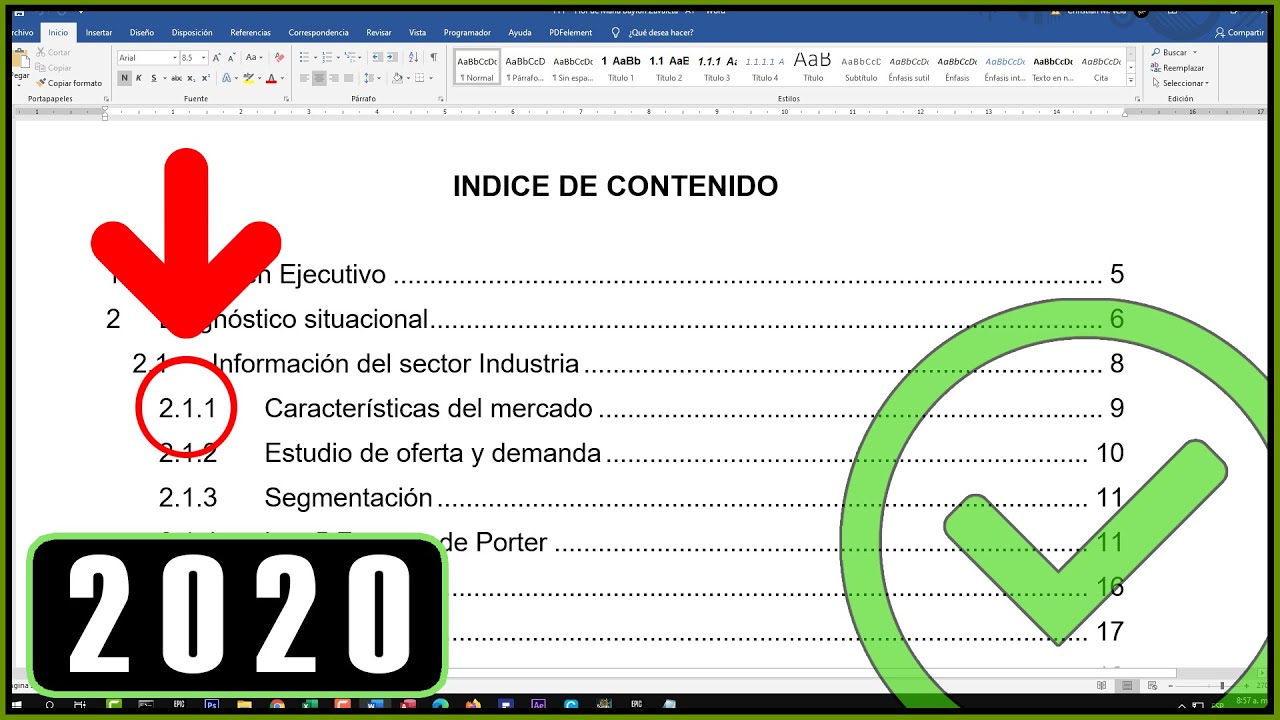
Crear un documento académico o profesional bien estructurado es fundamental para facilitar su lectura y comprensión. Uno de los elementos esenciales en trabajos extensos, como tesis o informes, es contar con un índice claro y organizado. Afortunadamente, Microsoft Word ofrece herramientas que permiten generar un índice de forma rápida y actualizable. En este artículo se explica detalladamente cómo hacer un índice automático en Word para tesis o informes, utilizando estilos de encabezado y funciones integradas del programa. Este proceso no solo ahorra tiempo, sino que también garantiza precisión al actualizar páginas o secciones, asegurando que el lector encuentre fácilmente cada parte del documento.
- Guía paso a paso para crear un índice automático en documentos académicos
- Aplicar estilos de encabezado correctamente
- Insertar el índice automático en el documento
- Personalizar el formato del índice
- Actualizar el índice automáticamente
- Resolver errores comunes en el índice
- Preguntas Frecuentes
- ¿Cómo insertar un índice automático en Word para una tesis o informe?
- ¿Por qué mi índice automático no se actualiza correctamente?
- ¿Cómo personalizar el formato del índice automático en Word?
- ¿Se puede crear un índice automático con subniveles en Word?
Guía paso a paso para crear un índice automático en documentos académicos
Crear un índice automático en Microsoft Word es una herramienta esencial al elaborar documentos extensos como tesis o informes. Este proceso no solo mejora la presentación del trabajo, sino que también facilita la navegación para el lector. A continuación, se explica detalladamente cómo hacer un índice automático en Word para tesis o informes, asegurando que el documento mantenga una estructura profesional y dinámica.
Aplicar estilos de encabezado correctamente
Para cómo hacer un índice automático en Word para tesis o informes, lo primero es aplicar los estilos de encabezado (Título 1, Título 2, Título 3, etc.) a los títulos y subtítulos del documento. Word utiliza estos estilos para identificar qué texto debe incluirse en el índice. Selecciona cada encabezado y, en la pestaña Inicio, elige el estilo correspondiente según el nivel jerárquico. Por ejemplo, los capítulos principales deben llevar Título 1, los subtemas Título 2, y así sucesivamente. Esta estructura es fundamental para que el índice se genere con precisión.
Insertar el índice automático en el documento
Una vez que todos los encabezados estén correctamente formateados, es momento de insertar el índice. Coloca el cursor en la ubicación deseada, generalmente al inicio del documento, y ve a la pestaña Referencias. Haz clic en Índice y selecciona una de las opciones automáticas disponibles, como Índice automático 1 o Índice automático 2. Word generará automáticamente una tabla con los títulos, sus niveles y los números de página correspondientes. Este paso es clave en cómo hacer un índice automático en Word para tesis o informes, ya que permite una actualización dinámica del contenido.
Personalizar el formato del índice
Word permite personalizar el aspecto del índice generado. Al hacer clic en Insertar índice en la pestaña Referencias, se abre un cuadro de diálogo donde puedes modificar el número de niveles a mostrar, la alineación de las páginas, el tipo de tabulación y el formato del texto. Puedes elegir entre estilos predefinidos o crear uno personalizado. Esta funcionalidad es útil para adaptar el índice a las normas específicas de presentación de tesis o informes institucionales, garantizando coherencia visual con el resto del documento.
Actualizar el índice automáticamente
Uno de los mayores beneficios de cómo hacer un índice automático en Word para tesis o informes es la posibilidad de actualizarlo con un solo clic. Si realizas cambios en el contenido, como agregar, eliminar o reubicar secciones, el índice no se actualiza solo. Para corregirlo, haz clic derecho sobre el índice y selecciona Actualizar campo. Luego, elige entre Actualizar toda la tabla (recomendado si hubo cambios en títulos o páginas) o Actualizar solo números de página. Esto asegura que el índice refleje fielmente la estructura actual del documento.
Resolver errores comunes en el índice
A veces, el índice puede presentar problemas como títulos faltantes, números de página incorrectos o niveles mal clasificados. Esto suele ocurrir cuando no se han aplicado correctamente los estilos de encabezado o cuando se ha editado texto directamente en el índice. Para corregirlo, verifica que todos los encabezados usen los estilos predefinidos de Word y nunca modifiques el contenido del índice manualmente. Si el problema persiste, elimina el índice actual, aplica nuevamente los estilos y vuelve a insertarlo. Este paso es crucial para garantizar la precisión del índice en trabajos académicos.
| Paso | Acción requerida | Herramienta en Word |
| 1 | Aplicar estilos de encabezado (Título 1, Título 2, etc.) | Pestaña Inicio → Estilos |
| 2 | Colocar el cursor donde irá el índice | Documento principal |
| 3 | Insertar índice automático | Pestaña Referencias → Índice |
| 4 | Personalizar formato según necesidad | Diálogo Opciones de índice |
| 5 | Actualizar índice tras modificaciones | Clic derecho → Actualizar campo |
Preguntas Frecuentes
¿Cómo insertar un índice automático en Word para una tesis o informe?
Para insertar un índice automático en Word, primero debes aplicar estilos de encabezado (como Título 1, Título 2, etc.) a los títulos de tus secciones. Luego, ve a la pestaña Referencias, haz clic en Índice y selecciona Insertar índice. Elige el formato deseado y haz clic en Aceptar. Word generará automáticamente el índice basado en los encabezados utilizados.
¿Por qué mi índice automático no se actualiza correctamente?
El índice no se actualiza si no se refresca después de realizar cambios en el documento. Para solucionarlo, haz clic derecho sobre el índice y selecciona Actualizar campo. Luego, elige la opción Actualizar todo el índice para que refleje los nuevos títulos, números de página o cambios en la estructura del documento.
¿Cómo personalizar el formato del índice automático en Word?
Para personalizar el formato del índice, al insertarlo, haz clic en Opciones y asegúrate de que los niveles de encabezados estén correctamente asignados. También puedes modificar el diseño desde Modificar en la ventana del índice, donde podrás ajustar fuentes, sangrías y estilos de cada nivel del índice.
¿Se puede crear un índice automático con subniveles en Word?
Sí, es posible crear un índice con subniveles utilizando distintos estilos de encabezado: por ejemplo, Título 1 para capítulos principales y Título 2 o Título 3 para secciones y subsecciones. Word organiza automáticamente estos niveles en el índice, mostrando una estructura jerárquica clara y profesional.