Trucos para usar varios escritorios virtuales en Windows
Organizar múltiples tareas en una misma pantalla puede volverse abrumador, pero Windows ofrece una solución eficiente con los escritorios virtuales. Esta función permite separar aplicaciones y ventanas según su uso, mejorando la productividad y reduciendo el desorden visual. En este artículo, descubrirás prácticos trucos para usar varios escritorios virtuales en Windows, desde cómo crearlos y alternar entre ellos hasta personalizar cada espacio según tus necesidades. Aprenderás atajos de teclado, gestos táctiles y configuraciones útiles que optimizarán tu flujo de trabajo. Con estas estrategias, aprovecharás al máximo esta herramienta y transformarás la forma en que gestionas tus actividades diarias en el sistema operativo.
- Optimiza tu productividad con Trucos para usar varios escritorios virtuales en Windows
- Cómo crear y cambiar entre escritorios virtuales
- Organiza tus aplicaciones por categorías en cada escritorio
- Mueve ventanas fácilmente entre escritorios virtuales
- Personaliza cada escritorio con fondos diferentes (mediante herramientas de terceros)
- Atajos de teclado esenciales para una navegación rápida
- Preguntas Frecuentes
- ¿Cómo crear un nuevo escritorio virtual en Windows?
- ¿Cómo cambiar entre escritorios virtuales en Windows?
- ¿Cómo cerrar un escritorio virtual que ya no necesito?
- ¿Puedo personalizar los fondos de pantalla por cada escritorio virtual?
Optimiza tu productividad con Trucos para usar varios escritorios virtuales en Windows
Utilizar varios escritorios virtuales en Windows puede transformar significativamente la forma en que gestionas tus tareas diarias. Esta función, disponible desde Windows 10 y mejorada en Windows 11, permite organizar aplicaciones y ventanas en espacios de trabajo separados, lo cual reduce el desorden del escritorio y mejora la concentración. Con los Trucos para usar varios escritorios virtuales en Windows, puedes maximizar tu eficiencia al separar actividades como trabajo, estudio, entretenimiento y navegación, todo sin tener que minimizar constantemente ventanas.
Cómo crear y cambiar entre escritorios virtuales
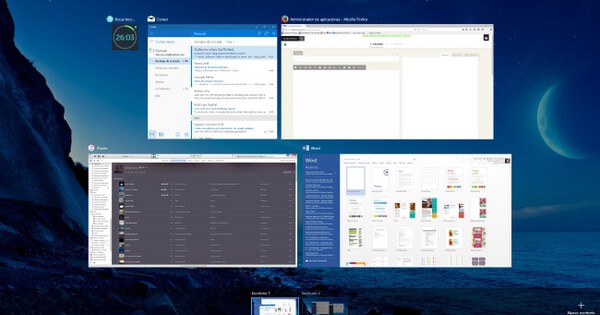
Crear un nuevo escritorio virtual en Windows es sencillo y rápido. Presiona las teclas Ctrl + Win + D para añadir un nuevo escritorio. Para moverte entre ellos, usa Ctrl + Win + Flecha izquierda o derecha. También puedes acceder al selector de tareas con Ctrl + Win + Tab y seleccionar el escritorio deseado con el ratón. Esta funcionalidad es esencial dentro de los Trucos para usar varios escritorios virtuales en Windows, ya que te permite gestionar múltiples entornos sin interrupciones.
Organiza tus aplicaciones por categorías en cada escritorio
Una de las mejores estrategias dentro de los Trucos para usar varios escritorios virtuales en Windows es asignar cada escritorio a una categoría específica. Por ejemplo, puedes tener un escritorio dedicado al trabajo (con Office, correo y herramientas de gestión), otro para navegación web, otro para aplicaciones de comunicación como Teams o Zoom, y un cuarto para entretenimiento. Al mantener las aplicaciones segmentadas, reduces la distracción y mejoras tu enfoque en cada actividad.
Mueve ventanas fácilmente entre escritorios virtuales
No necesitas cerrar y reabrir aplicaciones cuando cambias de contexto. Con un simple clic derecho en cualquier ventana del selector de tareas, puedes seleccionar Mover a y luego elegir el escritorio virtual de destino. También puedes arrastrar ventanas directamente al escritorio deseado desde la vista de tareas (Win + Tab). Este truco es clave entre los Trucos para usar varios escritorios virtuales en Windows, especialmente cuando necesitas trasladar rápidamente una herramienta de un entorno a otro.
Personaliza cada escritorio con fondos diferentes (mediante herramientas de terceros)
Aunque Windows no permite configurar fondos de pantalla distintos para cada escritorio virtual de forma nativa, existen aplicaciones de terceros como VirtuaWin o Dexpot que sí ofrecen esta funcionalidad. Personalizar el fondo por escritorio ayuda a identificar visualmente cada entorno, lo cual mejora la navegación. Este recurso avanzado forma parte de los Trucos para usar varios escritorios virtuales en Windows más efectivos para usuarios exigentes.
Atajos de teclado esenciales para una navegación rápida
Dominar los atajos de teclado es fundamental para aprovechar al máximo los Trucos para usar varios escritorios virtuales en Windows. Algunos atajos clave incluyen:
- Win + Tab: Abre la vista de tareas con todos los escritorios.
- Ctrl + Win + D: Crea un nuevo escritorio virtual.
- Ctrl + Win + Flecha izquierda/derecha: Cambia entre escritorios.
- Ctrl + Win + F4: Cierra el escritorio actual (excepto el principal).
Memorizar estos accesos directos acelera drásticamente tu flujo de trabajo y te permite operar con mayor fluidez.
| Atajo de teclado | Función | Relevancia en Trucos para usar varios escritorios virtuales en Windows |
| Ctrl + Win + D | Crear nuevo escritorio virtual | Esencial para expandir tu espacio de trabajo |
| Ctrl + Win + Flecha izquierda/derecha | Cambiar entre escritorios | Clave para una navegación rápida |
| Win + Tab | Acceder al selector de tareas | Permite gestionar ventanas y escritorios visualmente |
| Ctrl + Win + F4 | Cerrar escritorio actual | Útil para limpiar espacios no utilizados |
| Arrastrar ventana en Vista de Tareas | Mover ventanas entre escritorios | Optimiza la organización sin cerrar aplicaciones |
Preguntas Frecuentes
¿Cómo crear un nuevo escritorio virtual en Windows?
Para crear un nuevo escritorio virtual, accede al Centro de actividades haciendo clic en el ícono correspondiente o presionando la combinación de teclas Ctrl + Win + D. Al hacerlo, se generará automáticamente un nuevo escritorio que puedes usar para organizar diferentes aplicaciones o tareas, manteniendo cada entorno separado y ordenado.
¿Cómo cambiar entre escritorios virtuales en Windows?
Para cambiar entre escritorios, utiliza la combinación de teclas Ctrl + Win + Flecha izquierda o derecha, lo que te permitirá navegar rápidamente entre los escritorios disponibles. También puedes acceder al Centro de actividades y hacer clic directamente en el escritorio al que deseas cambiar.
¿Cómo cerrar un escritorio virtual que ya no necesito?
Para cerrar un escritorio virtual, ve al Centro de actividades y pasa el cursor sobre el escritorio que deseas eliminar. Aparecerá una X en la esquina superior derecha de la vista en miniatura; haz clic en ella para cerrar ese escritorio. Ten en cuenta que las aplicaciones abiertas en ese escritorio se moverán automáticamente al escritorio anterior.
¿Puedo personalizar los fondos de pantalla por cada escritorio virtual?
Actualmente, Windows no permite asignar fondos de pantalla diferentes a cada escritorio virtual de forma nativa. Todos los escritorios comparten el mismo fondo. Sin embargo, puedes usar herramientas de terceros como Virtual Desktops Manager para lograr esta funcionalidad si necesitas personalización avanzada.