Cómo dividir la pantalla para usar dos aplicaciones a la vez
Dividir la pantalla en dispositivos modernos se ha convertido en una herramienta esencial para mejorar la productividad y optimizar el uso del tiempo. Saber cómo dividir la pantalla para usar dos aplicaciones a la vez permite realizar tareas simultáneas con mayor eficiencia, como consultar correos mientras se redacta un documento o ver un tutorial mientras se trabaja en otra app. Esta función está disponible en sistemas operativos como Windows, macOS, Android y iOS, aunque los pasos pueden variar según la plataforma. En este artículo, te explicaremos los métodos más efectivos para aprovechar al máximo esta funcionalidad en diferentes dispositivos.
- Guía completa para dividir la pantalla y maximizar tu productividad
- Cómo dividir la pantalla para usar dos aplicaciones a la vez en Windows
- Dividir la pantalla en macOS con Mission Control y Split View
- Uso de pantalla dividida en dispositivos Android
- División de pantalla en iPad con Slide Over y Split View
- Consejos para optimizar el uso de pantalla dividida
- Preguntas Frecuentes
- ¿Cómo activo la función de división de pantalla en mi dispositivo?
- ¿Qué dispositivos permiten usar dos aplicaciones a la vez en pantalla dividida?
- ¿Se puede ajustar el tamaño de cada aplicación en la pantalla dividida?
- ¿Qué hacer si una aplicación no funciona en modo de pantalla dividida?
Guía completa para dividir la pantalla y maximizar tu productividad
Dividir la pantalla es una función esencial en sistemas operativos modernos que permite a los usuarios trabajar con mayor eficiencia. Saber cómo dividir la pantalla para usar dos aplicaciones a la vez puede optimizar tareas como comparar documentos, copiar información entre ventanas o mantener una videollamada mientras se redacta un informe. Esta funcionalidad está disponible en la mayoría de dispositivos, ya sean computadoras con Windows, macOS o dispositivos móviles con Android o iPadOS, aunque los métodos varían según el sistema operativo.
Cómo dividir la pantalla para usar dos aplicaciones a la vez en Windows
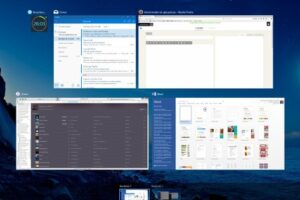
En Windows 10 y versiones posteriores, cómo dividir la pantalla para usar dos aplicaciones a la vez es sencillo gracias a la función Snap Assist. Para hacerlo, simplemente arrastra una ventana hacia el lado izquierdo o derecho de la pantalla hasta que aparezca un contorno semitransparente, luego suelta para ajustarla a la mitad. Automáticamente, el sistema mostrará las demás ventanas abiertas para que selecciones la segunda aplicación que deseas colocar en la otra mitad. También puedes usar los atajos de teclado: Win + Flecha izquierda o Win + Flecha derecha para encajar ventanas en cada lado. Esta función puede extenderse a cuadrantes con Win + Flecha arriba o abajo, permitiendo hasta cuatro aplicaciones organizadas.
Dividir la pantalla en macOS con Mission Control y Split View
macOS ofrece una opción elegante para cómo dividir la pantalla para usar dos aplicaciones a la vez mediante la función Split View. Para activarla, haz clic y mantén presionado el botón de control de la ventana (el botón verde en la esquina superior izquierda) y arrástralo hacia el lado izquierdo o derecho de la pantalla. Luego, selecciona una segunda aplicación desde el Dock o escritorio para completar la división. También puedes acceder a Mission Control (F3 o gesto con trackpad) y arrastrar ventanas a la parte superior de la pantalla para crear un espacio compartido. Split View en macOS bloquea el escritorio temporalmente, enfocando tu atención en las dos aplicaciones seleccionadas.
Uso de pantalla dividida en dispositivos Android
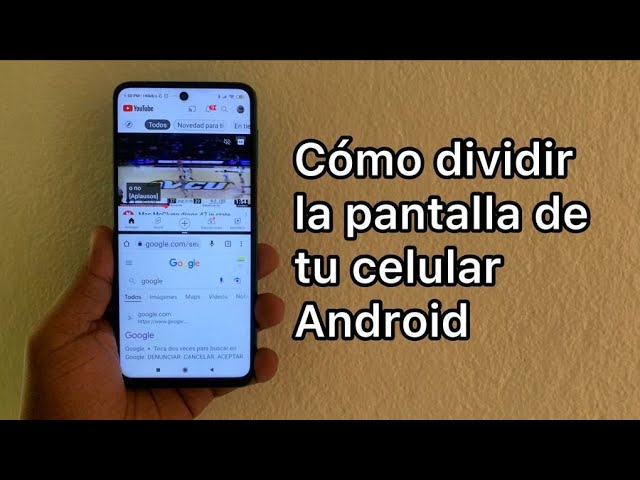
En dispositivos Android modernos, cómo dividir la pantalla para usar dos aplicaciones a la vez depende de la versión del sistema y del fabricante, aunque la funcionalidad es ampliamente compatible. Para activarla, abre la vista de aplicaciones recientes (el botón cuadrado o gesto ascendente sostenido), luego toca el ícono de la aplicación en la parte superior de su vista previa y selecciona Abrir en pantalla dividida. A continuación, elige una segunda app del listado. Las dos aplicaciones se acomodarán automáticamente, una encima de la otra, y puedes ajustar el tamaño del divisor con un deslizador. Esta función es ideal en tablets o smartphones con pantallas grandes.
División de pantalla en iPad con Slide Over y Split View
En iPadOS, Apple permite cómo dividir la pantalla para usar dos aplicaciones a la vez a través de Split View y Slide Over. Para Split View, abre una aplicación, luego arrastra otra desde el Dock hacia el lateral de la pantalla. El iPad ajustará automáticamente ambas apps en secciones verticales, y puedes cambiar el tamaño del divisor deslizándolo. Slide Over permite tener una segunda app en una ventana flotante que no cubre completamente la primera. Esta función es particularmente útil en modelos grandes como el iPad Pro, donde el espacio de pantalla lo hace viable para multitarea avanzada.
Consejos para optimizar el uso de pantalla dividida
Para sacar el máximo provecho de cómo dividir la pantalla para usar dos aplicaciones a la vez, es importante considerar algunos consejos prácticos. Asegúrate de que ambas aplicaciones sean compatibles con el modo de pantalla dividida, especialmente en dispositivos móviles. Usa resoluciones de pantalla adecuadas para evitar que las interfaces se vean demasiado comprimidas. Además, cierra aplicaciones en segundo plano para mantener un rendimiento fluido. En ordenadores, personaliza los atajos de teclado para activar rápidamente la división. Finalmente, ajusta el brillo y el tamaño de fuente en ambas ventanas para reducir la fatiga visual durante sesiones prolongadas.
| Sistema Operativo | Método principal | Atajos o gestos |
| Windows 10/11 | Snap Assist | Win + Flecha izquierda/derecha |
| macOS | Split View | Botón verde + arrastre |
| Android | Pantalla dividida | Vista recientes + ícono de división |
| iPadOS | Split View / Slide Over | Arrastrar app desde Dock |
| Linux (GNOME) | Snapping | Arrastre a bordes o Super + Flechas |
Preguntas Frecuentes
¿Cómo activo la función de división de pantalla en mi dispositivo?
Para activar la división de pantalla, debes abrir la aplicación reciente o el visor de tareas y mantener presionada la parte superior de la ventana de una app hasta que aparezca la opción de dividir pantalla; luego, selecciona otra aplicación desde la lista para completar la acción.
¿Qué dispositivos permiten usar dos aplicaciones a la vez en pantalla dividida?
La función de pantalla dividida está disponible en la mayoría de los dispositivos con Android 7.0 o superior y en iPad con iPadOS 9 o posterior; en computadoras con Windows 10 o 11, también se puede usar mediante Snap Assist.
¿Se puede ajustar el tamaño de cada aplicación en la pantalla dividida?
Sí, una vez activada la división de pantalla, puedes tocar y arrastrar la barra divisoria que aparece entre ambas aplicaciones para ajustar el tamaño de cada ventana según tus necesidades de visualización.
¿Qué hacer si una aplicación no funciona en modo de pantalla dividida?
Algunas aplicaciones no están optimizadas para funcionar en pantalla dividida, especialmente aquellas que requieren acceso completo a la pantalla como ciertos juegos o reproductores de video; en ese caso, verifica si hay una actualización disponible o utiliza modo multi-ventana alternativo.