Cómo personalizar el fondo de mis videollamadas
En la era digital, las videollamadas se han convertido en una herramienta esencial para el trabajo, la educación y la comunicación personal. A medida que pasamos más tiempo frente a la cámara, es natural querer proyectar una imagen profesional o creativa. Una forma efectiva de lograrlo es saber cómo personalizar el fondo de mis videollamadas. Esta función, disponible en diversas plataformas como Zoom, Microsoft Teams y Google Meet, permite sustituir el entorno real por imágenes, videos o efectos virtuales. Personalizar el fondo no solo mejora la estética, sino que también protege la privacidad y refuerza la identidad visual en entornos remotos.
- Cómo personalizar el fondo de mis videollamadas para mejorar mi presencia virtual
- ¿Qué necesito para personalizar el fondo de mis videollamadas?
- Diferencias entre fondos virtuales y desenfoque de fondo
- Compatibilidad de fondos en distintas plataformas de videollamadas
- Pasos prácticos para aplicar un fondo personalizado en Zoom
- Consejos para elegir un fondo adecuado y profesional
- Preguntas Frecuentes
- ¿Cómo puedo cambiar el fondo durante una videollamada?
- ¿Qué aplicaciones permiten personalizar el fondo de videollamadas?
- ¿Necesito un fondo verde para personalizar mi videollamada?
- ¿Puedo usar una imagen personalizada como fondo en mis videollamadas?
Cómo personalizar el fondo de mis videollamadas para mejorar mi presencia virtual
En la era de las comunicaciones digitales, saber cómo personalizar el fondo de mis videollamadas se ha convertido en una habilidad esencial para mantener una imagen profesional o simplemente para expresar tu estilo personal. Muchas plataformas de videollamadas, como Zoom, Microsoft Teams, Google Meet y otras, ofrecen herramientas que permiten cambiar o embellecer el entorno visual durante una reunión. Este control sobre el entorno virtual no solo mejora la estética de la llamada, sino que también puede ayudar a ocultar desorden, distraer menos a los participantes y reforzar tu identidad personal o profesional. A continuación, se detallan aspectos clave para dominar esta funcionalidad.
¿Qué necesito para personalizar el fondo de mis videollamadas?
Para cómo personalizar el fondo de mis videollamadas, primero debes asegurarte de cumplir con ciertos requisitos técnicos. Necesitas una cámara web funcional o una cámara integrada en tu dispositivo, una conexión a internet estable y una plataforma de videollamadas que soporte fondos virtuales. Además, muchas aplicaciones requieren un fondo con buen contraste o una iluminación adecuada para que el efecto de eliminación de fondo funcione correctamente. Algunas herramientas, como Zoom, incluso recomiendan usar un fondo físico de color sólido (como verde o gris) para mejorar la precisión del recorte. También es importante contar con un dispositivo con suficiente potencia de procesamiento, ya que el cambio de fondo consume recursos del sistema.
Diferencias entre fondos virtuales y desenfoque de fondo
Al explorar cómo personalizar el fondo de mis videollamadas, es fundamental conocer las dos opciones más comunes: fondos virtuales y desenfoque de fondo. Los fondos virtuales reemplazan completamente el entorno real por una imagen o video predeterminado. Esta opción permite una transformación visual completa, ideal para presentaciones creativas o para ocultar el entorno por privacidad. Por otro lado, el desenfoque de fondo mantiene tu entorno real pero lo difumina, haciendo que tu figura destaque sin necesidad de cambiar el fondo. Esta opción es más ligera para el sistema y no requiere tanto procesamiento. La elección entre una y otra depende del propósito de la videollamada y de las capacidades técnicas de tu dispositivo.
Compatibilidad de fondos en distintas plataformas de videollamadas
No todas las plataformas manejan los fondos virtuales de la misma manera. Conocer la compatibilidad es clave al aprender cómo personalizar el fondo de mis videollamadas. Zoom, por ejemplo, permite subir imágenes personalizadas, videos como fondos animados y ofrece una galería predeterminada. Google Meet ofrece desenfoque automático y fondos virtuales, aunque con menos opciones de personalización. Microsoft Teams también permite fondos virtuales, pero requiere una actualización reciente y ciertas consideraciones de hardware. Otras aplicaciones como Skype o Webex tienen funcionalidades más limitadas. Es recomendable verificar las especificaciones técnicas y actualizaciones de cada plataforma para asegurar una experiencia óptima.
Pasos prácticos para aplicar un fondo personalizado en Zoom
Una de las formas más comunes de entender cómo personalizar el fondo de mis videollamadas es a través de Zoom, una de las plataformas más utilizadas. Sigue estos pasos: primero, inicia una reunión en Zoom y haz clic en el ícono de Más en la barra inferior. Luego, selecciona Fondo y filtros. Aquí verás opciones predeterminadas y podrás hacer clic en el signo + para subir una imagen o video desde tu dispositivo. Asegúrate de que el archivo cumpla con los requisitos de tamaño y formato (JPEG, PNG, MOV, etc.). Una vez cargado, selecciona tu fondo personalizado y este se aplicará automáticamente. Durante la llamada, podrás cambiarlo en cualquier momento desde el mismo menú.
Consejos para elegir un fondo adecuado y profesional
Al decidir cómo personalizar el fondo de mis videollamadas, es importante considerar el contexto de la reunión. Para entornos profesionales, se recomienda utilizar fondos limpios, con colores neutros o imágenes relacionadas con tu industria o marca personal. Evita fondos con mucho movimiento, texto pequeño o contenido distractor. Si usas una imagen personalizada, asegúrate de que tenga una resolución alta para evitar píxeles. También puedes diseñar fondos con tu logotipo, nombre o cargo para reforzar tu identidad profesional. En contextos informales, puedes optar por fondos más creativos o temáticos, siempre que no afecten la legibilidad o el enfoque en tu persona.
| Plataforma | Fondos Virtuales | Desenfoque de Fondo | Subir Fondos Personalizados | Requisitos Mínimos |
| Zoom | Sí | Sí | Sí (Imágenes y videos) | Dispositivo con buen procesador y cámara HD |
| Google Meet | Sí (limitado) | Sí | No (solo predeterminados) | Chrome actualizado y buena conexión |
| Microsoft Teams | Sí | Sí | Sí (con actualización) | Windows 10 o superior, 4 GB RAM |
| Skype | No | Sí | No | Cámara y conexión estable |
| Webex | Sí | Sí | Sí (desde versión 41.7) | Mac/Windows actualizado |
Preguntas Frecuentes
¿Cómo puedo cambiar el fondo durante una videollamada?
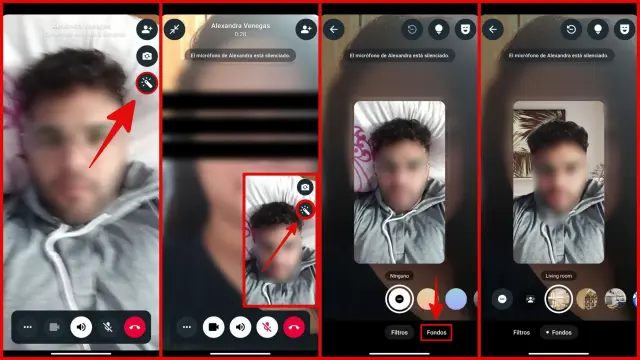
Para cambiar el fondo durante una videollamada, accede a la configuración de video en tu aplicación de conferencias y selecciona la opción de fondo virtual o efectos de video. Dependiendo de la plataforma, podrás elegir entre imágenes predeterminadas, subir una imagen personalizada o usar un efecto de desenfoque para ocultar el entorno real.
¿Qué aplicaciones permiten personalizar el fondo de videollamadas?
Aplicaciones como Zoom, Microsoft Teams y Google Meet ofrecen funciones para personalizar el fondo. Estas herramientas utilizan tecnología de detección de contorno para separar al usuario del entorno y aplicar imágenes o efectos de fondo de manera dinámica durante la llamada.
¿Necesito un fondo verde para personalizar mi videollamada?
No siempre es necesario un fondo verde, aunque mejora significativamente la calidad del efecto al facilitar la eliminación del fondo. Las aplicaciones modernas pueden simular este efecto con iluminación adecuada y una pared uniforme, pero un fondo verde profesional ofrece resultados más precisos y sin bordes irregulares.
¿Puedo usar una imagen personalizada como fondo en mis videollamadas?
Sí, la mayoría de las plataformas permiten subir imágenes personalizadas para usar como fondo durante las videollamadas. Asegúrate de que la imagen tenga una resolución adecuada y formato compatible (como JPG o PNG) para evitar distorsiones y garantizar una transición suave con el efecto de desenfoque o recorte.