Cómo poner widgets útiles en la pantalla de inicio
Personalizar la pantalla de inicio del dispositivo móvil mejora significativamente la experiencia de usuario. Una forma eficaz de optimizar el acceso a información relevante es a través de widgets. Estos pequeños elementos dinámicos permiten visualizar datos actualizados en tiempo real sin necesidad de abrir aplicaciones. Desde el clima hasta calendarios, recordatorios o controles multimedia, los widgets ahorran tiempo y esfuerzo. En este artículo, exploraremos cómo poner widgets útiles en la pantalla de inicio, detallando los pasos para diferentes sistemas operativos, recomendaciones de diseño y selección según necesidades específicas, para que tu dispositivo sea más funcional y personalizado.
- Personalización eficiente del dispositivo con widgets accesibles
- ¿Qué son los widgets y por qué son útiles?
- Proceso paso a paso para dispositivos Android
- Configuración de widgets en dispositivos iOS
- Recomendaciones para elegir los mejores widgets
- Errores comunes al agregar widgets y cómo evitarlos
- Preguntas Frecuentes
- ¿Cómo agrego widgets a mi pantalla de inicio?
- ¿Qué tipos de widgets puedo usar en mi dispositivo?
- ¿Cómo personalizo el tamaño y la apariencia de un widget?
- ¿Puedo eliminar un widget de la pantalla de inicio?
Personalización eficiente del dispositivo con widgets accesibles
La personalización del teléfono o tableta puede mejorar significativamente la productividad y la experiencia del usuario. Uno de los métodos más efectivos para lograrlo es saber cómo poner widgets útiles en la pantalla de inicio. Los widgets permiten acceder rápidamente a funciones, información en tiempo real y aplicaciones clave sin necesidad de abrir cada programa individualmente. Esta funcionalidad está disponible tanto en dispositivos Android como en iOS (desde la versión 14), aunque con diferencias en el proceso de instalación y personalización.
¿Qué son los widgets y por qué son útiles?
Los widgets son miniaplicaciones que se integran directamente en la pantalla de inicio del dispositivo móvil. A diferencia de los iconos tradicionales, que solo abren una aplicación, los widgets muestran información dinámica y actualizada en tiempo real, como el clima, próximos eventos del calendario, recordatorios, controles de reproducción de música o incluso el estado de las tareas pendientes. Saber cómo poner widgets útiles en la pantalla de inicio permite a los usuarios obtener acceso instantáneo a datos relevantes sin interrumpir su flujo de trabajo. Además, contribuyen a una experiencia más visual y personalizada del sistema operativo.
Proceso paso a paso para dispositivos Android
En dispositivos con sistema operativo Android, el proceso para agregar widgets es sencillo y estándar en la mayoría de las marcas. Para saber cómo poner widgets útiles en la pantalla de inicio, primero debes mantener presionado un espacio vacío en la pantalla principal. Aparecerá un menú contextual; selecciona la opción Widgets. Se abrirá una galería con todas las opciones disponibles, organizadas por aplicación. Luego, toca y mantén presionado el widget deseado y arrástralo a la ubicación deseada en la pantalla de inicio. Una vez colocado, algunos widgets permiten ajustar su tamaño con solo tocarlos y arrastrar los bordes. Este proceso es compatible con dispositivos de marcas como Samsung, Xiaomi, Google Pixel y otros fabricantes que utilicen Android.
Configuración de widgets en dispositivos iOS
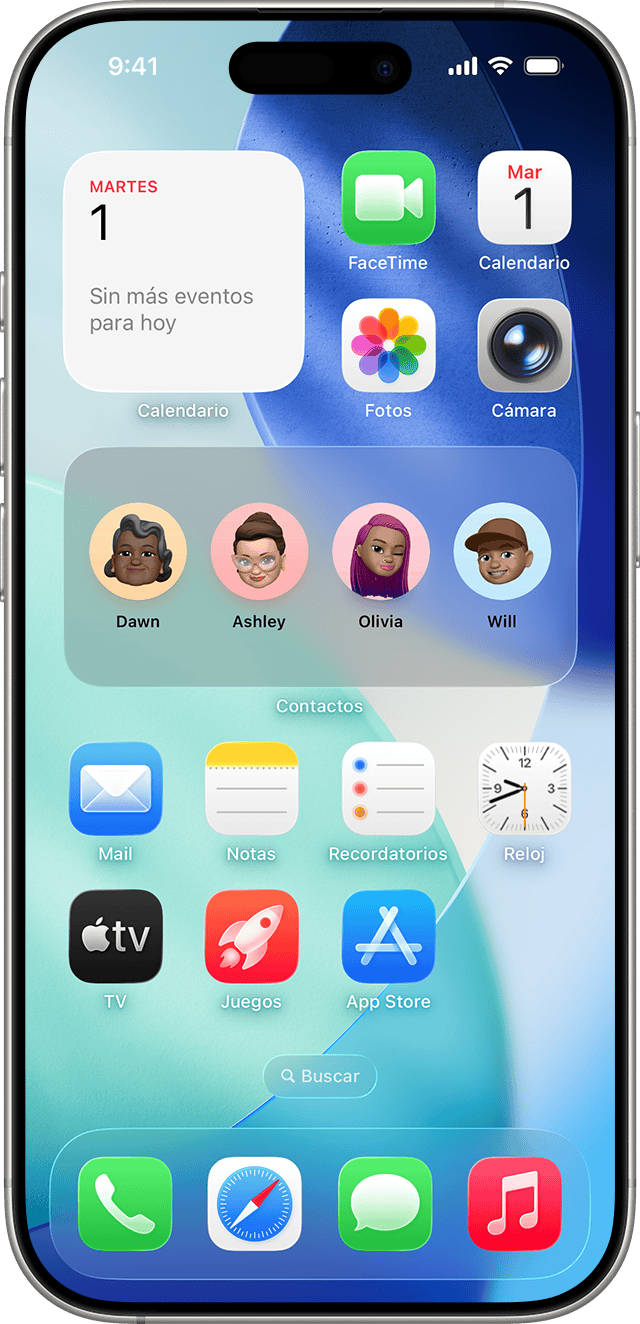
En iPhones con iOS 14 o superior, el proceso para agregar widgets es diferente al de Android, pero igual de intuitivo. Para entender cómo poner widgets útiles en la pantalla de inicio, primero debes entrar en el modo de edición de la pantalla de inicio. Esto se logra manteniendo presionado cualquier espacio vacío hasta que los iconos comiencen a moverse. Luego, toca el botón + ubicado en la esquina superior izquierda. Aparecerá una pantalla con todos los widgets disponibles, organizados por aplicación. Selecciona el widget deseado, elige su tamaño (pequeño, mediano o grande) y haz clic en Agregar widget. Finalmente, arrástralo a la posición deseada en la pantalla. Los widgets en iOS también pueden agruparse en pilas inteligentes que cambian automáticamente según la hora del día o la ubicación.
Recomendaciones para elegir los mejores widgets
No todos los widgets son igualmente útiles. Al decidir cómo poner widgets útiles en la pantalla de inicio, es importante priorizar aquellos que aporten valor real al día a día. Entre los más recomendados están: el widget del clima para ver condiciones actuales y pronósticos, el calendario para visualizar eventos próximos, las notas rápidas para capturar ideas al instante, el reloj mundial para manejar zonas horarias y los controles multimedia para pausar o cambiar música sin desbloquear el dispositivo. También existen widgets de terceros disponibles en tiendas como la Google Play Store o a través de aplicaciones como Widgetsmith en iOS, que permiten personalizar aún más la información mostrada.
Errores comunes al agregar widgets y cómo evitarlos
Uno de los errores más frecuentes al aprender cómo poner widgets útiles en la pantalla de inicio es sobrecargar la pantalla con demasiados widgets, lo que puede ralentizar el dispositivo y dificultar la navegación. Otro error común es no verificar la frecuencia de actualización de los widgets, lo que puede afectar negativamente la duración de la batería. Es recomendable limitar los widgets a entre 3 y 5 elementos clave, asegurarse de que provengan de aplicaciones confiables y revisar sus permisos de acceso. Además, en Android, si un widget no aparece en la lista, puede ser necesario actualizar la aplicación correspondiente o reiniciar el lanzador del dispositivo.
| Widget | Funcionalidad principal | Plataforma compatible | Recomendado para |
| Clima | Muestra temperatura, condiciones y pronóstico | Android e iOS | Usuarios que planean actividades al aire libre |
| Calendario | Eventos próximos y recordatorios | Android e iOS | Profesionales y estudiantes |
| Notas rápidas | Acceso inmediato a apuntes | Android e iOS | Personas creativas o con alta carga mental |
| Reloj mundial | Visualización de múltiples zonas horarias | Android e iOS | Trabajadores remotos o viajeros |
| Controles multimedia | Reproducción de música/podcasts | Android e iOS | Usuarios frecuentes de audio |
Preguntas Frecuentes
¿Cómo agrego widgets a mi pantalla de inicio?
Para agregar widgets a tu pantalla de inicio, mantén presionado un espacio vacío en la pantalla hasta que aparezca un menú; luego selecciona la opción Widgets, elige el widget que deseas y arrástralo a la ubicación deseada.
¿Qué tipos de widgets puedo usar en mi dispositivo?
Puedes usar diversos widgets como relojes, calendarios, clima, atajos de apps, control de música y tareas pendientes; estos ofrecen información útil o acceso rápido a funciones sin necesidad de abrir la aplicación completa.
¿Cómo personalizo el tamaño y la apariencia de un widget?
Después de colocar un widget, mantén presionado sobre él y, si es compatible, aparecerán bordes ajustables; arrastra los bordes para cambiar su tamaño, o toca Editar para modificar su apariencia o contenido mostrado.
¿Puedo eliminar un widget de la pantalla de inicio?
Sí, para eliminar un widget, mantén presionado sobre él y arrástralo hacia la opción Eliminar o la papelera que aparece en la parte superior de la pantalla; esto lo quitará sin desinstalar la aplicación asociada.