Cómo liberar memoria RAM en Windows sin reiniciar
Mantener un rendimiento óptimo en tu equipo requiere una gestión adecuada de los recursos del sistema, especialmente la memoria RAM. Con el tiempo, los programas en segundo plano y procesos acumulados pueden consumir gran parte de esta memoria, afectando la velocidad y respuesta del sistema. Afortunadamente, existen métodos efectivos para mejorar el rendimiento sin necesidad de reiniciar el equipo. Este artículo explica cómo liberar memoria RAM en Windows sin reiniciar, utilizando herramientas integradas y ajustes sencillos que permiten liberar espacio rápidamente, optimizando así el funcionamiento del sistema de forma inmediata y eficiente.
- Cómo liberar memoria RAM en Windows sin reiniciar
- 1. Cerrar aplicaciones y procesos innecesarios
- 2. Usar el Administrador de tareas para liberar recursos
- 3. Limpiar la memoria caché del sistema
- 4. Desactivar efectos visuales innecesarios
- 5. Utilizar herramientas de limpieza de RAM de terceros (con precaución)
- Preguntas Frecuentes
- ¿Cómo cerrar aplicaciones en segundo plano para liberar RAM?
- ¿Qué es el archivo de paginación y cómo ayuda a liberar RAM?
- ¿Cómo usar la utilidad de limpieza de disco para liberar memoria RAM?
- ¿Puede un script de limpieza de RAM mejorar el rendimiento sin reiniciar?
Cómo liberar memoria RAM en Windows sin reiniciar
Liberar memoria RAM en Windows sin necesidad de reiniciar el sistema es una tarea esencial para mantener un rendimiento óptimo, especialmente cuando se trabaja con múltiples aplicaciones simultáneamente. Existen diversos métodos efectivos que permiten liberar recursos del sistema sin interrumpir las actividades en curso. A continuación, se detallan estrategias prácticas y seguras para liberar memoria RAM en Windows sin reiniciar, optimizando así el funcionamiento del equipo.
1. Cerrar aplicaciones y procesos innecesarios
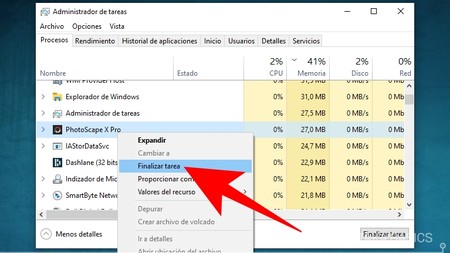
Uno de los métodos más directos para liberar memoria RAM en Windows sin reiniciar es cerrar las aplicaciones y procesos que no estén en uso. Muchos programas continúan ejecutándose en segundo plano, consumiendo recursos valiosos. Para identificarlos, accede al Administrador de tareas (puedes abrirlo con Ctrl + Shift + Esc), selecciona la pestaña Procesos y ordena por uso de memoria. Aquí podrás ver qué aplicaciones están consumiendo más RAM. Cierra aquellos procesos que no sean esenciales haciendo clic derecho y seleccionando Finalizar tarea. Este paso puede liberar cientos de megabytes o incluso varios gigabytes de memoria, mejorando inmediatamente el rendimiento del sistema.
2. Usar el Administrador de tareas para liberar recursos
El Administrador de tareas no solo permite cerrar aplicaciones, sino que también ofrece una visión completa del uso de recursos del sistema. En la pestaña Rendimiento, puedes monitorear en tiempo real el uso de la RAM. Si detectas un consumo elevado, revisa la lista de procesos y prioriza los que consumen más memoria. Además, puedes desactivar programas que se ejecutan al inicio del sistema desde la pestaña Inicio, reduciendo así la carga inicial de memoria. Este enfoque proactivo ayuda a liberar memoria RAM en Windows sin reiniciar, manteniendo el sistema ágil y eficiente.
3. Limpiar la memoria caché del sistema
La acumulación de archivos temporales y caché puede ocupar una cantidad significativa de memoria RAM. Aunque estos archivos están diseñados para acelerar el acceso a datos frecuentes, su acumulación innecesaria ralentiza el sistema. Para limpiarlos, puedes utilizar la herramienta integrada de Liberador de espacio en disco (Disk Cleanup). Escribe Liberador de espacio en disco en el menú de inicio, selecciónalo y elige la unidad del sistema (generalmente C:). Marca las opciones como Archivos temporales, Archivos de caché de Internet y Miniaturas. Al eliminar estos archivos, se libera presión sobre la RAM, contribuyendo a liberar memoria RAM en Windows sin reiniciar de forma segura y efectiva.
4. Desactivar efectos visuales innecesarios
Windows incluye diversos efectos visuales como sombras, animaciones y transparencias que, aunque atractivos, consumen recursos del sistema, incluida la memoria RAM. Desactivar estos efectos puede mejorar el rendimiento general del equipo. Para hacerlo, ve a Panel de control > Sistema > Configuración avanzada del sistema > Rendimiento > Configuración. Selecciona la opción Ajustar para obtener el mejor rendimiento o personaliza desactivando manualmente efectos como Animar ventanas al minimizar o maximizar o Mostrar miniaturas en lugar de iconos. Esta configuración reduce la carga gráfica del sistema y permite liberar memoria RAM en Windows sin reiniciar, especialmente útil en equipos con recursos limitados.
5. Utilizar herramientas de limpieza de RAM de terceros (con precaución)
Existen herramientas de terceros diseñadas específicamente para liberar memoria RAM en Windows sin reiniciar, como CCleaner, Wise Memory Optimizer o CleanMem. Estas aplicaciones automatizan el proceso de liberación de memoria, vaciando el caché del sistema y optimizando el uso de RAM. Sin embargo, es importante usarlas con precaución, ya que algunas pueden interferir con el funcionamiento normal del sistema o incluir software no deseado. Asegúrate de descargarlas de fuentes oficiales y evita aquellas que prometen resultados exagerados. Si se usan correctamente, estas herramientas pueden complementar los métodos manuales y ofrecer una limpieza más profunda del uso de memoria.
| Método | Descripción | Impacto en la RAM |
| Cerrar procesos innecesarios | Finalizar aplicaciones que consumen mucha memoria desde el Administrador de tareas | Alto |
| Usar Administrador de tareas | Monitorear y gestionar el uso de RAM en tiempo real | Medio-Alto |
| Limpiar caché del sistema | Eliminar archivos temporales con Liberador de espacio en disco | Medio |
| Desactivar efectos visuales | Reducir carga gráfica del sistema operativo | Bajo-Medio |
| Herramientas de terceros | Usar software especializado para optimizar RAM | Variable (según herramienta) |
Preguntas Frecuentes
¿Cómo cerrar aplicaciones en segundo plano para liberar RAM?
Puedes cerrar aplicaciones en segundo plano que consumen memoria RAM mediante el Administrador de tareas; abre el Administrador presionando Ctrl + Shift + Esc, ve a la pestaña Procesos, identifica los programas que usan alta memoria, selecciónalos y haz clic en Finalizar tarea para liberar recursos inmediatamente.
¿Qué es el archivo de paginación y cómo ayuda a liberar RAM?
El archivo de paginación es un espacio en el disco duro que Windows utiliza como extensión de la memoria RAM; al ajustar su tamaño en Configuración del sistema > Rendimiento > Opciones avanzadas, puedes permitir que el sistema gestione mejor la memoria virtual, reduciendo la carga sobre la RAM física y mejorando el rendimiento sin necesidad de reiniciar.
¿Cómo usar la utilidad de limpieza de disco para liberar memoria RAM?
Aunque Liberador de espacio en disco no libera directamente RAM, al eliminar archivos temporales y basura del sistema se reduce la carga general del sistema operativo, lo que puede ayudar a que la memoria RAM se libere indirectamente al mejorar la eficiencia; ejecuta la herramienta buscando Liberador de espacio en disco en el menú Inicio y selecciona los archivos temporales para eliminarlos.
¿Puede un script de limpieza de RAM mejorar el rendimiento sin reiniciar?
Sí, un script de limpieza de RAM creado en PowerShell o lote (.bat) puede forzar al sistema a liberar memoria en caché y procesos inactivos; al ejecutar comandos como EmptyWorkingSets mediante un script con privilegios de administrador, se puede reducir el uso de RAM sin necesidad de reiniciar el equipo.