Cómo saber si mi PC es compatible con la última versión de Windows
Con la constante evolución de los sistemas operativos, muchos usuarios se preguntan cómo saber si mi PC es compatible con la última versión de Windows. Esta duda es frecuente antes de realizar una actualización importante, ya que no todos los dispositivos cumplen con los requisitos mínimos necesarios. Conocer la compatibilidad evita problemas de rendimiento, inestabilidad o imposibilidad de instalar el sistema. En este artículo, te explicaremos los pasos detallados para verificar si tu equipo cumple con los requisitos técnicos, desde revisar el procesador y la memoria RAM hasta comprobar la compatibilidad del firmware y los controladores, asegurando una transición segura y eficiente.
- Requisitos mínimos para ejecutar la última versión de Windows
- Verifica los requisitos oficiales del sistema
- Utiliza la herramienta oficial de comprobación de compatibilidad
- Comprueba el procesador y la arquitectura del sistema
- Revisa la memoria RAM y el almacenamiento disponible
- Evalúa los componentes de seguridad integrados (TPM y Secure Boot)
- Preguntas Frecuentes
- ¿Qué requisitos mínimos de hardware debo verificar para saber si mi PC es compatible con la última versión de Windows?
- ¿Cómo puedo usar la herramienta oficial de comprobación de compatibilidad de Windows?
- ¿Qué es el TPM 2.0 y por qué es importante para la compatibilidad con Windows?
- ¿Puedo actualizar mi PC antiguo a la última versión de Windows si no cumple todos los requisitos?
Requisitos mínimos para ejecutar la última versión de Windows
Antes de proceder con la actualización a la última versión de Windows, es fundamental conocer los requisitos técnicos que debe cumplir tu equipo. Cómo saber si mi PC es compatible con la última versión de Windows depende directamente de factores como el procesador, la memoria RAM, el almacenamiento y otros componentes clave. Microsoft establece una serie de especificaciones mínimas que garantizan un funcionamiento óptimo del sistema operativo. No todos los equipos, especialmente aquellos fabricados hace varios años, cumplen con estos estándares. Por ello, es esencial verificar cada componente para evitar problemas de rendimiento, inestabilidad o fallos durante la instalación.
Verifica los requisitos oficiales del sistema
Para Cómo saber si mi PC es compatible con la última versión de Windows, lo primero que debes hacer es consultar los requisitos oficiales publicados por Microsoft. Estos incluyen, entre otros, un procesador de 1 GHz o más rápido con al menos 2 núcleos, 4 GB de RAM para versiones de 64 bits, y un almacenamiento mínimo de 64 GB. Además, se requiere un firmware UEFI con Secure Boot, TPM (Trusted Platform Module) versión 2.0, y una tarjeta gráfica compatible con DirectX 12 o posterior. Asegurarte de que tu equipo cumpla con estos criterios es el primer paso para una actualización exitosa.
Utiliza la herramienta oficial de comprobación de compatibilidad
Microsoft ofrece una herramienta gratuita llamada Asesor de PC que permite determinar de forma automática si tu equipo cumple con los requisitos para ejecutar la última versión de Windows. Esta aplicación analiza tu hardware y te proporciona un informe detallado sobre los componentes compatibles e incompatibles. Descargar e instalar esta herramienta es uno de los métodos más fiables para Cómo saber si mi PC es compatible con la última versión de Windows, ya que está respaldada directamente por el fabricante del sistema operativo.
Comprueba el procesador y la arquitectura del sistema
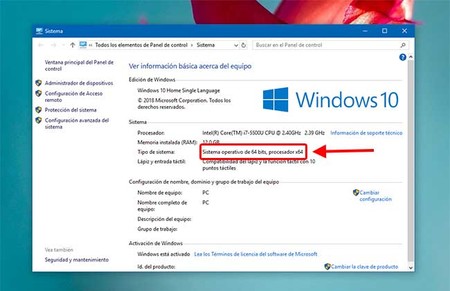
El procesador es uno de los componentes más críticos al evaluar la compatibilidad. La última versión de Windows requiere arquitectura de 64 bits, por lo que los equipos con procesadores de 32 bits no podrán actualizarse. Además, ciertos modelos antiguos de Intel y AMD, aunque sean de 64 bits, pueden no estar en la lista oficial de procesadores compatibles. Para verificar esta información, puedes acceder a Configuración > Sistema > Acerca de, donde se muestra el tipo de procesador y la arquitectura del sistema. Esto te ayudará a determinar con precisión Cómo saber si mi PC es compatible con la última versión de Windows.
Revisa la memoria RAM y el almacenamiento disponible
La memoria RAM y el espacio de almacenamiento son factores determinantes en el rendimiento del sistema operativo. Aunque el requisito mínimo es de 4 GB de RAM, se recomienda contar con al menos 8 GB para una experiencia fluida. En cuanto al almacenamiento, necesitas un mínimo de 64 GB, pero se aconseja tener más espacio libre para permitir actualizaciones futuras y el funcionamiento adecuado de aplicaciones. Si tu PC tiene menos de estos valores, es probable que no sea compatible o que presente un rendimiento deficiente tras la actualización. Conocer estas especificaciones es clave para Cómo saber si mi PC es compatible con la última versión de Windows.
Evalúa los componentes de seguridad integrados (TPM y Secure Boot)
La última versión de Windows exige la presencia de un módulo TPM 2.0 (Trusted Platform Module) y la activación del Secure Boot en el firmware UEFI. Estos elementos son esenciales para proteger el sistema contra malware y garantizar la integridad del arranque. Para verificar si tu PC cuenta con ellos, puedes usar la herramienta tpm.msc para el TPM y acceder a la configuración de UEFI desde Configuración > Actualización y seguridad > Recuperación. La ausencia de alguno de estos componentes puede impedir que tu equipo sea compatible, por lo tanto, revisarlos es una parte crítica de Cómo saber si mi PC es compatible con la última versión de Windows.
| Componente | Requisito Mínimo | ¿Es Obligatorio? |
| Procesador | 1 GHz o más rápido, 2 núcleos, 64 bits | Sí |
| RAM | 4 GB (recomendado 8 GB) | Sí |
| Almacenamiento | 64 GB o más | Sí |
| TPM | Versión 2.0 | Sí |
| Secure Boot | Compatible con UEFI | Sí |
Preguntas Frecuentes
¿Qué requisitos mínimos de hardware debo verificar para saber si mi PC es compatible con la última versión de Windows?
Para determinar la compatibilidad, debes verificar que tu PC cumpla con los requisitos mínimos de hardware, como un procesador de 1 GHz o más rápido, al menos 4 GB de RAM para sistemas de 64 bits, 64 GB de espacio de almacenamiento disponible y una tarjeta gráfica compatible con DirectX 12 o posterior con controlador WDDM 2.0.
¿Cómo puedo usar la herramienta oficial de comprobación de compatibilidad de Windows?
Puedes descargar la herramienta de comprobación de estado de PC desde el sitio web oficial de Microsoft, que analiza automáticamente tu sistema y te indica si cumple con los requisitos para instalar la última versión de Windows, incluyendo compatibilidad con el procesador, memoria, almacenamiento y TPM 2.0.
¿Qué es el TPM 2.0 y por qué es importante para la compatibilidad con Windows?
El TPM 2.0 (Módulo de Plataforma Segura) es un componente de seguridad que protege datos cifrados y es obligatorio en la mayoría de los equipos que desean ejecutar la última versión de Windows; puedes verificar su presencia en el Administrador de dispositivos o mediante la herramienta tpm.msc en el cuadro de ejecución.
¿Puedo actualizar mi PC antiguo a la última versión de Windows si no cumple todos los requisitos?
Aunque algunos equipos antiguos pueden instalar Windows de forma no oficial o mediante métodos alternativos, no se recomienda si no cumplen los requisitos mínimos, ya que podrías enfrentar problemas de rendimiento, estabilidad y falta de actualizaciones de seguridad a largo plazo.