Aumentar la memoria virtual en Windows para mejorar la velocidad
es una solución efectiva cuando el sistema muestra lentitud debido a un uso intensivo de recursos. Este ajuste permite al sistema operativo utilizar espacio en el disco duro como si fuera RAM adicional, optimizando el rendimiento en tareas multitarea o con aplicaciones exigentes. Aunque no sustituye la memoria física, una configuración adecuada puede reducir los cuellos de botella y mejorar la fluidez del equipo. En este artículo, explicaremos paso a paso cómo realizar este proceso de forma segura, los beneficios esperados y los aspectos clave a considerar para maximizar los resultados sin comprometer la estabilidad del sistema.
- ¿Cómo Aumentar la memoria virtual en Windows para mejorar la velocidad del sistema?
- ¿Qué es la memoria virtual y cómo afecta el rendimiento del sistema?
- Cuándo considerar Aumentar la memoria virtual en Windows para mejorar la velocidad
- Pasos para configurar manualmente la memoria virtual en Windows 10 y 11
- Recomendaciones de tamaño para la memoria virtual según la cantidad de RAM
- Impacto del tipo de disco duro en la eficacia de la memoria virtual
- Preguntas Frecuentes
- ¿Qué es la memoria virtual en Windows y cómo afecta el rendimiento del sistema?
- ¿Cómo se aumenta la memoria virtual en Windows 10 o 11?
- ¿Cuál es el tamaño recomendado para la memoria virtual?
- ¿Puede aumentar la memoria virtual ralentizar el sistema si se configura mal?
¿Cómo Aumentar la memoria virtual en Windows para mejorar la velocidad del sistema?
Aumentar la memoria virtual en Windows para mejorar la velocidad es una estrategia efectiva cuando el sistema comienza a mostrar lentitud, especialmente al ejecutar múltiples aplicaciones simultáneamente. La memoria virtual, también conocida como archivo de paginación, permite al sistema operativo utilizar espacio en el disco duro como si fuera RAM adicional. Aunque no es tan rápida como la memoria física, su correcta configuración puede optimizar el rendimiento general del equipo. Este proceso es útil en computadoras con poca RAM o cuando se ejecutan aplicaciones que consumen muchos recursos. A continuación, se detallan aspectos clave sobre cómo configurar y ajustar esta función de manera efectiva.
¿Qué es la memoria virtual y cómo afecta el rendimiento del sistema?
La memoria virtual es una función del sistema operativo que utiliza una porción del disco duro como extensión de la memoria RAM. Cuando la RAM física está llena, Windows traslada temporalmente algunos datos al archivo de paginación (pagefile.sys) para liberar espacio. Este mecanismo evita que el sistema se bloquee por falta de memoria, aunque el rendimiento puede verse afectado si se depende demasiado del disco duro, especialmente si es un disco tradicional (HDD) en lugar de un SSD. Por eso, Aumentar la memoria virtual en Windows para mejorar la velocidad puede ser beneficioso si se hace con criterio técnico, asegurando que el sistema tenga suficiente espacio para manejar cargas de trabajo elevadas.
Cuándo considerar Aumentar la memoria virtual en Windows para mejorar la velocidad
Existen varios indicadores que sugieren que es momento de considerar Aumentar la memoria virtual en Windows para mejorar la velocidad. Entre ellos se incluyen mensajes de advertencia como La memoria virtual es baja, lentitud al abrir aplicaciones, retrasos al cambiar entre programas o un uso constante del 80% o más de la RAM física. Estos síntomas son comunes en equipos con 4 GB de RAM o menos. También es recomendable realizar este ajuste si se utilizan software especializado como editores de video, máquinas virtuales o juegos exigentes. Sin embargo, es importante recordar que aumentar la memoria virtual no sustituye a la RAM física, sino que la complementa.
Pasos para configurar manualmente la memoria virtual en Windows 10 y 11
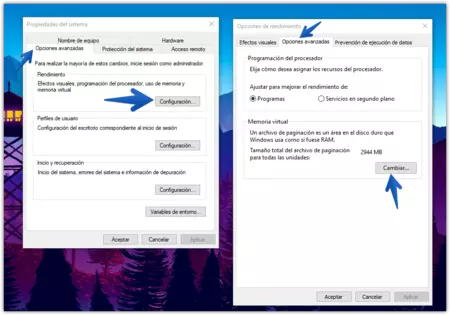
Para Aumentar la memoria virtual en Windows para mejorar la velocidad, es necesario acceder a la configuración avanzada del sistema: 1. Haz clic derecho en Este equipo o Equipo y selecciona Propiedades. 2. En el menú lateral, elige Configuración avanzada del sistema. 3. En la pestaña Opciones avanzadas, haz clic en Rendimiento y luego en Configuración. 4. Nuevamente, ve a la pestaña Opciones avanzadas y selecciona Cambiar en la sección Memoria virtual. 5. Desmarca Administrar automáticamente el tamaño del archivo de paginación para todas las unidades. 6. Selecciona la unidad del sistema (normalmente C:) y elige Tamaño personalizado. 7. Ingresa el tamaño inicial (recomendado: 1.5 veces la RAM física) y el tamaño máximo (recomendado: 3 veces la RAM física). 8. Haz clic en Establecer y luego en Aceptar. Reinicia el equipo para aplicar los cambios. Este procedimiento permite un control más preciso sobre el archivo de paginación, especialmente útil en sistemas con múltiples discos o SSDs rápidos.
Recomendaciones de tamaño para la memoria virtual según la cantidad de RAM
El tamaño óptimo del archivo de paginación depende de la cantidad de RAM instalada. A continuación se ofrecen recomendaciones generales para Aumentar la memoria virtual en Windows para mejorar la velocidad según el hardware disponible:
| Cantidad de RAM física | Tamaño inicial recomendado (MB) | Tamaño máximo recomendado (MB) |
| 4 GB | 6144 | 12288 |
| 8 GB | 12288 | 24576 |
| 16 GB | 16384 | 32768 |
| 32 GB o más | 8192 | 16384 |
Estos valores son orientativos. Si se utilizan aplicaciones que requieren grandes cantidades de memoria, como renderizado 3D o análisis de datos, puede ser necesario ajustar los límites superiores. Además, si el disco duro tiene espacio limitado, es crucial no asignar tamaños excesivos que puedan afectar el rendimiento del almacenamiento.
Impacto del tipo de disco duro en la eficacia de la memoria virtual
El tipo de almacenamiento tiene un impacto directo en la eficiencia de la memoria virtual. Los discos duros tradicionales (HDD) tienen velocidades de lectura/escritura significativamente más bajas que los discos de estado sólido (SSD). Por lo tanto, al Aumentar la memoria virtual en Windows para mejorar la velocidad, es fundamental considerar que un SSD puede manejar el archivo de paginación con mucha mayor eficacia, reduciendo los tiempos de acceso y mejorando la fluidez del sistema. En cambio, en equipos con HDD, el uso intensivo de memoria virtual puede resultar en ralentizaciones notorias. Para maximizar el rendimiento, se recomienda colocar el archivo de paginación en una unidad SSD, especialmente si se ejecutan tareas exigentes.
Preguntas Frecuentes
¿Qué es la memoria virtual en Windows y cómo afecta el rendimiento del sistema?
La memoria virtual es una función del sistema operativo que utiliza una parte del disco duro como si fuera RAM adicional, permitiendo que Windows gestione mejor las aplicaciones cuando la memoria física está llena. Aumentarla puede mejorar el rendimiento del sistema en equipos con poca RAM, ya que evita errores de memoria insuficiente y reduce los cierres inesperados de programas.
¿Cómo se aumenta la memoria virtual en Windows 10 o 11?
Para aumentar la memoria virtual, accede al Panel de Control, selecciona Sistema y seguridad, luego Sistema y haz clic en Configuración avanzada del sistema. En la pestaña Rendimiento, elige Configuración, ve a Opciones avanzadas y haz clic en Cambiar bajo Memoria virtual. Desactiva la gestión automática, selecciona Personalizado y establece un tamaño inicial y máximo recomendado.
¿Cuál es el tamaño recomendado para la memoria virtual?
El tamaño ideal para la memoria virtual suele ser entre 1,5 y 3 veces la cantidad de RAM física instalada. Por ejemplo, si tienes 8 GB de RAM, configura un tamaño inicial de 12.288 MB y un tamaño máximo de 24.576 MB. Ajustar estos valores de forma adecuada ayuda a optimizar el rendimiento del sistema sin afectar el espacio del disco innecesariamente.
¿Puede aumentar la memoria virtual ralentizar el sistema si se configura mal?
Sí, si se establece un tamaño de memoria virtual demasiado grande o se utiliza un disco lento como unidad de paginación, puede provocar ralentización del sistema. Esto ocurre porque el disco duro tiene una velocidad de acceso mucho menor que la RAM. Es crucial usar una unidad SSD y evitar tamaños excesivos que generen fragmentación y uso innecesario de recursos.