Cómo pasar fotos del celular a la PC sin cables
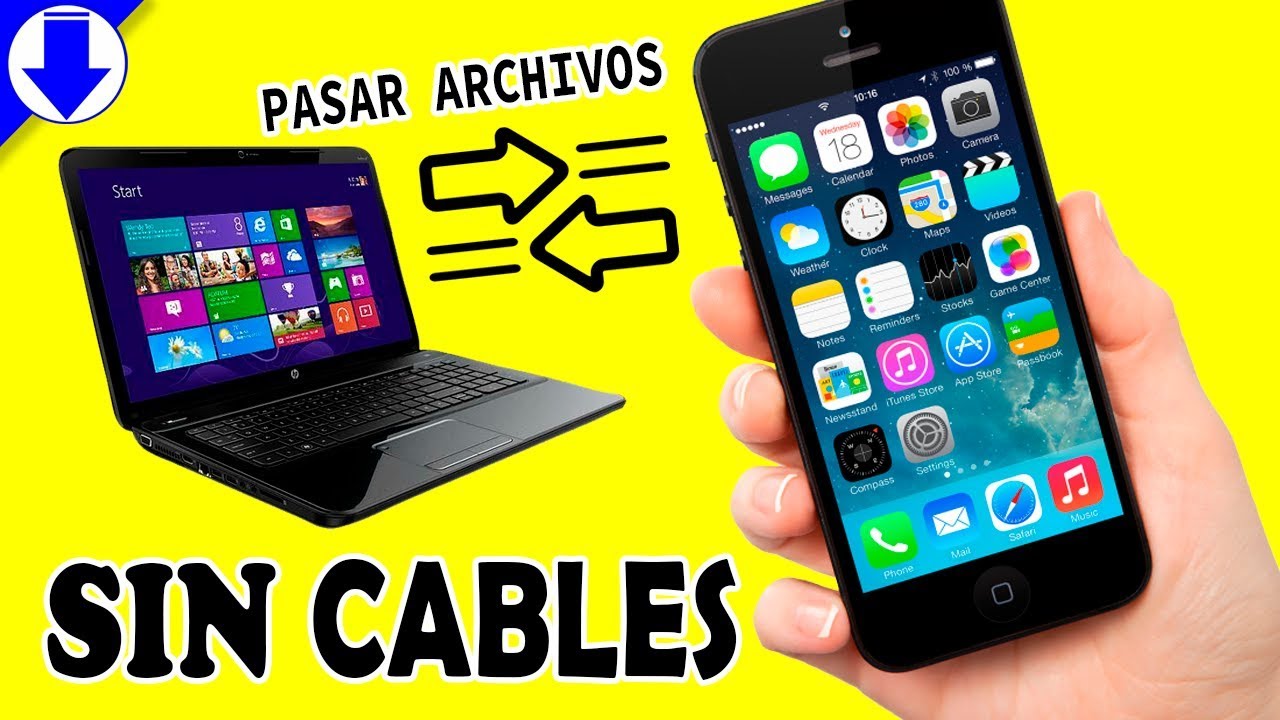
En la era digital, compartir y almacenar fotos de manera eficiente es esencial. Muchas personas buscan soluciones prácticas para liberar espacio en sus dispositivos móviles sin perder sus recuerdos. Una de las opciones más populares es aprender cómo pasar fotos del celular a la PC sin cables. Este método no solo ahorra tiempo, sino que también elimina la necesidad de usar cables USB, que pueden desgastarse o perderse. A través de tecnologías como el Wi-Fi, Bluetooth o aplicaciones especializadas, transferir imágenes se convierte en un proceso rápido y sencillo. En este artículo, exploraremos las mejores alternativas disponibles para lograrlo de forma segura y efectiva.
- Alternativas eficientes para transferir imágenes de forma inalámbrica
- Uso de aplicaciones de sincronización en la nube
- Transferencia mediante Wi-Fi directo y aplicaciones locales
- Conexión mediante Bluetooth
- Uso de servicios de mensajería instantánea
- Sincronización mediante software específico del fabricante
- Preguntas Frecuentes
- ¿Qué métodos existen para pasar fotos del celular a la PC sin usar cables?
- ¿Cómo usar Google Drive para enviar fotos desde el celular a la computadora?
- ¿Es seguro transferir fotos mediante Bluetooth entre el celular y la PC?
- ¿Qué es Compartir cercano y cómo ayuda a pasar fotos sin cables?
Alternativas eficientes para transferir imágenes de forma inalámbrica
Existen múltiples formas de Cómo pasar fotos del celular a la PC sin cables, aprovechando tecnologías modernas que permiten una transferencia rápida, segura y sin necesidad de conectores físicos. Este proceso ha evolucionado significativamente con el tiempo, facilitando el acceso y respaldo de archivos multimedia desde dispositivos móviles hacia computadoras personales. A continuación, se detallan las opciones más efectivas disponibles actualmente.
Uso de aplicaciones de sincronización en la nube
Una de las formas más populares de Cómo pasar fotos del celular a la PC sin cables es mediante servicios de almacenamiento en la nube como Google Fotos, Dropbox, OneDrive o iCloud. Estas aplicaciones permiten subir automáticamente las imágenes desde el teléfono a un servidor en línea, desde donde se puede acceder desde cualquier navegador en una computadora. Por ejemplo, Google Fotos ofrece copia de seguridad automática cuando el dispositivo está conectado a Wi-Fi, lo que facilita la recuperación de imágenes en una PC simplemente ingresando a photos.google.com. Esta opción es ideal para usuarios que buscan accesibilidad constante y respaldo seguro.
Transferencia mediante Wi-Fi directo y aplicaciones locales
Otra alternativa eficaz es utilizar aplicaciones que crean una red Wi-Fi directa entre el celular y la PC, como Snapdrop, Send Anywhere o Feem. Estas herramientas no requieren conexión a internet, ya que establecen un enlace punto a punto. Para usarlas, se instala la app en el celular, se abre en la PC desde un navegador y se envían las fotos arrastrando y soltando. Este método es especialmente útil cuando se necesita transferir muchas imágenes rápidamente, y es una excelente opción dentro del proceso de Cómo pasar fotos del celular a la PC sin cables.
Conexión mediante Bluetooth
El Bluetooth sigue siendo una opción viable, aunque más lenta, para Cómo pasar fotos del celular a la PC sin cables. Ambos dispositivos deben estar emparejados previamente. En el celular, se seleccionan las fotos, se elige la opción de compartir y se envía vía Bluetooth a la computadora. En Windows, se puede recibir el archivo desde el centro de dispositivos. Aunque este método no es el más rápido, es útil cuando no hay acceso a Wi-Fi o nube, y es ideal para enviar pocos archivos esporádicamente.
Uso de servicios de mensajería instantánea
Aplicaciones como WhatsApp, Telegram o Google Messages permiten enviar fotos a uno mismo o a un chat en la nube y luego descargarlas desde la versión web o de escritorio. Aunque no es el método más eficiente para grandes volúmenes de imágenes, es útil para transferencias ocasionales. Por ejemplo, al enviar una foto a un chat contigo mismo en Telegram, puedes abrirla desde la versión de escritorio y guardarla localmente. Es una opción simple dentro de Cómo pasar fotos del celular a la PC sin cables, especialmente para usuarios que ya utilizan estos servicios.
Sincronización mediante software específico del fabricante
Muchos fabricantes ofrecen software propio que facilita la transferencia inalámbrica de archivos. Por ejemplo, Samsung Smart Switch, Huawei Share o Apple AirDrop (en entornos macOS) permiten una integración fluida entre dispositivos. Estas herramientas suelen estar optimizadas para su ecosistema, ofreciendo transferencias rápidas y sin complicaciones. Para usuarios que poseen dispositivos de una misma marca, esta es una de las formas más eficientes de Cómo pasar fotos del celular a la PC sin cables, ya que garantizan compatibilidad y funcionalidad avanzada.
| Método | Velocidad | Requiere Internet | Recomendado para |
| Almacenamiento en la nube (Google Fotos, Dropbox) | Media-Alta | Sí | Respaldo continuo y acceso remoto |
| Wi-Fi directo (Snapdrop, Send Anywhere) | Alta | No | Transferencias rápidas sin internet |
| Bluetooth | Baja | No | Pocas fotos, uso ocasional |
| Mensajería instantánea (Telegram, WhatsApp) | Media | Sí | Archivos individuales o pequeños grupos |
| Software del fabricante (Smart Switch, AirDrop) | Alta | No (en algunos casos) | Usuarios de dispositivos compatibles |
Preguntas Frecuentes
¿Qué métodos existen para pasar fotos del celular a la PC sin usar cables?
Existen varias formas eficientes para transferir imágenes sin necesidad de cables, como el uso de Wi-Fi Direct, aplicaciones de compartir archivos, servicios en la nube como Google Drive o iCloud, y herramientas integradas como Compartir cercano en dispositivos Windows y Android.
¿Cómo usar Google Drive para enviar fotos desde el celular a la computadora?
Primero, sube las fotos desde tu celular a Google Drive mediante la aplicación móvil, asegurándote de que la subida automática esté activada. Luego, accede desde tu PC a drive.google.com con la misma cuenta y descarga las imágenes directamente desde tu navegador.
¿Es seguro transferir fotos mediante Bluetooth entre el celular y la PC?
Sí, transferir fotos mediante Bluetooth es seguro si te conectas solo a dispositivos de confianza. Aunque es un método más lento que otros, ofrece buena seguridad en la conexión y no requiere acceso a internet, ideal para archivos pequeños como fotos.
¿Qué es Compartir cercano y cómo ayuda a pasar fotos sin cables?
Compartir cercano es una función disponible en dispositivos Windows y Android que permite enviar archivos mediante Bluetooth y Wi-Fi de forma rápida. Actívalo en ambos dispositivos, selecciona las fotos y elige tu PC como destino para una transferencia sin cables y sencilla.