Qué hacer si la impresora no imprime aunque está conectada
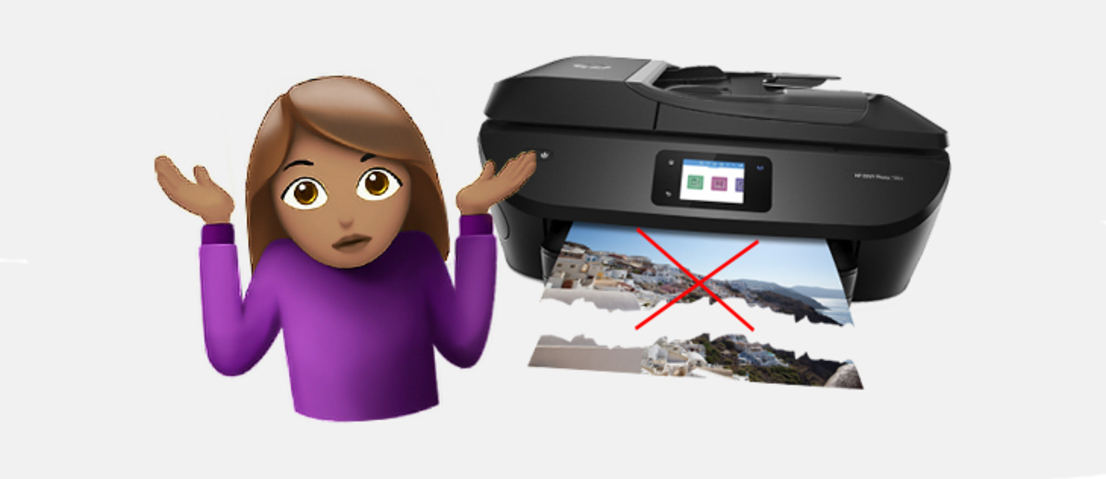
es una pregunta frecuente entre usuarios que enfrentan problemas técnicos inesperados. A pesar de que el dispositivo esté encendido y correctamente vinculado al equipo, pueden surgir fallos que impiden su funcionamiento adecuado. Las causas varían desde problemas de configuración del software hasta obstrucciones en los cartuchos o errores en la cola de impresión. Este artículo ofrece una guía clara y práctica para identificar las posibles fallas y aplicar soluciones efectivas. Con pasos sencillos y recomendaciones técnicas, podrá resolver el inconveniente sin necesidad de asistencia especializada.
- Qué hacer si la impresora no imprime aunque está conectada: Guía completa para resolver el problema
- Verificar el estado físico y la conexión de la impresora
- Reiniciar la impresora y el ordenador
- Comprobar la configuración predeterminada de la impresora
- Actualizar o reinstalar los controladores de la impresora
- Limpiar la cola de impresión y reiniciar el spooler
- Preguntas Frecuentes
- ¿Por qué mi impresora no imprime aunque esté conectada?
- ¿Cómo verifico si el controlador de la impresora está actualizado?
- ¿Qué hago si la cola de impresión está atascada?
- ¿Puede un problema de red afectar la impresión aunque la impresora esté conectada?
Qué hacer si la impresora no imprime aunque está conectada: Guía completa para resolver el problema
Cuando se presenta la situación de qué hacer si la impresora no imprime aunque está conectada, es fundamental realizar una serie de verificaciones técnicas y operativas para identificar la causa raíz del problema. A menudo, aunque el dispositivo está físicamente conectado al ordenador o red, pueden existir errores de configuración, problemas de software, fallos en los controladores o interrupciones en la comunicación entre el sistema y la impresora. A continuación, se detallan pasos específicos y efectivos para diagnosticar y solucionar esta incidencia común en entornos domésticos y de oficina.
Verificar el estado físico y la conexión de la impresora
Antes de proceder con soluciones digitales, es esencial asegurarse de que la impresora esté encendida, correctamente conectada y sin obstrucciones físicas. Compruebe que el cable USB (si se utiliza conexión por cable) esté firmemente insertado en ambos extremos: en la impresora y en el puerto del ordenador. Si la impresora es inalámbrica, confirme que esté conectada a la misma red Wi-Fi que el dispositivo desde el cual intenta imprimir. Además, revise que no haya papel atascado, que los cartuchos de tinta o tóner estén correctamente instalados y que no estén vacíos. Un simple error físico puede ser la razón por la que se pregunta qué hacer si la impresora no imprime aunque está conectada.
Reiniciar la impresora y el ordenador
Uno de los pasos más efectivos y sencillos es reiniciar tanto la impresora como el ordenador. Apague la impresora, desconéctela de la corriente durante al menos 30 segundos, y luego vuelva a conectarla y enciéndala. Asegúrese de que el dispositivo haya completado su proceso de inicialización. Simultáneamente, reinicie el ordenador para liberar posibles bloqueos en el sistema operativo que puedan estar interfiriendo con la comunicación con la impresora. Este procedimiento puede resolver errores temporales en la cola de impresión o fallos en el spooler de impresión, frecuentes al abordar qué hacer si la impresora no imprime aunque está conectada.
Comprobar la configuración predeterminada de la impresora
Es común que múltiples impresoras estén instaladas en un mismo sistema, lo que puede ocasionar que el documento se envíe a un dispositivo incorrecto. Diríjase a la configuración de impresoras del sistema (en Windows: Dispositivos e impresoras; en macOS: Preferencias del Sistema > Impresoras y escáneres) y verifique que la impresora deseada esté marcada como predeterminada. Si no lo está, haga clic derecho sobre ella y seleccione Usar como predeterminada. Este paso es clave para entender qué hacer si la impresora no imprime aunque está conectada, ya que muchas veces el sistema envía el trabajo de impresión a un dispositivo desconectado o inexistente.
Actualizar o reinstalar los controladores de la impresora
Los controladores obsoletos o dañados son una causa común de fallos en la impresión. Para resolverlo, visite el sitio web oficial del fabricante (HP, Epson, Canon, Brother, etc.) e ingrese al soporte técnico. Busque su modelo de impresora y descargue los controladores más recientes compatibles con su sistema operativo. Si ya tiene el controlador instalado, considere desinstalarlo completamente desde el Panel de Control (Windows) o Preferencias del Sistema (macOS), reiniciar el equipo y luego instalar la versión actualizada. Este proceso es esencial al considerar qué hacer si la impresora no imprime aunque está conectada, ya que los controladores son el puente entre el hardware y el software.
Limpiar la cola de impresión y reiniciar el spooler
A veces, trabajos de impresión fallidos se quedan atascados en la cola, impidiendo que nuevos documentos se impriman. Para solucionarlo en sistemas Windows, presione Win + R, escriba services.msc y localice el servicio Spooler de impresión. Detenga el servicio, vaya a la carpeta C:WindowsSystem32spoolPRINTERS y elimine todos los archivos que contenga. Luego, reinicie el servicio. En macOS, abra Impresoras y escáneres, seleccione la impresora y haga clic en Abrir cola de impresión, donde puede cancelar todos los trabajos pendientes. Este paso es crucial al abordar qué hacer si la impresora no imprime aunque está conectada, ya que libera el sistema de tareas bloqueadas.
| Paso | Acción Recomendada | Herramientas Necesarias |
| 1 | Verificar conexión física y estado de la impresora | Cable USB, red Wi-Fi, alimentación eléctrica |
| 2 | Reiniciar impresora y ordenador | Interruptor de encendido, botón de reinicio |
| 3 | Establecer impresora como predeterminada | Configuración del sistema operativo |
| 4 | Actualizar o reinstalar controladores | Sitio web del fabricante, conexión a internet |
| 5 | Limpiar cola de impresión y spooler | Administrador de tareas (Windows), cola de impresión (macOS) |
Preguntas Frecuentes
¿Por qué mi impresora no imprime aunque esté conectada?
Puede haber varias razones, como problemas de controlador, cola de impresión bloqueada o configuración incorrecta. Primero, verifica que la impresora esté encendida y correctamente conectada al computador o red. Luego, revisa desde el sistema operativo si la impresora aparece como disponible y no tiene trabajos de impresión atascados. Reiniciar el spooler de impresión puede resolver bloqueos comunes.
¿Cómo verifico si el controlador de la impresora está actualizado?
Accede al Administrador de dispositivos en tu sistema operativo y busca tu impresora bajo la categoría de Impresoras. Haz clic derecho sobre ella y selecciona Actualizar controlador. También puedes visitar el sitio web del fabricante para descargar la versión más reciente del controlador compatible con tu modelo y sistema. Un controlador desactualizado puede impedir la comunicación correcta.
¿Qué hago si la cola de impresión está atascada?
Abre la cola de impresión desde el panel de control o configuración de dispositivos, y cancela todos los trabajos pendientes. Luego, detén el servicio de spooler de impresión desde el administrador de servicios, elimina los archivos en la carpeta de spool (generalmente en C:WindowsSystem32spoolPRINTERS), y reinicia el servicio. Esto limpia los documentos bloqueados y restablece el flujo normal.
¿Puede un problema de red afectar la impresión aunque la impresora esté conectada?
Sí, especialmente si usas una impresora inalámbrica o compartida en red. Asegúrate de que la impresora y el dispositivo estén en la misma red Wi-Fi o segmento de red. Verifica la dirección IP de la impresora y prueba hacer un ping desde el computador. Si hay pérdida de paquetes o desconexión, reinicia el enrutador o considera reconectar la impresora a la red.