Cómo configurar el control parental en Windows 11
En la era digital actual, garantizar la seguridad de los niños en línea es una prioridad para padres y tutores. Windows 11 ofrece herramientas integradas que permiten gestionar el acceso a contenido y aplicaciones, promoviendo un uso responsable del dispositivo. Este artículo explica detalladamente cómo configurar el control parental en Windows 11, utilizando funciones como el filtro familiar, límites de tiempo de pantalla y seguimiento de actividad. A través de pasos sencillos y accesibles, los usuarios podrán proteger a los más jóvenes mientras navegan por internet, jugando o realizando tareas escolares. Conocer estas opciones es esencial para fomentar un entorno digital seguro y equilibrado en el hogar.
- Guía completa sobre cómo configurar el control parental en Windows 11
- Crear una cuenta familiar en Microsoft
- Activar las funciones de control parental desde la configuración de Windows 11
- Establecer límites de tiempo de pantalla diarios
- Restringir acceso a contenido inapropiado
- Supervisar la actividad del dispositivo y recibir informes
- Preguntas Frecuentes
- ¿Cómo acceder a las configuraciones de control parental en Windows 11?
- ¿Cómo establecer límites de tiempo de pantalla en Windows 11?
- ¿Cómo restringir aplicaciones y juegos en Windows 11 para niños?
- ¿Cómo supervisar la actividad en línea de un niño con el control parental de Windows 11?
Guía completa sobre cómo configurar el control parental en Windows 11
A continuación, se detalla una guía profesional y precisa sobre cómo configurar el control parental en Windows 11, una herramienta esencial para padres que desean supervisar y gestionar el uso del dispositivo por parte de sus hijos. Windows 11 ofrece una suite integrada de funciones de control parental a través de la cuenta Microsoft familiar, permitiendo limitar el acceso a contenido inapropiado, establecer límites de tiempo de pantalla y supervisar la actividad en línea. Esta configuración se realiza desde la nube, lo que permite gestionar las restricciones desde cualquier dispositivo con acceso a internet.
Crear una cuenta familiar en Microsoft
Para cómo configurar el control parental en Windows 11, el primer paso es crear una familia en Microsoft. Accede a la página web de Microsoft Familia (family.microsoft.com) con tu cuenta Microsoft principal. Haz clic en Agregar miembro y selecciona Crear una cuenta para un niño. Sigue las instrucciones para ingresar la información del menor, incluyendo nombre, fecha de nacimiento y correo electrónico (puedes crear uno nuevo). Una vez completado, esta cuenta se integrará automáticamente al grupo familiar y estará sujeta a las políticas de control parental.
Activar las funciones de control parental desde la configuración de Windows 11
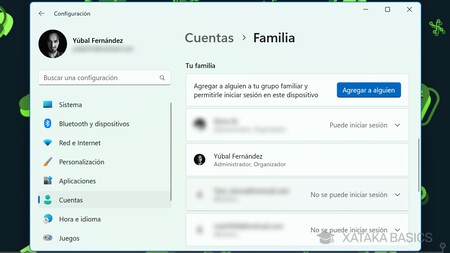
Dentro del sistema operativo, ve a Configuración > Cuentas > Familia y otros usuarios. Aquí verás las cuentas vinculadas a tu familia. Selecciona la cuenta del menor y asegúrate de que la opción Esta persona necesita aprobación para realizar compras y descargar aplicaciones esté activada. Esto habilita el control parental y permite gestionar permisos desde la aplicación Familia Microsoft o desde el sitio web. Esta configuración es clave para cómo configurar el control parental en Windows 11 de forma efectiva.
Establecer límites de tiempo de pantalla diarios
Una de las funciones más útiles al cómo configurar el control parental en Windows 11 es la posibilidad de definir límites de tiempo de pantalla. Desde la aplicación Familia Microsoft o el sitio web, selecciona el perfil del niño y entra en Tiempo de pantalla. Puedes establecer horarios diarios permitidos, por ejemplo, 2 horas por día, y bloquear el acceso al dispositivo fuera de esos horarios. Cuando se agota el tiempo asignado, el dispositivo se bloquea automáticamente hasta el día siguiente o hasta que el padre autorice un tiempo adicional.
Restringir acceso a contenido inapropiado
Otro aspecto fundamental de cómo configurar el control parental en Windows 11 es la filtración de contenido. En la sección Contenido restringido, puedes activar filtros para aplicaciones, juegos, sitios web y búsquedas en Bing. Puedes bloquear automáticamente contenido para adultos, establecer clasificaciones por edad para juegos y aplicaciones de la Microsoft Store, y permitir o denegar sitios web específicos. Esta función utiliza inteligencia artificial y listas negras actualizadas para proteger al menor de contenido inapropiado.
Supervisar la actividad del dispositivo y recibir informes
Windows 11 permite a los padres recibir informes semanales sobre la actividad del niño en el dispositivo. Esto incluye el tiempo de uso, sitios web visitados, aplicaciones utilizadas y búsquedas realizadas. Para activarlo, accede al panel de Actividad del dispositivo en la cuenta familiar. Estos informes ayudan a mantener una supervisión proactiva y a ajustar las configuraciones según sea necesario. Es una herramienta clave al cómo configurar el control parental en Windows 11 con enfoque preventivo y educativo.
| Función | Descripción | Acceso |
| Cuenta familiar | Permite vincular cuentas de menores para gestionar el control parental | family.microsoft.com o Configuración de Windows 11 |
| Límites de tiempo | Establece horarios diarios de uso del dispositivo | Aplicación Familia Microsoft |
| Filtro de contenido | Bloquea aplicaciones, juegos y sitios web inapropiados | Sección Contenido restringido |
| Informes de actividad | Envía reportes semanales sobre uso del dispositivo | Panel de actividad en cuenta familiar |
| Compras y descargas | Requiere aprobación parental para compras y nuevas apps | Configuración de cuentas en Windows 11 |
Preguntas Frecuentes
¿Cómo acceder a las configuraciones de control parental en Windows 11?
Para acceder a las configuraciones de control parental en Windows 11, abre la aplicación Configuración, selecciona Cuentas y luego haz clic en Familia y otros usuarios. Desde allí, inicia sesión con tu cuenta Microsoft asociada a la familia y selecciona el perfil del miembro menor para gestionar las restricciones y supervisar su actividad.
¿Cómo establecer límites de tiempo de pantalla en Windows 11?
Para establecer límites de tiempo de pantalla, ve a Configuración > Cuentas > Familia y otros usuarios, selecciona la cuenta del niño y elige Tiempo de pantalla. Aquí puedes definir horarios diarios mediante un calendario interactivo, especificando cuándo puede o no usar el dispositivo, asegurando así un uso equilibrado del equipo.
¿Cómo restringir aplicaciones y juegos en Windows 11 para niños?
Para restringir aplicaciones y juegos, accede al panel de Familia y bienestar digital desde la configuración o la app Microsoft Family Safety. Selecciona la cuenta del menor, ve a Contenido permitido y ajusta los límites según la clasificación por edad o bloquea aplicaciones específicas manualmente para evitar el acceso a contenido inapropiado.
¿Cómo supervisar la actividad en línea de un niño con el control parental de Windows 11?
Puedes supervisar la actividad en línea del niño a través del panel de Microsoft Family Safety, que muestra historial de navegación, búsquedas y aplicaciones utilizadas. Activa la función de informes de actividad y recibe actualizaciones periódicas por correo o desde la app móvil, permitiéndote mantener un control proactivo sobre su experiencia digital.