Cómo desactivar la corrección automática del teclado
Desactivar la corrección automática del teclado puede ser útil para quienes prefieren tener un control total sobre su escritura o evitan errores no deseados en la redacción. Aunque esta función busca mejorar la precisión ortográfica, en ocasiones modifica palabras incorrectamente o interfiere con estilos de escritura específicos. Si estás buscando mayor libertad al escribir, es fundamental conocer cómo desactivar la corrección automática del teclado en diferentes dispositivos. Este artículo te guiará paso a paso para lograrlo en sistemas operativos móviles y de escritorio, asegurando que puedas personalizar tu experiencia de escritura según tus necesidades y preferencias personales o profesionales.
- Cómo desactivar la corrección automática del teclado en diferentes dispositivos
- Desactivar la corrección automática en dispositivos Android
- Desactivar la corrección automática en iPhone (iOS)
- Desactivar la corrección automática en Windows 10 y 11
- Desactivar la corrección automática en macOS
- Desactivar la corrección automática en teclados de terceros
- Preguntas Frecuentes
- ¿Cómo desactivo la corrección automática en un teléfono Android?
- ¿Dónde está la opción para desactivar la corrección automática en iPhone?
- ¿Se puede desactivar la corrección automática en computadoras con Windows?
- ¿Cómo desactivo la corrección automática en el teclado de Gboard?
Cómo desactivar la corrección automática del teclado en diferentes dispositivos
Existen múltiples formas de personalizar el comportamiento del teclado en dispositivos móviles y computadoras, especialmente cuando se trata de funciones como la corrección automática. Esta función, aunque útil en muchos casos, puede resultar incómoda o incluso contraproducente para usuarios que escriben con precisión o utilizan un vocabulario técnico. A continuación, se explica detalladamente cómo desactivar la corrección automática del teclado en distintos sistemas operativos, ofreciendo una guía clara y específica para cada caso.
Desactivar la corrección automática en dispositivos Android
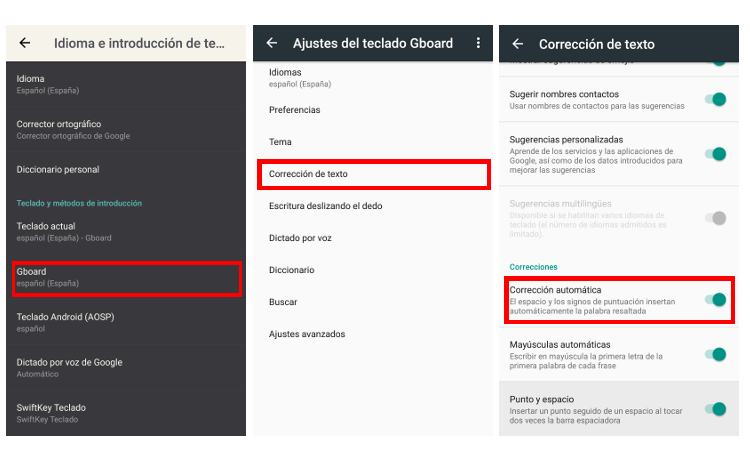
En dispositivos con sistema operativo Android, el proceso para desactivar la corrección automática puede variar ligeramente según la marca del dispositivo y la versión de Android. Sin embargo, en general, el procedimiento es similar. Para cómo desactivar la corrección automática del teclado en Android, accede a Ajustes, luego a Sistema o General, y selecciona Teclado virtual. Dentro de esta sección, elige el teclado que estés utilizando (por ejemplo, Gboard o Samsung Keyboard) y busca la opción Corrección de texto o Corrección automática. Desactiva el interruptor correspondiente. Algunos teclados permiten ajustar niveles de corrección; en tal caso, selecciona Ninguna o Desactivado.
Desactivar la corrección automática en iPhone (iOS)
En dispositivos iPhone con sistema iOS, desactivar la corrección automática es un proceso sencillo. Ve a Ajustes, selecciona General y luego Teclado. Dentro de esta sección, busca la opción Corrección automática y desactiva el interruptor. Este paso detiene inmediatamente la función que corrige palabras automáticamente mientras escribes. Es importante destacar que esta configuración afecta a todos los teclados instalados en el dispositivo, a menos que una aplicación de terceros tenga sus propios ajustes independientes. Este es un ejemplo claro de cómo desactivar la corrección automática del teclado en un entorno iOS.
Desactivar la corrección automática en Windows 10 y 11
En sistemas operativos Windows, la corrección automática está integrada principalmente en aplicaciones como el Bloc de notas, el teclado táctil y ciertos programas de escritura. Para cómo desactivar la corrección automática del teclado en Windows 10 o 11, ve a Configuración, selecciona Dispositivos y luego Teclado. Desplázate hasta encontrar la sección Corrección de texto y desactiva las opciones como Corregir automáticamente los errores de escritura y Mostrar sugerencias de escritura. Estos cambios se aplican tanto al teclado físico como al táctil, mejorando la precisión en la escritura para usuarios que prefieren tener control total sobre su texto.
Desactivar la corrección automática en macOS
macOS incluye una función de corrección automática que opera a nivel del sistema, afectando a la mayoría de las aplicaciones. Para cómo desactivar la corrección automática del teclado en macOS, accede al menú Apple y selecciona System Settings (o Preferencias del Sistema en versiones anteriores). Luego, ve a Teclado y selecciona la pestaña Texto. Aquí encontrarás una lista de reemplazos automáticos y una casilla que dice Corregir ortografía automáticamente. Desmarca esta opción para desactivar la corrección. También puedes eliminar entradas personalizadas si deseas un control más fino sobre el comportamiento del teclado.
Desactivar la corrección automática en teclados de terceros
Muchos usuarios instalan teclados de terceros como SwiftKey, Gboard o Fleksy, que ofrecen funciones avanzadas de predicción y corrección. Para cómo desactivar la corrección automática del teclado en estas aplicaciones, es necesario acceder a sus configuraciones internas. Por ejemplo, en Gboard, abre la app de teclado, toca el ícono de ajustes (engranaje) en la barra superior, entra a Text correction y desactiva Auto-correction y Auto-replacement. Cada teclado tiene una interfaz diferente, pero generalmente las opciones se encuentran bajo secciones como Escritura, Corrección o Predicción. Es fundamental revisar los ajustes específicos del teclado instalado para lograr el control deseado.
| Sistema Operativo | Paso 1 | Paso 2 | Paso 3 |
| Android | Ir a Ajustes | Seleccionar Teclado virtual | Desactivar Corrección automática |
| iOS | Ir a Ajustes > General > Teclado | Buscar Corrección automática | Desactivar el interruptor |
| Windows 10/11 | Ir a Configuración > Dispositivos > Teclado | Ir a Corrección de texto | Desactivar sugerencias y corrección |
| macOS | Ir a System Settings > Teclado | Entrar en pestaña Texto | Desactivar Corregir ortografía automáticamente |
| Teclados de terceros | Acceder a ajustes del teclado | Buscar opción de corrección | Desactivar Auto-corrección |
Preguntas Frecuentes
¿Cómo desactivo la corrección automática en un teléfono Android?
Para desactivar la corrección automática en un dispositivo Android, ve a Ajustes, selecciona Sistema o Teclado, entra en la configuración del teclado que estés utilizando (como Gboard) y busca la opción corrección de texto o corrección automática; luego desactiva el interruptor correspondiente.
¿Dónde está la opción para desactivar la corrección automática en iPhone?
En un iPhone, abre Ajustes, ve a General y selecciona Teclado; luego, busca la opción corrección automática y desactívala deslizando el interruptor a la posición apagada. Esta opción suele estar junto a otras como mayúsculas automáticas y espaciado automático.
¿Se puede desactivar la corrección automática en computadoras con Windows?
Sí, en Windows puedes desactivar la corrección automática desde la configuración del teclado. Ve a Configuración > Dispositivos > Teclado, y busca opciones como corregir automáticamente los errores de escritura o usar corrección ortográfica; desactiva estas funciones para evitar que el sistema cambie tus palabras automáticamente.
¿Cómo desactivo la corrección automática en el teclado de Gboard?
Abre la aplicación Gboard, toca el ícono de configuración y selecciona Text correction; dentro de esta sección, busca la opción auto-correction y desactívala. También puedes desactivar otras funciones como predicción de palabras o completado inteligente si lo deseas.