Solución cuando la rotación de pantalla no funciona
La función de rotación automática de pantalla es esencial para una experiencia óptima en dispositivos móviles y tabletas. Sin embargo, cuando esta característica falla, puede afectar negativamente la navegación y el uso de aplicaciones. Factores como configuraciones incorrectas, sensores defectuosos o problemas de software pueden ser la causa. Afortunadamente, existen varios métodos para diagnosticar y corregir este inconveniente. Este artículo ofrece una guía detallada sobre la , proporcionando pasos claros y efectivos para restaurar el correcto funcionamiento del dispositivo, independientemente del sistema operativo, ya sea Android o iOS, asegurando una experiencia de usuario más fluida y cómoda.
- Solución cuando la rotación de pantalla no funciona: pasos prácticos para restaurar la funcionalidad
- Verificar el bloqueo de rotación de pantalla
- Reiniciar el dispositivo
- Verificar permisos y ajustes de accesibilidad
- Calibrar el sensor de movimiento
- Actualizar el sistema operativo y las aplicaciones
- Preguntas Frecuentes
- ¿Qué hacer si la rotación automática de pantalla no funciona en mi dispositivo?
- ¿Por qué mi pantalla no gira aunque tenga activada la rotación automática?
- ¿Cómo puedo reiniciar o calibrar el sensor de rotación de mi teléfono?
- ¿Puede un protector de pantalla o una funda afectar la rotación de la pantalla?
Solución cuando la rotación de pantalla no funciona: pasos prácticos para restaurar la funcionalidad
La solución cuando la rotación de pantalla no funciona puede variar según el dispositivo y el sistema operativo, pero existen procedimientos generales que permiten diagnosticar y corregir el problema de manera efectiva. Este tipo de fallo puede deberse a configuraciones incorrectas, sensores dañados, actualizaciones incompletas o aplicaciones que interfieren con el sistema. A continuación, se detallan los métodos más eficaces para restaurar el correcto funcionamiento de la rotación automática de la pantalla.
Verificar el bloqueo de rotación de pantalla
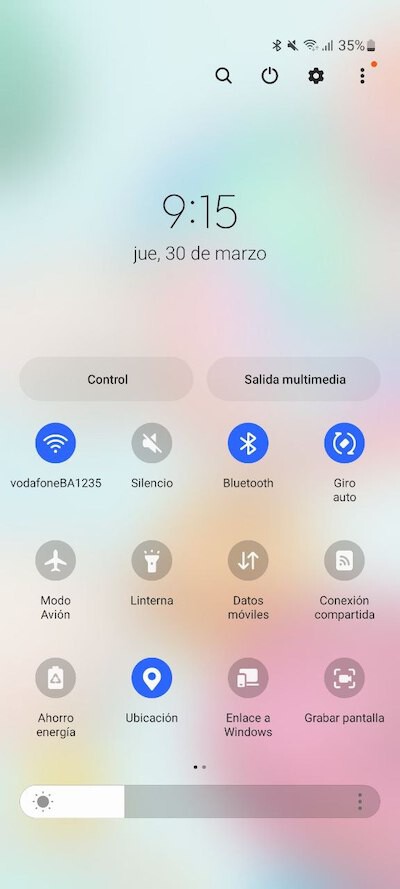
Uno de los primeros pasos en la solución cuando la rotación de pantalla no funciona es comprobar si el bloqueo de rotación está activado. En dispositivos Android e iOS, existe un control rápido que permite bloquear la orientación de la pantalla. En Android, se accede desde el panel de notificaciones; busca el ícono de Bloqueo de rotación y asegúrate de que esté desactivado. En iPhone, verifica en el Centro de Control si el ícono de bloqueo de orientación está iluminado. Si lo está, tápalo para desactivarlo. Esta simple acción resuelve el problema en la mayoría de los casos.
Reiniciar el dispositivo
Un reinicio forzado del dispositivo puede solucionar fallos temporales que afectan al acelerómetro o al software de gestión de pantalla. Este paso es especialmente útil cuando la solución cuando la rotación de pantalla no funciona no ha sido posible mediante ajustes superficiales. Apaga el dispositivo completamente, espera 30 segundos y vuelve a encenderlo. Este proceso reinicia los servicios del sistema y puede restaurar el correcto funcionamiento del sensor de orientación.
Verificar permisos y ajustes de accesibilidad
En algunos casos, ciertas funciones de accesibilidad o aplicaciones de terceros pueden interferir con la rotación automática. Revisa en Ajustes > Accesibilidad si hay opciones como Fijar orientación o Bloqueo de pantalla activadas. Además, verifica que las aplicaciones que requieren rotación tengan los permisos necesarios para acceder al movimiento y orientación del dispositivo. Desactivar configuraciones conflictivas puede ser clave en la solución cuando la rotación de pantalla no funciona.
Calibrar el sensor de movimiento
Si el problema persiste, puede deberse a un desajuste en el sensor de movimiento (acelerómetro o giroscopio). Algunos dispositivos ofrecen herramientas integradas para calibrar estos sensores. En otros casos, se pueden utilizar aplicaciones especializadas desde la tienda oficial (como Sensor Kinetics o Physics Toolbox Sensor Suite) para verificar el estado del sensor y realizar la calibración manual. Este paso es fundamental en la solución cuando la rotación de pantalla no funciona por causas técnicas internas.
Actualizar el sistema operativo y las aplicaciones
Las actualizaciones de software suelen incluir correcciones de errores relacionados con el hardware y los sensores. Verifica en Ajustes > Sistema > Actualización de software (en Android) o Ajustes > General > Actualización de software (en iOS) si hay una versión pendiente. Igualmente, actualiza las aplicaciones que presentan problemas con la rotación. Mantener el sistema y las apps actualizadas forma parte esencial de la solución cuando la rotación de pantalla no funciona.
| Paso | Acción recomendada | Resultado esperado |
| 1 | Verificar bloqueo de rotación | Desactivar el modo de bloqueo para permitir rotación |
| 2 | Reiniciar el dispositivo | Restaurar servicios del sistema y sensores |
| 3 | Revisar ajustes de accesibilidad | Eliminar configuraciones que interfieran |
| 4 | Calibrar sensor de movimiento | Corregir desviaciones en el acelerómetro |
| 5 | Actualizar sistema y aplicaciones | Aplicar correcciones de errores conocidos |
Preguntas Frecuentes
¿Qué hacer si la rotación automática de pantalla no funciona en mi dispositivo?
Primero, verifica que la función de rotación automática esté habilitada en la configuración de pantalla o en el centro de control. En dispositivos Android e iOS, esta opción suele encontrarse en Ajustes > Pantalla o mediante un gesto rápido desde la parte superior de la pantalla. Si está activada y aún no funciona, reinicia el dispositivo para descartar errores temporales.
¿Por qué mi pantalla no gira aunque tenga activada la rotación automática?
Este problema puede deberse a un fallo en el sensor de orientación o a una aplicación que bloquea la rotación. Cierra todas las aplicaciones en segundo plano y comprueba si el problema persiste. También puedes probar calibrando el sensor a través de aplicaciones especializadas o reiniciando el dispositivo para restablecer las funciones del acelerómetro.
¿Cómo puedo reiniciar o calibrar el sensor de rotación de mi teléfono?
Para calibrar el sensor, puedes utilizar aplicaciones de terceros como Sensor Kinetics o Physics Toolbox Sensor Suite, disponibles en tiendas oficiales. Estas herramientas permiten probar y, en algunos casos, recalibrar el giroscopio y el acelerómetro. Además, realizar un reinicio forzado (manteniendo pulsado el botón de encendido y volumen) puede ayudar a restablecer los sensores.
¿Puede un protector de pantalla o una funda afectar la rotación de la pantalla?
No, un protector de pantalla o una funda no interfieren directamente con la función de rotación, ya que esta depende del sensor de movimiento interno. Sin embargo, si el dispositivo está mal colocado o ejerce presión excesiva sobre ciertos sensores en posiciones específicas, podría parecer que no responde. Asegúrate de que ningún objeto obstruya los sensores y prueba sin accesorios para descartar interferencias físicas.