Cómo desactivar programas en segundo plano en Windows 10 y 11
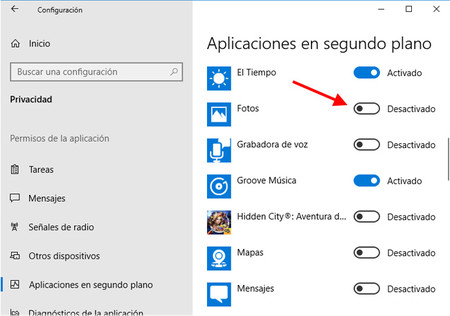
Mantener un rendimiento óptimo en tu equipo con Windows 10 o 11 requiere gestionar adecuadamente los recursos del sistema. Una de las causas más comunes de lentitud es la ejecución de múltiples programas en segundo plano que consumen memoria RAM y procesador innecesariamente. Saber cómo desactivar programas en segundo plano en Windows 10 y 11 permite mejorar la velocidad del sistema, prolongar la duración de la batería y optimizar la experiencia de uso. Este artículo te guiará paso a paso para identificar y deshabilitar aplicaciones que se ejecutan sin tu conocimiento, garantizando un funcionamiento más eficiente de tu ordenador.
- Guía completa para gestionar aplicaciones en segundo plano
- ¿Qué son los programas en segundo plano?
- Desactivar aplicaciones en segundo plano desde Configuración
- Usar el Administrador de tareas para finalizar procesos activos
- Configurar el inicio automático de aplicaciones
- Usar directivas de grupo o el Editor del Registro (avanzado)
- Preguntas Frecuentes
- ¿Cómo acceder al Administrador de tareas para cerrar programas en segundo plano?
- ¿Cómo desactivar aplicaciones que se inician automáticamente con Windows 10 y 11?
- ¿Dónde se encuentran los permisos de aplicaciones para ejecutarse en segundo plano en Windows?
- ¿Cómo usar el Editor del Registro para impedir que ciertos programas se ejecuten en segundo plano?
Guía completa para gestionar aplicaciones en segundo plano
Aprender cómo desactivar programas en segundo plano en Windows 10 y 11 es esencial para mejorar el rendimiento del sistema, reducir el consumo de recursos y prolongar la duración de la batería en dispositivos portátiles. Muchas aplicaciones continúan ejecutándose tras cerrarlas, lo que puede ralentizar el equipo. A continuación, se detallan métodos efectivos para controlar y desactivar estos procesos no deseados.
¿Qué son los programas en segundo plano?
Los programas en segundo plano son aplicaciones o servicios que continúan ejecutándose incluso cuando no están activos en primer plano. Estos procesos pueden incluir actualizaciones automáticas, notificaciones, sincronización de datos o funciones de inicio rápido. Aunque algunos son necesarios para el funcionamiento del sistema, otros consumen memoria RAM, CPU y ancho de banda innecesariamente. Conocer cómo desactivar programas en segundo plano en Windows 10 y 11 permite optimizar el rendimiento del equipo y mantener un uso más eficiente de los recursos.
Desactivar aplicaciones en segundo plano desde Configuración
Una forma directa de controlar las aplicaciones en segundo plano es a través del menú de Configuración de Windows. En Windows 10 y 11, ve a Configuración > Privacidad > Aplicaciones en segundo plano. Aquí encontrarás una lista de todas las aplicaciones que tienen permiso para ejecutarse en segundo plano. Puedes desactivar cada una individualmente o desactivar la opción general Permitir que las aplicaciones se ejecuten en segundo plano. Este método es ideal para usuarios que buscan una solución rápida y segura sin necesidad de herramientas avanzadas.
Usar el Administrador de tareas para finalizar procesos activos
El Administrador de tareas es una herramienta poderosa para identificar y detener aplicaciones que consumen recursos en segundo plano. Para acceder, presiona Ctrl + Shift + Esc, ve a la pestaña Procesos y busca aplicaciones que estén utilizando CPU, memoria o red sin estar en uso activo. Haz clic derecho sobre el proceso y selecciona Finalizar tarea. Es importante tener cuidado al usar esta opción, ya que finalizar procesos del sistema puede afectar la estabilidad. Este método es útil para cómo desactivar programas en segundo plano en Windows 10 y 11 de manera inmediata.
Configurar el inicio automático de aplicaciones
Muchos programas se ejecutan automáticamente al iniciar Windows, lo que contribuye al consumo de recursos desde el arranque. Para gestionarlos, abre el Administrador de tareas, ve a la pestaña Inicio y desactiva las aplicaciones que no necesitas al encender el equipo. Deshabilitar aquellas que no son esenciales ayuda a reducir la carga inicial del sistema. Esta configuración es clave en cómo desactivar programas en segundo plano en Windows 10 y 11, especialmente para mejorar el tiempo de arranque.
Usar directivas de grupo o el Editor del Registro (avanzado)
Para usuarios avanzados, Windows permite un control más profundo mediante el Editor de directivas de grupo (gpedit.msc) o el Editor del Registro (regedit). Estas herramientas permiten desactivar servicios específicos o políticas relacionadas con la ejecución en segundo plano. Por ejemplo, en directivas de grupo, puedes navegar a Configuración del equipo > Plantillas administrativas > Red > Conexión de datos en segundo plano y deshabilitarla. Aunque estos métodos ofrecen mayor control, deben usarse con precaución, ya que cambios incorrectos pueden afectar el sistema operativo.
| Método | Herramienta utilizada | Recomendado para | Impacto en el sistema |
| Configuración de privacidad | Menú Configuración | Usuarios principiantes | Bajo |
| Administrador de tareas | Task Manager | Usuarios intermedios | Medio |
| Inicio de aplicaciones | Administrador de tareas (pestaña Inicio) | Usuarios intermedios | Medio |
| Directivas de grupo | gpedit.msc | Usuarios avanzados | Alto |
| Editor del Registro | regedit | Usuarios avanzados | Alto |
Preguntas Frecuentes
¿Cómo acceder al Administrador de tareas para cerrar programas en segundo plano?
Para acceder al Administrador de tareas, puedes presionar las teclas Ctrl + Shift + Esc o hacer clic derecho en la barra de tareas y seleccionar Administrador de tareas. Una vez abierto, ve a la pestaña Procesos y busca los programas que se ejecutan en segundo plano; selecciona el que desees cerrar y haz clic en Finalizar tarea.
¿Cómo desactivar aplicaciones que se inician automáticamente con Windows 10 y 11?
Abre el Administrador de tareas y ve a la pestaña Inicio. Aquí verás una lista de aplicaciones que se ejecutan al iniciar el sistema. Selecciona la aplicación que deseas desactivar y haz clic en Deshabilitar. Esto evitará que el programa se inicie automáticamente y consuma recursos en segundo plano.
¿Dónde se encuentran los permisos de aplicaciones para ejecutarse en segundo plano en Windows?
Dirígete a Configuración > Privacidad > Aplicaciones en segundo plano. En esta sección, puedes controlar qué aplicaciones tienen permitido ejecutarse cuando no están en uso activo. Desactiva el interruptor junto a cada app para restringir su funcionamiento en segundo plano y mejorar el rendimiento del sistema.
¿Cómo usar el Editor del Registro para impedir que ciertos programas se ejecuten en segundo plano?
Abre el Editor del Registro (regedit) y navega a HKEY CURRENT USERSoftwareMicrosoftWindowsCurrentVersionRun. Aquí verás programas configurados para ejecutarse al iniciar. Para evitar que uno se inicie, elimina su entrada correspondiente. Ten cuidado al modificar el registro, ya que cambios incorrectos pueden afectar el sistema.