Cómo acelerar el inicio de Windows 11 al máximo paso a paso
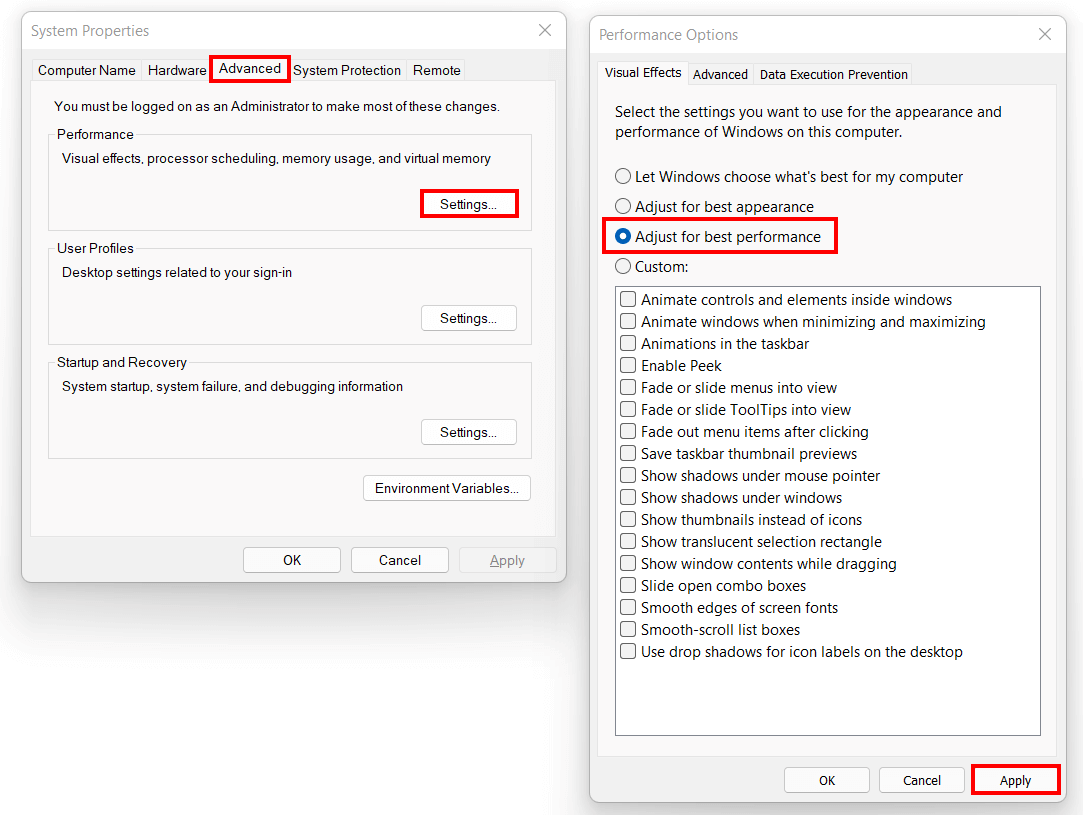
Optimizar el rendimiento de arranque de un sistema operativo es clave para ganar tiempo y mejorar la productividad diaria. En este artículo, te mostraremos cómo acelerar el inicio de Windows 11 al máximo paso a paso, aplicando métodos seguros y efectivos que cualquier usuario puede seguir sin conocimientos avanzados. Desde ajustes en la configuración del sistema hasta la gestión de programas en el arranque y la optimización del arranque rápido, cada paso está diseñado para reducir significativamente el tiempo que tarda tu PC en estar listo para usar. Descubre las mejores prácticas para potenciar tu experiencia con Windows 11 desde el primer segundo.
- Optimización del arranque de Windows 11: guía completa
- Desactivar programas que se inician automáticamente
- Activar el arranque rápido de Windows
- Actualizar controladores y firmware del sistema
- Optimizar el disco de arranque (SSD o HDD)
- Habilitar el modo de alto rendimiento
- Preguntas Frecuentes
- ¿Cómo deshabilitar programas que se inician automáticamente con Windows 11?
- ¿Qué es la hibernación rápida y cómo afecta al tiempo de arranque?
- ¿Cómo optimizar los servicios de Windows para un arranque más rápido?
- ¿Qué herramientas de Windows ayudan a acelerar el inicio del sistema?
Optimización del arranque de Windows 11: guía completa
En el siguiente contenido se detalla cómo acelerar el inicio de Windows 11 al máximo paso a paso, mediante acciones técnicas y configuraciones avanzadas que mejoran significativamente el tiempo de arranque del sistema operativo. Este enfoque combina ajustes del sistema, gestión de servicios y optimización del hardware para lograr un inicio más rápido y eficiente.
Desactivar programas que se inician automáticamente
Uno de los factores principales que ralentizan el inicio de Windows 11 es la cantidad de aplicaciones configuradas para ejecutarse automáticamente al encender el equipo. Para controlar estos programas, accede al Administrador de tareas presionando Ctrl + Mayús + Esc, luego ve a la pestaña Inicio. Aquí verás una lista de todos los programas que se inician con el sistema. Haz clic derecho sobre aquellos que no son esenciales (por ejemplo, aplicaciones de terceros como Skype, Spotify o Dropbox) y selecciona Desactivar. Este paso es clave si deseas saber cómo acelerar el inicio de Windows 11 al máximo paso a paso, ya que reduce considerablemente el tiempo de carga inicial.
Activar el arranque rápido de Windows
El arranque rápido es una función que combina elementos del apagado híbrido y del modo de suspensión para que el sistema inicie más rápido tras un cierre completo. Para habilitarlo, ve a Panel de control > Sistema y seguridad > Opciones de energía. Haz clic en Elegir qué hacen los botones de encendido y luego en Cambiar la configuración actualmente no disponible. Asegúrate de que la opción Activar inicio rápido esté marcada. Este ajuste es fundamental en cualquier guía sobre cómo acelerar el inicio de Windows 11 al máximo paso a paso, especialmente si utilizas discos duros tradicionales (HDD), aunque también beneficia a equipos con SSD.
Actualizar controladores y firmware del sistema
Los controladores desactualizados, especialmente los del chipset y del controlador de almacenamiento, pueden afectar negativamente el rendimiento del arranque. Para mantener todo optimizado, accede al Administrador de dispositivos desde el menú contextual del botón Inicio y revisa las secciones de Controladores de bus serie ATA / AHCI, Adaptadores de red y Sistema. Actualiza los controladores manualmente o mediante herramientas oficiales del fabricante del equipo. Además, verifica si hay actualizaciones de firmware para tu placa base o SSD, ya que estas mejoras suelen incluir optimizaciones de tiempo de arranque. Este paso es esencial en el proceso de cómo acelerar el inicio de Windows 11 al máximo paso a paso.
Optimizar el disco de arranque (SSD o HDD)
El estado del disco duro influye directamente en la velocidad de inicio. Si utilizas un disco duro mecánico (HDD), es recomendable ejecutar la herramienta de Desfragmentación y optimización de unidades periódicamente. Para acceder, busca optimizar unidades en el menú Inicio. En el caso de discos SSD, esta herramienta realiza operaciones de mantenimiento como TRIM, que mantienen el rendimiento óptimo. Asegúrate de que tu unidad de sistema esté seleccionada y haz clic en Optimizar. Mantener el disco en buen estado es un paso clave en cualquier estrategia para cómo acelerar el inicio de Windows 11 al máximo paso a paso.
Habilitar el modo de alto rendimiento
Windows 11 incluye planes de energía que pueden limitar el rendimiento del hardware para ahorrar energía, lo cual puede ralentizar el inicio. Para cambiarlo, ve a Panel de control > Sistema y seguridad > Opciones de energía y selecciona el plan Alto rendimiento. Si no lo ves, haz clic en Mostrar planes adicionales. Este plan asegura que el procesador y otros componentes operen a su máxima capacidad desde el arranque. Aunque puede aumentar ligeramente el consumo energético, es altamente recomendable si tu objetivo es cómo acelerar el inicio de Windows 11 al máximo paso a paso.
| Acción | Impacto en el inicio | Herramienta utilizada |
| Desactivar programas de inicio | Alto | Administrador de tareas |
| Activar arranque rápido | Alto | Opciones de energía |
| Actualizar controladores | Moderado | Administrador de dispositivos |
| Optimizar el disco de arranque | Moderado a alto | Optimizar unidades |
| Habilitar modo de alto rendimiento | Medio | Opciones de energía |
Preguntas Frecuentes
¿Cómo deshabilitar programas que se inician automáticamente con Windows 11?
Para reducir el tiempo de arranque, es clave desactivar las aplicaciones que se ejecutan al inicio. Abre el Administrador de tareas, ve a la pestaña Inicio y selecciona cada programa innecesario, luego haz clic en Deshabilitar. Esto evita que aplicaciones como Spotify, Adobe o Dropbox se carguen automáticamente, acelerando significativamente el inicio de Windows 11.
¿Qué es la hibernación rápida y cómo afecta al tiempo de arranque?
La Hibernación rápida (Fast Startup) es una función que combina el apagado y la hibernación para acelerar el encendido. Está activada por defecto, pero en algunos casos puede causar lentitud. Para optimizar el arranque, ve a Panel de control > Opciones de energía > Elegir la función de los botones de encendido y activa Habilitar inicio rápido, asegurándote de que tu sistema lo soporte correctamente.
¿Cómo optimizar los servicios de Windows para un arranque más rápido?
Algunos servicios de Windows no esenciales pueden retrasar el inicio. Presiona Win + R, escribe msconfig y ve a la pestaña Servicios. Marca Ocultar todos los servicios de Microsoft y desactiva servicios desconocidos o innecesarios. También puedes usar services.msc para deshabilitar manualmente servicios como Impresión o Entorno de cliente de IP Helper si no los usas.
¿Qué herramientas de Windows ayudan a acelerar el inicio del sistema?
Windows 11 incluye herramientas como Defragmentador de discos (o Optimización de unidades en SSD) y Soluciona problemas de rendimiento. Ejecuta Optimizar unidades para mejorar el acceso a los archivos y utiliza el Soluciona problemas de rendimiento desde Configuración para detectar y corregir automáticamente causas de lentitud en el arranque del sistema.