Cómo abrir archivos ISO en Windows sin grabar discos
Abrir archivos ISO en Windows suele asociarse con la necesidad de grabarlos en un disco físico, pero existen métodos más rápidos y eficientes que permiten acceder a su contenido sin recurrir a este paso. En este artículo se explica cómo abrir archivos ISO en Windows sin grabar discos, utilizando herramientas integradas del sistema o software de terceros. Estas soluciones permiten montar la imagen ISO como una unidad virtual, facilitando el acceso inmediato a programas, sistemas operativos o datos contenidos en el archivo. Descubra los pasos sencillos y seguros para aprovechar al máximo estos archivos sin necesidad de medios físicos.
- Alternativas eficaces para Cómo abrir archivos ISO en Windows sin grabar discos
- ¿Qué es un archivo ISO y por qué es útil?
- Métodos nativos: Usar la función de montaje de Windows
- Uso de software de terceros: Daemon Tools y Virtual CloneDrive
- Extraer contenido con herramientas de descompresión
- Precauciones de seguridad al manejar archivos ISO
- Preguntas Frecuentes
- ¿Qué es un archivo ISO y por qué no puedo abrirlo directamente?
- ¿Cómo se monta un archivo ISO en Windows 10 o Windows 11?
- ¿Se puede montar un archivo ISO en versiones anteriores de Windows?
- ¿Es seguro montar archivos ISO en mi computadora?
Alternativas eficaces para Cómo abrir archivos ISO en Windows sin grabar discos
Existen múltiples formas de Cómo abrir archivos ISO en Windows sin grabar discos, aprovechando herramientas integradas o software de terceros que permiten montar y acceder al contenido de estos archivos como si se tratara de un dispositivo óptico virtual. Esta metodología no solo ahorra tiempo, sino que también preserva la integridad del archivo original y elimina la necesidad de medios físicos. A continuación, se detallan los métodos más eficientes y seguros para gestionar archivos ISO directamente desde el sistema operativo Windows.
¿Qué es un archivo ISO y por qué es útil?
Un archivo ISO es una imagen exacta de un disco óptico, como un CD, DVD o Blu-ray, que contiene todos los datos, estructura de carpetas y archivos del soporte original. Estos archivos suelen tener la extensión .iso y son ampliamente utilizados para distribuir sistemas operativos, software, juegos y contenido multimedia. La ventaja principal de usar archivos ISO radica en su portabilidad y facilidad para respaldar contenido. En lugar de depender de discos físicos, los usuarios pueden almacenar y acceder a grandes cantidades de información digitalmente. Cómo abrir archivos ISO en Windows sin grabar discos permite explorar su contenido al instante, sin necesidad de quemarlos en un medio físico, lo que resulta ideal para pruebas rápidas o instalaciones temporales.
Métodos nativos: Usar la función de montaje de Windows
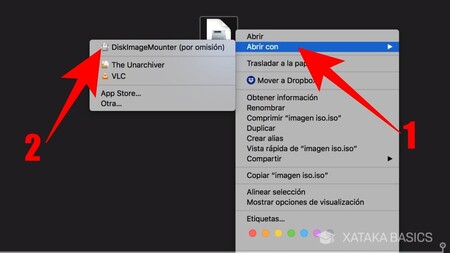
A partir de Windows 8, Microsoft incorporó una funcionalidad nativa que permite Cómo abrir archivos ISO en Windows sin grabar discos mediante el montaje directo del archivo como una unidad virtual. Para hacerlo, simplemente haga clic derecho sobre el archivo ISO y seleccione Montar. El sistema operativo creará una unidad virtual en el Explorador de archivos, accesible como si fuera un DVD insertado. Desde allí, puede ejecutar instaladores, copiar archivos o navegar por el contenido. Este método es rápido, seguro y no requiere software adicional. Una vez finalizada la tarea, puede desmontar la unidad haciendo clic derecho sobre ella y seleccionando Eject.
Uso de software de terceros: Daemon Tools y Virtual CloneDrive
Para usuarios que necesitan funciones avanzadas o utilizan versiones anteriores de Windows, herramientas como Daemon Tools y Virtual CloneDrive ofrecen soluciones robustas para Cómo abrir archivos ISO en Windows sin grabar discos. Estos programas crean unidades virtuales que emulan unidades ópticas y permiten montar múltiples archivos ISO simultáneamente. Daemon Tools, por ejemplo, soporta varios formatos de imagen (ISO, BIN, NRG, entre otros) y ofrece opciones de encriptación y compresión. Virtual CloneDrive es ligero y gratuito, integrándose perfectamente con el sistema. Ambos programas añaden una capa de funcionalidad que va más allá del montaje básico, ideal para entornos de trabajo o pruebas técnicas.
Extraer contenido con herramientas de descompresión
Otra forma efectiva de Cómo abrir archivos ISO en Windows sin grabar discos es extraer su contenido directamente usando programas de descompresión como 7-Zip, WinRAR o PeaZip. Estos gestores de archivos reconocen el formato ISO como un contenedor comprimido y permiten visualizar, extraer y copiar los archivos internos sin necesidad de montar una unidad virtual. Para hacerlo, haga clic derecho sobre el archivo ISO, seleccione Extraer aquí o una opción similar, y el contenido se descomprimirá en una carpeta. Este método es útil cuando solo se necesita acceder a uno o varios archivos específicos dentro de la imagen, evitando el uso de unidades virtuales innecesarias.
Precauciones de seguridad al manejar archivos ISO
Aunque Cómo abrir archivos ISO en Windows sin grabar discos es una operación segura en condiciones normales, es fundamental considerar aspectos de seguridad. Los archivos ISO pueden contener software malicioso, especialmente si se descargan de fuentes no confiables. Al montar o extraer un ISO, cualquier ejecutable dentro del archivo podría representar un riesgo. Se recomienda escanear siempre los archivos ISO con un antivirus actualizado antes de abrirlos. Además, evite ejecutar instaladores o scripts desde imágenes desconocidas. Utilice herramientas de análisis si es necesario y verifique la integridad del archivo mediante checksums (como SHA-256 o MD5) proporcionados por fuentes oficiales.
| Método | Herramienta requerida | Requiere instalación | Soporte multiproceso |
| Montaje nativo en Windows | Windows 8/10/11 integrado | No | No (una unidad por ISO) |
| Daemon Tools | Software de terceros | Sí | Sí (hasta 4 unidades) |
| Virtual CloneDrive | Software de terceros | Sí | Sí (hasta 15 unidades) |
| Extracción con 7-Zip | 7-Zip, WinRAR, PeaZip | Sí (excepto WinRAR) | No aplica |
| Desmontaje automático | Sistema operativo | No | Automático al reiniciar |
Preguntas Frecuentes
¿Qué es un archivo ISO y por qué no puedo abrirlo directamente?
Un archivo ISO es una imagen de disco que contiene una copia exacta de todos los datos de un CD, DVD o Blu-ray. No puedes abrirlo directamente porque el sistema operativo no lo reconoce como una unidad montada; necesitas montar el archivo para acceder a su contenido, lo cual simula la inserción de un disco físico en una unidad óptica.
¿Cómo se monta un archivo ISO en Windows 10 o Windows 11?
En Windows 10 y Windows 11, puedes montar un archivo ISO haciendo clic derecho sobre él y seleccionando la opción Montar. El sistema creará una unidad virtual en el Explorador de archivos, permitiéndote acceder al contenido como si hubieras insertado un disco físico.
¿Se puede montar un archivo ISO en versiones anteriores de Windows?
En versiones anteriores de Windows, como Windows 7 o Windows 8, no hay soporte nativo para montar ISO, por lo que necesitas software de terceros como Daemon Tools o WinCDEmu para crear una unidad virtual y montar el archivo ISO correctamente.
¿Es seguro montar archivos ISO en mi computadora?
Montar un archivo ISO es seguro desde el punto de vista técnico, ya que solo accedes al contenido del archivo sin ejecutarlo. Sin embargo, debes asegurarte de que el ISO provenga de una fuente confiable, ya que podría contener software malicioso si ha sido modificado por terceros.