Qué hacer si no puedo borrar un archivo porque «está en uso»
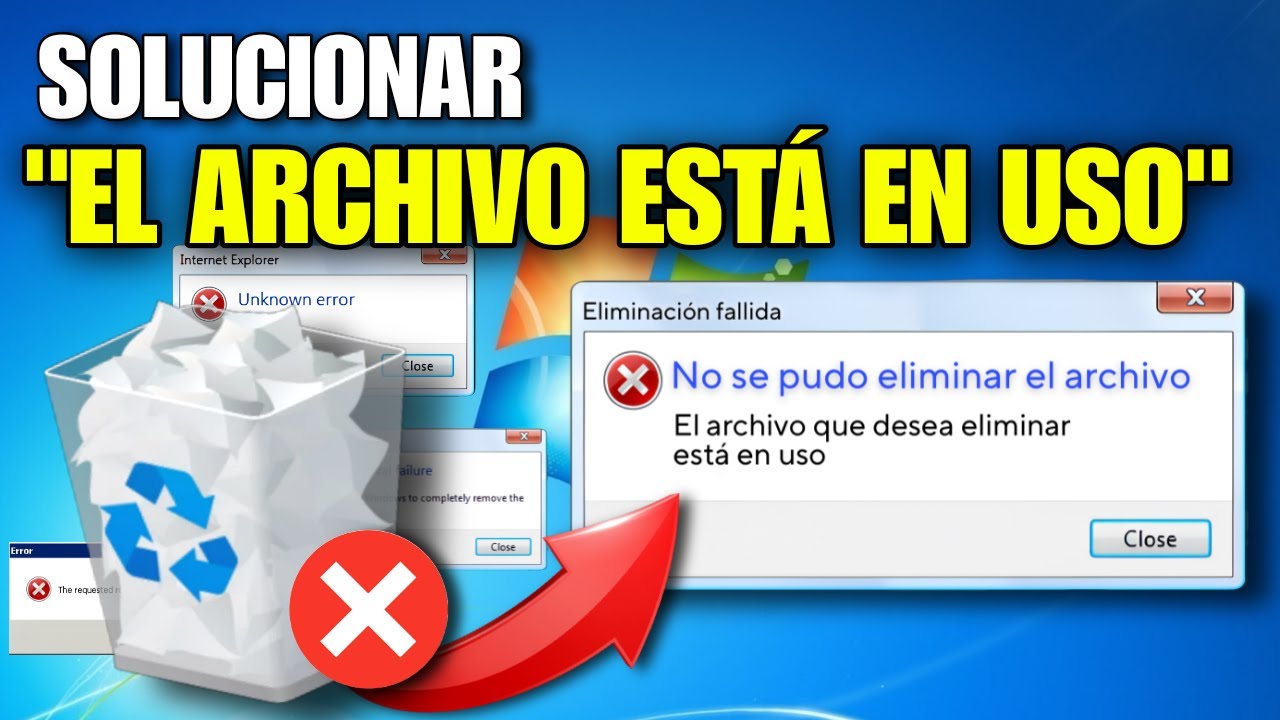
Qué hacer si no puedo borrar un archivo porque está en uso es una pregunta frecuente entre usuarios de sistemas operativos, especialmente en entornos Windows. Este mensaje de error suele aparecer cuando un programa, proceso en segundo plano o servicio tiene acceso activo al archivo que intentas eliminar. Aunque puede resultar frustrante, existen varias soluciones prácticas para resolver esta situación. Desde identificar y cerrar procesos específicos hasta utilizar herramientas del sistema o reiniciar el equipo, hay múltiples enfoques efectivos. En este artículo, te explicaremos paso a paso qué hacer si no puedo borrar un archivo porque está en uso, para que recuperes el control total sobre tus archivos.
- Qué hacer si no puedo borrar un archivo porque está en uso
- Causas comunes de que un archivo esté en uso
- Cómo identificar qué proceso está utilizando el archivo
- Reiniciar el equipo como solución temporal
- Utilizar el modo seguro para eliminar archivos bloqueados
- Usar comandos del símbolo del sistema o PowerShell
- Preguntas Frecuentes
- ¿Por qué no puedo borrar un archivo porque está en uso?
- ¿Cómo identifico qué programa está usando el archivo?
- ¿Qué hago si reiniciar la computadora no resuelve el problema?
- ¿Puedo forzar la eliminación del archivo sin cerrar el programa?
Qué hacer si no puedo borrar un archivo porque está en uso
Cuando se intenta eliminar un archivo en un sistema operativo como Windows y aparece el mensaje de error El archivo está en uso y no se puede eliminar, se debe a que un proceso o aplicación lo está utilizando activamente. Este problema es común y puede resultar frustrante, especialmente si se necesita liberar espacio o reorganizar archivos con urgencia. A continuación, se detallan estrategias efectivas para resolver esta situación, identificando las causas más comunes y proporcionando pasos concretos para solucionarlas.
Causas comunes de que un archivo esté en uso
Existen varias razones por las que un archivo no puede eliminarse debido a que está en uso. Las más frecuentes incluyen que una aplicación lo tenga abierto, un servicio del sistema lo esté utilizando, o que un proceso en segundo plano tenga una conexión activa con el archivo. Por ejemplo, si un documento PDF está siendo mostrado por un visor, o una imagen está siendo usada por un editor gráfico, el sistema bloqueará su eliminación. También puede ocurrir que el Explorador de Windows tenga una vista previa activa del archivo, lo cual lo mantiene en uso. Comprender estas causas es el primer paso para saber qué hacer si no puedo borrar un archivo porque está en uso.
Cómo identificar qué proceso está utilizando el archivo
Para resolver el problema de forma eficiente, es fundamental determinar qué proceso está bloqueando el archivo. En Windows, se puede utilizar la herramienta Administrador de tareas para revisar los procesos activos. Sin embargo, una opción más precisa es usar herramientas como Recurso compartido o Process Explorer, desarrollada por Microsoft Sysinternals. Process Explorer permite buscar el archivo específico haciendo clic en Find > Find Handle or DLL, y luego escribiendo el nombre del archivo. Esto mostrará el proceso que lo tiene abierto, permitiendo finalizarlo manualmente. Identificar el proceso responsable es esencial cuando se busca saber qué hacer si no puedo borrar un archivo porque está en uso.
Reiniciar el equipo como solución temporal
Una de las soluciones más simples y efectivas es reiniciar el equipo. Al hacerlo, se cierran todos los procesos en ejecución, incluidos aquellos que podrían estar manteniendo el archivo bloqueado. Después del reinicio, el archivo generalmente podrá eliminarse sin problemas. Aunque este método no identifica la causa raíz, es útil cuando se necesita una solución rápida y no se dispone de herramientas especializadas. Es una medida recomendada especialmente en entornos donde no se requiere una intervención técnica profunda y se desea resolver rápidamente qué hacer si no puedo borrar un archivo porque está en uso.
Utilizar el modo seguro para eliminar archivos bloqueados
Arrancar el sistema en modo seguro es otra opción efectiva. En este modo, solo se cargan los servicios y controladores esenciales del sistema, lo que reduce significativamente la posibilidad de que una aplicación externa esté utilizando el archivo. Para acceder al modo seguro, se puede reiniciar el equipo y presionar F8 (en versiones antiguas de Windows) o usar la opción desde la configuración de inicio avanzado en Windows 10 y 11. Una vez en modo seguro, se puede intentar eliminar el archivo nuevamente. Este enfoque es útil cuando se sospecha que el bloqueo proviene de software de terceros o servicios no esenciales, y es una de las mejores prácticas para qué hacer si no puedo borrar un archivo porque está en uso.
Usar comandos del símbolo del sistema o PowerShell
Los usuarios con conocimientos técnicos pueden recurrir al símbolo del sistema (CMD) o a PowerShell para forzar la eliminación del archivo. Por ejemplo, se puede usar el comando `del` en CMD seguido de la ruta del archivo. Si el archivo sigue bloqueado, se puede combinar con el cierre del proceso que lo utiliza, previamente identificado con Process Explorer. En PowerShell, el comando `Remove-Item` ofrece opciones adicionales, como forzar la eliminación. Este método es poderoso, pero debe usarse con precaución para evitar eliminar archivos críticos del sistema. Es una herramienta avanzada dentro del conjunto de soluciones para qué hacer si no puedo borrar un archivo porque está en uso.
| Método | Descripción | Complejidad |
| Reiniciar el equipo | Cierra todos los procesos y libera el archivo bloqueado tras el reinicio. | Baja |
| Usar Process Explorer | Identifica el proceso específico que tiene el archivo en uso para finalizarlo. | Media |
| Arrancar en modo seguro | Permite eliminar el archivo sin interferencias de aplicaciones no esenciales. | Media |
| Usar CMD o PowerShell | Elimina el archivo mediante comandos, ideal para usuarios avanzados. | Alta |
| Cerrar aplicaciones manualmente | Verificar y cerrar programas que puedan estar usando el archivo. | Baja |
Preguntas Frecuentes
¿Por qué no puedo borrar un archivo porque está en uso?
No puedes eliminar un archivo porque el sistema operativo o una aplicación lo está utilizando en ese momento. Cuando un programa abre un archivo, el sistema bloquea su eliminación para evitar daños en los datos o errores inesperados. Para resolverlo, debes cerrar cualquier programa que pueda estar accediendo al archivo, como procesadores de texto, reproductores multimedia o navegadores.
¿Cómo identifico qué programa está usando el archivo?
Puedes utilizar herramientas como Administrador de tareas en Windows o Actividad del sistema en macOS para ver qué procesos están activos. En Windows, también puedes usar aplicaciones como Process Explorer o LockHunter para identificar exactamente qué proceso tiene bloqueado el archivo, lo que te permitirá finalizarlo de forma segura.
¿Qué hago si reiniciar la computadora no resuelve el problema?
Si reiniciar no funciona, el archivo podría estar siendo usado por un servicio del sistema o un proceso en segundo plano. Prueba arrancar el equipo en modo seguro, donde solo se cargan los componentes esenciales, y luego intenta eliminar el archivo. Esto reduce las posibilidades de que una aplicación no esencial lo esté utilizando.
¿Puedo forzar la eliminación del archivo sin cerrar el programa?
Sí, puedes usar comandos en la línea de comandos o herramientas de terceros para forzar la eliminación, pero esto conlleva riesgos. Si el archivo está en uso, forzar su eliminación podría causar que la aplicación inestable o corrompa datos. Es más seguro identificar y cerrar el proceso responsable antes de proceder.