Los mejores ajustes de energía para aumentar el rendimiento de tu PC
Optimizar el rendimiento de tu PC no siempre requiere hardware costoso ni actualizaciones complejas. A menudo, pequeños ajustes en la configuración del sistema pueden marcar una gran diferencia. Entre las soluciones más efectivas se encuentran los mejores ajustes de energía para aumentar el rendimiento de tu PC, que permiten equilibrar eficiencia y potencia según tus necesidades. Ya sea que trabajes con aplicaciones exigentes, juegues videojuegos o simplemente busques una experiencia más fluida, configurar adecuadamente el plan de energía puede mejorar significativamente la velocidad y respuesta del equipo.
- Optimiza tu sistema con los mejores ajustes de energía para aumentar el rendimiento de tu PC
- ¿Qué es un plan de energía y cómo afecta el rendimiento del sistema?
- Cómo cambiar al plan de energía de alto rendimiento en Windows
- Personalización avanzada de opciones de energía para máximo rendimiento
- Importancia del control de frecuencia del CPU y GPU
- Comparación de planes de energía y su impacto en el rendimiento
- Preguntas Frecuentes
- ¿Qué plan de energía debo usar para maximizar el rendimiento de mi PC?
- ¿Cómo afecta la administración del procesador al rendimiento del sistema?
- ¿Es recomendable desactivar el ahorro de energía en discos duros para mejorar el rendimiento?
- ¿Qué ajustes avanzados de energía optimizan el rendimiento gráfico?
Optimiza tu sistema con los mejores ajustes de energía para aumentar el rendimiento de tu PC
Ajustar correctamente el plan de energía de tu computadora puede marcar una diferencia significativa en su rendimiento, especialmente si realizas tareas que requieren alto consumo de recursos, como edición de video, juegos o diseño 3D. Los mejores ajustes de energía para aumentar el rendimiento de tu PC no solo mejoran la velocidad de procesamiento, sino que también optimizan el uso de la CPU, GPU y memoria RAM, asegurando que todos los componentes trabajen a su máxima eficiencia sin sacrificar la estabilidad del sistema.
¿Qué es un plan de energía y cómo afecta el rendimiento del sistema?
Un plan de energía es un conjunto de configuraciones predefinidas que controlan cómo tu PC administra el consumo de energía, incluyendo el brillo de la pantalla, el tiempo de suspensión, el rendimiento del procesador y el comportamiento del disco duro. Windows y otros sistemas operativos ofrecen planes como Equilibrado, Ahorro de energía y Alto rendimiento. El plan seleccionado influye directamente en la capacidad de respuesta del sistema. Por ejemplo, un plan de ahorro de energía puede reducir la velocidad del procesador para consumir menos energía, lo que ralentiza las tareas intensivas. En cambio, seleccionar un plan optimizado o personalizado que priorice el rendimiento permite que los componentes operen a su máxima capacidad, mejorando significativamente la experiencia de usuario, especialmente en entornos exigentes.
Cómo cambiar al plan de energía de alto rendimiento en Windows
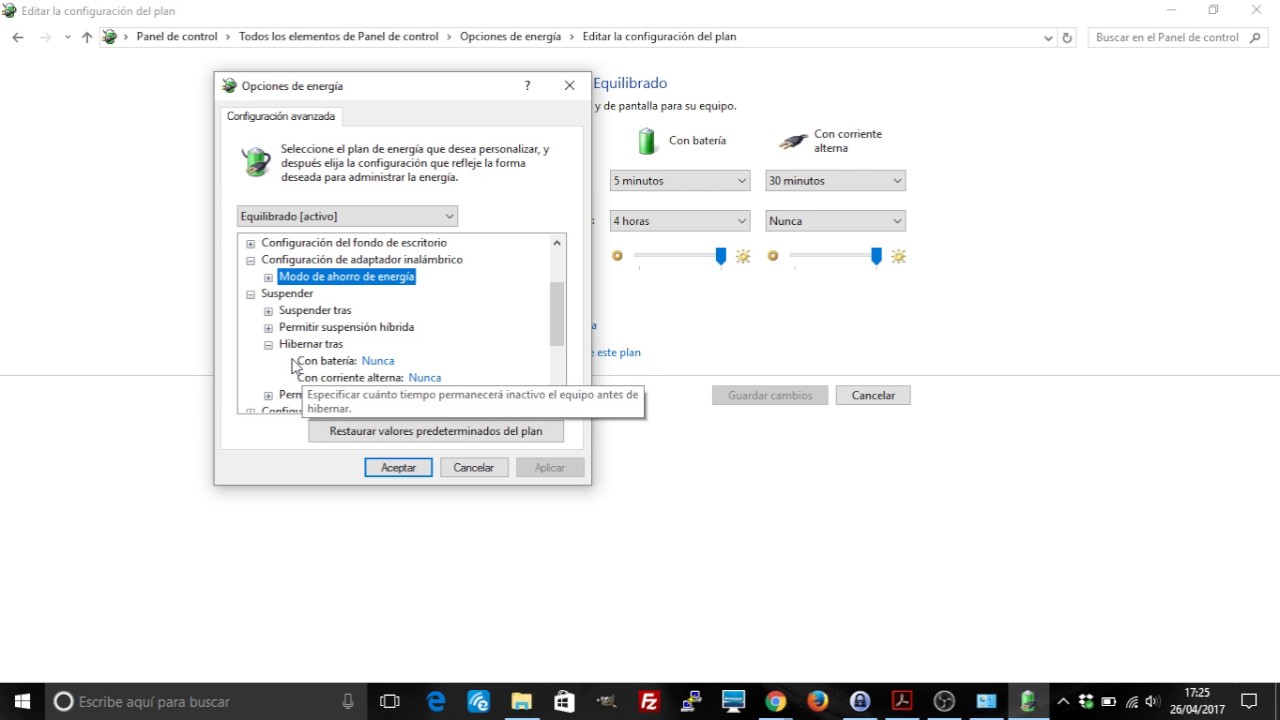
Para activar los mejores ajustes de energía para aumentar el rendimiento de tu PC en Windows, primero debes acceder al Panel de Control o a la Configuración del sistema. Ve a Sistema > Energía y suspensión y selecciona Configuración adicional de energía. Aquí verás los planes disponibles. Si no aparece el plan de Alto rendimiento, haz clic en Crear un plan de energía y elige esa opción. Este plan maximiza el rendimiento del procesador y evita que el sistema reduzca la frecuencia del CPU innecesariamente. También puedes activar este plan desde el menú de batería en la barra de tareas si estás usando una laptop. Este cambio es especialmente útil al ejecutar aplicaciones que requieren procesamiento intensivo, ya que evita interrupciones por bajo rendimiento.
Personalización avanzada de opciones de energía para máximo rendimiento
Más allá de seleccionar un plan preestablecido, puedes personalizar cada parámetro para obtener los mejores ajustes de energía para aumentar el rendimiento de tu PC. Dentro de Configuración de energía avanzada, puedes modificar valores como la Administración de energía del procesador, ajustando el estado mínimo y máximo del procesador al 100%. También puedes desactivar la Suspensión del sistema y deshabilitar el Apagado del disco duro para evitar pausas innecesarias. Otro ajuste clave es modificar el rendimiento del sistema gráfico, priorizando el rendimiento sobre la eficiencia energética en tarjetas gráficas dedicadas. Esta personalización garantiza que todos los recursos estén disponibles cuando se necesiten, eliminando cuellos de botella causados por limitaciones de energía.
Importancia del control de frecuencia del CPU y GPU
La frecuencia del procesador (CPU) y de la unidad de procesamiento gráfico (GPU) es un factor determinante en el rendimiento general del sistema. Los mejores ajustes de energía para aumentar el rendimiento de tu PC incluyen asegurar que la CPU no entre en modos de bajo rendimiento (como el estado C-State) bajo carga. Puedes ajustar la Frecuencia mínima del procesador y máxima al 100% en el plan de energía personalizado. En el caso de la GPU, muchas tarjetas gráficas permiten seleccionar un modo de rendimiento en sus controladores (como NVIDIA Control Panel o AMD Radeon Software), que prioriza los FPS y la capacidad de procesamiento gráfico. Esto es esencial en aplicaciones como juegos, renderizado 3D o streaming, donde cada milisegundo cuenta.
Comparación de planes de energía y su impacto en el rendimiento
A continuación se muestra una tabla comparativa que resume cómo los diferentes planes de energía afectan el rendimiento, el consumo energético y la duración de la batería en laptops, así como el rendimiento general en PCs de escritorio.
| Plan de Energía | Rendimiento del Sistema | Consumo de Energía | Duración de Batería (laptops) | Recomendado para |
| Ahorro de energía | Bajo | Muy bajo | Alta | Navegación ligera, documentos |
| Equilibrado | Medio | Moderado | Media | Uso diario general |
| Alto rendimiento | Alto | Alto | Baja | Edición, juegos, diseño |
| Ultimate Performance (Windows Pro) | Extremo | Muy alto | Muy baja | Estaciones de trabajo, servidores locales |
| Personalizado (óptimo) | Variable (ajustable al 100%) | Controlado por usuario | Variable | Los mejores ajustes de energía para aumentar el rendimiento de tu PC |
Preguntas Frecuentes
¿Qué plan de energía debo usar para maximizar el rendimiento de mi PC?
Para obtener el mejor rendimiento, debes seleccionar el plan de energía Rendimiento máximo en el Panel de Control de Energía. Este modo mantiene el procesador funcionando a una velocidad más alta y evita que los componentes reduzcan su frecuencia, lo que es ideal para tareas exigentes como juegos o edición de video.
¿Cómo afecta la administración del procesador al rendimiento del sistema?
La administración del procesador controla cómo responde la CPU a la carga de trabajo. Configurar el estado mínimo del procesador al 100% en el plan de Rendimiento máximo evita que la CPU reduzca su frecuencia, garantizando una respuesta más rápida y un rendimiento constante bajo carga.
¿Es recomendable desactivar el ahorro de energía en discos duros para mejorar el rendimiento?
Sí, desactivar el apagado automático del disco duro puede mejorar el rendimiento, especialmente si trabajas con grandes archivos o aplicaciones que acceden frecuentemente al disco. Esto evita retrasos causados por la necesidad de reiniciar el disco cada vez que se requiere acceso.
¿Qué ajustes avanzados de energía optimizan el rendimiento gráfico?
En los ajustes avanzados, activar la opción de rendimiento máximo en la administración de energía de la tarjeta gráfica asegura que la GPU opere a su máxima capacidad. Esto es crucial en tareas como juegos, renderizado 3D o diseño gráfico, donde el rendimiento visual es prioritario.