Cómo restaurar Windows a un punto anterior si algo falla
Cuando el sistema operativo presenta errores inesperados, fallos en el rendimiento o problemas tras la instalación de software, contar con una solución rápida y efectiva es esencial. Una de las herramientas más útiles que ofrece Windows es la restauración del sistema, que permite regresar a un estado anterior en el que todo funcionaba correctamente. En este artículo se explica detalladamente cómo restaurar Windows a un punto anterior si algo falla, utilizando puntos de restauración previamente creados. Aprender este proceso puede ahorrar tiempo, evitar pérdidas de datos importantes y garantizar la estabilidad del equipo ante imprevistos técnicos comunes.
- Qué es la restauración del sistema en Windows y por qué es esencial
- ¿Qué es un punto de restauración y cuándo se crea automáticamente?
- Requisitos previos para usar la restauración del sistema
- Pasos detallados para restaurar Windows a un punto anterior
- Diferencias entre restauración del sistema y recuperación del sistema
- Cómo crear manualmente un punto de restauración
- Preguntas Frecuentes
- ¿Qué es la restauración del sistema en Windows?
- ¿Cómo se accede a la opción de restaurar Windows a un punto anterior?
- ¿Qué sucede con mis archivos personales durante la restauración del sistema?
- ¿Qué hacer si no hay puntos de restauración disponibles?
Qué es la restauración del sistema en Windows y por qué es esencial
La restauración del sistema es una función integrada en Windows que permite a los usuarios devolver el sistema operativo a un estado anterior, conocido como punto de restauración, en caso de que se produzcan fallos, inestabilidad o errores tras cambios en el software, controladores o actualizaciones. Este proceso no afecta a los archivos personales, como documentos, fotos o videos, pero sí puede revertir cambios en programas, configuraciones del sistema y archivos del sistema. Entender cómo restaurar Windows a un punto anterior si algo falla es fundamental para mantener la estabilidad del equipo y evitar la pérdida de tiempo y datos en situaciones de fallo técnico.
¿Qué es un punto de restauración y cuándo se crea automáticamente?
Un punto de restauración es una instantánea del estado del sistema en un momento determinado. Windows crea estos puntos automáticamente antes de eventos clave, como la instalación de actualizaciones importantes, controladores nuevos o software que modifica el sistema. También se pueden crear manualmente para asegurar un estado estable conocido. Estos puntos incluyen información sobre el registro del sistema, archivos del sistema, instalaciones de programas y configuraciones del sistema. Saber cómo restaurar Windows a un punto anterior si algo falla permite aprovechar estos puntos para corregir errores sin tener que reinstalar todo el sistema operativo.
Requisitos previos para usar la restauración del sistema
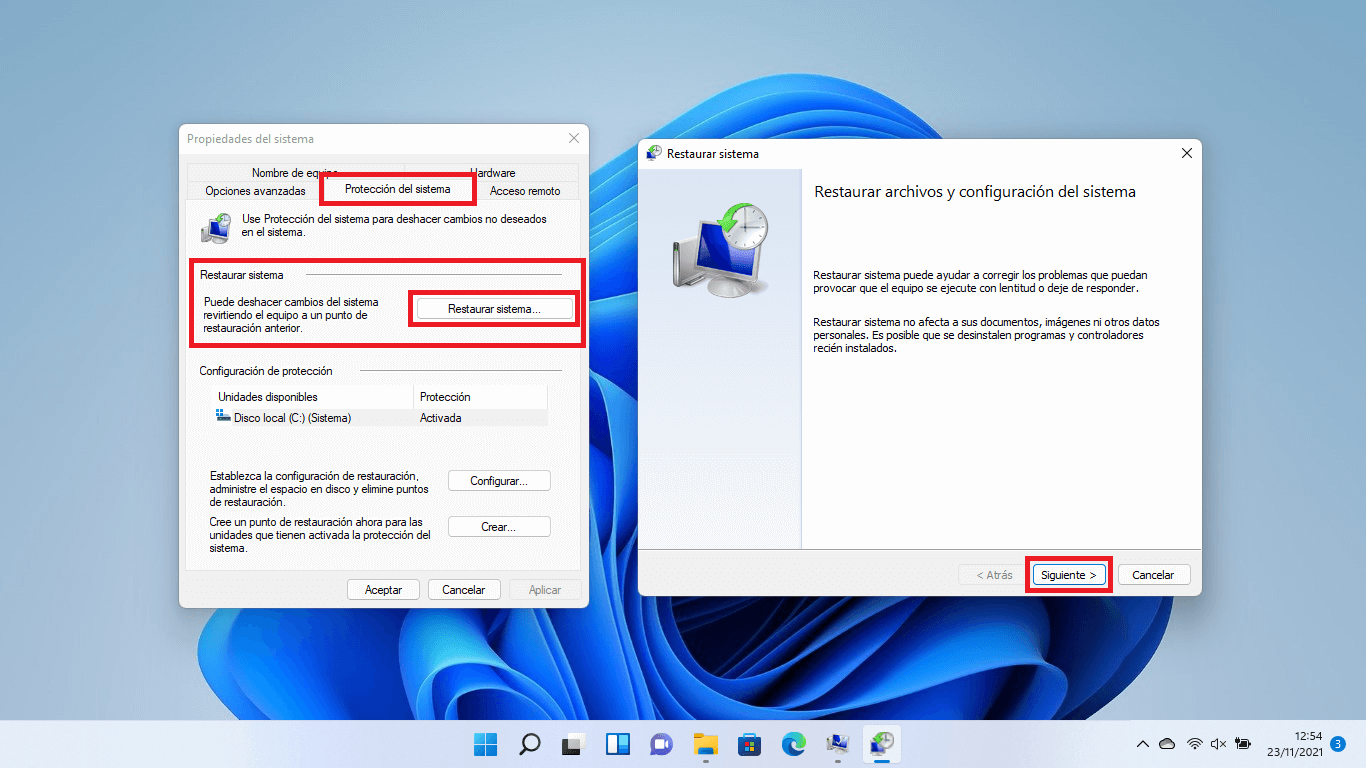
Antes de intentar restaurar Windows, es necesario verificar que la función de Restauración del Sistema esté habilitada en el equipo. Esta función no está activa por defecto en todas las versiones de Windows. Para comprobarlo, accede al Panel de Control > Sistema y seguridad > Sistema > Configuración avanzada del sistema > Restaurar sistema. Además, debe haber al menos un punto de restauración disponible. También es recomendable cerrar todas las aplicaciones abiertas antes de iniciar el proceso para evitar conflictos durante la restauración.
Pasos detallados para restaurar Windows a un punto anterior
Para ejecutar el proceso de restauración, sigue estos pasos: 1. Abre el menú Inicio y busca Crear un punto de restauración. 2. En la ventana que aparece, haz clic en Restaurar sistema. 3. Haz clic en Siguiente y selecciona un punto de restauración de la lista. Puedes ver la fecha y hora del punto, así como una descripción del evento que lo generó. 4. Confirma la selección y acepta iniciar el proceso. 5. El equipo se reiniciará y comenzará la restauración. No interrumpas este proceso. Este procedimiento es clave para entender cómo restaurar Windows a un punto anterior si algo falla y recuperar la funcionalidad del sistema.
Diferencias entre restauración del sistema y recuperación del sistema
Es importante no confundir la restauración del sistema con la recuperación del sistema. La restauración del sistema solo revierte cambios del sistema operativo y no afecta archivos personales. En cambio, la recuperación del sistema (System Recovery) puede reinstalar completamente Windows, lo que implica la pérdida de programas y configuraciones recientes. La primera opción es más segura y rápida cuando el problema no es grave. Conocer esta diferencia es esencial al decidir cómo restaurar Windows a un punto anterior si algo falla sin comprometer datos personales.
Cómo crear manualmente un punto de restauración
Crear un punto de restauración manualmente es una práctica recomendada antes de realizar cambios importantes en el sistema. Para hacerlo: 1. Ve a Crear un punto de restauración en el Panel de Control. 2. En la pestaña Protección del sistema, selecciona tu unidad principal (generalmente C:) y haz clic en Configurar. Asegúrate de que la protección esté activada. 3. Luego, haz clic en Crear, escribe una descripción para identificar el punto (por ejemplo, Antes de actualizar el controlador de video) y confirma. Este paso proactivo garantiza que siempre tengas un punto al que recurrir al aplicar cómo restaurar Windows a un punto anterior si algo falla.
| Característica | Restauración del Sistema | Recuperación del Sistema |
| Alcance | Revierte cambios en el sistema operativo | Reinstala completamente Windows |
| Archivos personales | No se eliminan | Pueden perderse si no se respaldan |
| Programas instalados | Algunos pueden desinstalarse | Se eliminan todos los programas recientes |
| Velocidad del proceso | Rápida (minutos) | Lenta (puede tomar horas) |
| Uso recomendado | Cuando algo falla tras una actualización o instalación | En fallos graves del sistema operativo |
Preguntas Frecuentes
¿Qué es la restauración del sistema en Windows?
La restauración del sistema es una función integrada en Windows que permite revertir el estado del sistema a un punto anterior en el tiempo, conocido como punto de restauración, sin afectar los archivos personales. Esta herramienta es útil cuando ocurren problemas como fallos después de una actualización, instalación de software defectuoso o cambios en la configuración del sistema.
¿Cómo se accede a la opción de restaurar Windows a un punto anterior?
Para acceder a esta función, debes abrir el Panel de control, ir a Sistema y seguridad y seleccionar Restaurar sistema. También puedes buscar Crear un punto de restauración en el menú Inicio y hacer clic en Restaurar. A continuación, sigue las indicaciones del asistente para elegir un punto de restauración disponible según la fecha y hora.
¿Qué sucede con mis archivos personales durante la restauración del sistema?
Durante el proceso de restauración del sistema, tus archivos personales como fotos, documentos y música no se eliminan. Sin embargo, los programas, controladores y actualizaciones instalados después del punto de restauración seleccionado pueden ser eliminados o revertidos, por lo que es recomendable tener copias de seguridad de datos importantes.
¿Qué hacer si no hay puntos de restauración disponibles?
Si no hay puntos de restauración disponibles, puede deberse a que la función estaba desactivada o se eliminaron automáticamente tras un tiempo. En ese caso, verifica que la protección del sistema esté activada en las propiedades del sistema. Si no existen puntos, considera usar una copia de seguridad completa del sistema o una imagen de recuperación creada previamente.