Cómo mover programas instalados a otro disco duro
Mover programas instalados entre discos duros puede ser una necesidad común cuando el espacio en el disco principal se agota. Aunque Windows no facilita esta tarea directamente, existen métodos efectivos para lograrlo sin comprometer el funcionamiento de las aplicaciones. En este artículo se explica detalladamente cómo mover programas instalados a otro disco duro, ya sea mediante herramientas integradas del sistema, software de terceros o reinstalación estratégica. Se abordarán los pasos seguros para trasladar aplicaciones sin perder datos ni accesos directos, así como las consideraciones clave según el tipo de programa. Esta guía es útil para optimizar el rendimiento del equipo y gestionar eficientemente el almacenamiento en múltiples unidades.
- Alternativas efectivas para trasladar aplicaciones entre unidades de almacenamiento
- ¿Por qué no se puede mover un programa simplemente copiando su carpeta?
- Herramientas especializadas para trasladar programas entre discos
- Mover programas usando la función de Windows: Mover aplicación en Configuración
- Desinstalar y reinstalar en el nuevo disco duro
- Consideraciones previas antes de trasladar programas
- Preguntas Frecuentes
- ¿Es posible mover programas instalados a otro disco duro sin reinstalarlos?
- ¿Qué herramientas puedo usar para mover programas a otro disco duro?
- ¿Mover un programa afecta su funcionamiento o configuración?
- ¿Cómo puedo instalar programas directamente en otro disco duro?
Alternativas efectivas para trasladar aplicaciones entre unidades de almacenamiento
Existen diversas razones por las que un usuario podría necesitar liberar espacio en la unidad principal del sistema, como la unidad C: en Windows, o mejorar el rendimiento de ciertos programas trasladándolos a un disco duro más rápido, como un SSD. Sin embargo, la pregunta frecuente que surge es: Cómo mover programas instalados a otro disco duro. A diferencia de los archivos comunes, los programas no pueden simplemente copiarse y pegarse a otra ubicación debido a que su instalación implica la creación de claves en el registro de Windows, enlaces a archivos del sistema y configuraciones específicas. Por ello, moverlos requiere métodos específicos que garanticen su correcto funcionamiento tras el traslado.
¿Por qué no se puede mover un programa simplemente copiando su carpeta?
Los programas instalados en Windows no son solo archivos que se pueden mover libremente como documentos o fotos. Durante la instalación, se generan entradas en el registro del sistema, rutas de acceso predefinidas y dependencias con archivos DLL u otros componentes del sistema. Si se intenta copiar manualmente la carpeta del programa a otro disco duro, es muy probable que la aplicación deje de funcionar, ya que el sistema operativo no podrá encontrar los elementos registrados en su ubicación original. Por eso, saber Cómo mover programas instalados a otro disco duro sin comprometer su funcionalidad es clave para mantener un sistema estable.
Herramientas especializadas para trasladar programas entre discos
Existen varias herramientas de terceros diseñadas específicamente para resolver el problema de Cómo mover programas instalados a otro disco duro. Programas como Steam Mover, EaseUS Todo PCTrans, AOMEI Partition Assistant y Shut Up and Reinstall permiten trasladar aplicaciones completas de una unidad a otra sin necesidad de desinstalar y reinstalar. Estas herramientas redirigen las rutas del registro y preservan las configuraciones del programa, asegurando que siga funcionando correctamente en su nueva ubicación. Es fundamental elegir herramientas confiables y actualizadas para evitar problemas de compatibilidad o pérdida de datos.
Mover programas usando la función de Windows: Mover aplicación en Configuración
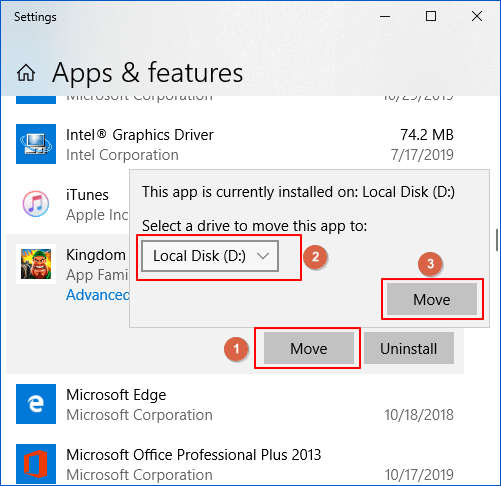
Windows 10 y Windows 11 incluyen una función nativa que permite mover algunas aplicaciones entre unidades sin necesidad de software adicional. Esta opción está disponible únicamente para aplicaciones instaladas desde la Microsoft Store. Para acceder, ve a Configuración > Aplicaciones > Aplicaciones y funciones, selecciona la app que deseas trasladar y haz clic en Mover. Aunque esta función no aplica a todos los programas tradicionales (como los instalados desde un archivo .exe), es una alternativa útil para ciertos casos. Para el resto, el proceso de Cómo mover programas instalados a otro disco duro requiere métodos más avanzados.
Desinstalar y reinstalar en el nuevo disco duro
Uno de los métodos más seguros y efectivos para cambiar la ubicación de un programa es desinstalarlo desde la unidad original y luego reinstalarlo en el nuevo disco duro. Aunque este proceso puede llevar más tiempo, especialmente si se trata de aplicaciones grandes como suites de diseño o juegos, garantiza que todos los archivos y registros se creen correctamente en la nueva ubicación. Durante la reinstalación, es posible seleccionar la unidad de destino en el asistente de instalación. Este enfoque es altamente recomendado para aplicaciones críticas donde la estabilidad es prioritaria.
Consideraciones previas antes de trasladar programas
Antes de intentar Cómo mover programas instalados a otro disco duro, es importante tomar algunas precauciones. Primero, asegúrate de que el nuevo disco tenga suficiente espacio libre. Segundo, verifica que el sistema de archivos sea compatible (NTFS para Windows). Tercero, realiza una copia de seguridad del registro del sistema o del estado del sistema antes de usar herramientas de terceros, ya que modificaciones incorrectas podrían afectar el rendimiento del equipo. Por último, considera que algunos programas, especialmente aquellos con servicios en segundo plano o drivers, podrían requerir reinicios o configuraciones adicionales tras el traslado.
| Método | Aplicabilidad | Ventajas | Desventajas |
| Herramientas de terceros | Programas tradicionales (.exe) | Ahorra tiempo, mantiene configuraciones | Riesgo de inestabilidad si la herramienta falla |
| Función Mover de Windows | Aplicaciones de Microsoft Store | Seguro y nativo | No aplica a programas instalados manualmente |
| Desinstalar y reinstalar | Todos los programas | Garantiza estabilidad y correcta instalación | Requiere más tiempo y descarga nuevamente |
| Copia manual de carpetas | No recomendado | Rápido (pero ineficaz) | Alto riesgo de fallos en la ejecución |
| Simbolic links (enlaces simbólicos) | Usuarios avanzados | Engaña al sistema mostrando la app en C: pero está en D: | Requiere conocimientos técnicos y línea de comandos |
Preguntas Frecuentes
¿Es posible mover programas instalados a otro disco duro sin reinstalarlos?
Sí, es posible en algunos casos mediante el uso de herramientas especializadas, aunque muchos programas dependen de rutas y entradas en el registro de Windows, por lo que el método más seguro y recomendado suele ser la reinstalación en el nuevo disco. Algunas utilidades de terceros permiten trasladar aplicaciones, pero no garantizan que funcionen correctamente después del movimiento.
¿Qué herramientas puedo usar para mover programas a otro disco duro?
Existen varias herramientas como Steam Mover, EaseUS Todo PCTrans o AppMover que facilitan el traslado de programas entre unidades. Estas aplicaciones redirigen los datos de instalación o copian los archivos manteniendo las referencias, aunque su eficacia depende del tipo de programa y de su integración con el sistema operativo.
¿Mover un programa afecta su funcionamiento o configuración?
Mover un programa puede afectar su funcionamiento si no se actualizan correctamente las rutas en el registro de Windows o si el programa guarda referencias absolutas al disco original. Aunque algunas herramientas preservan la configuración, otros casos pueden requerir ajustes manuales o incluso una reinstalación completa.
¿Cómo puedo instalar programas directamente en otro disco duro?
Durante la instalación de un programa, es posible elegir la unidad de destino en lugar de aceptar la ubicación predeterminada. Simplemente debes hacer clic en personalizado o avanzado en el asistente de instalación y seleccionar la carpeta en el disco duro deseado para evitar tener que moverlo más tarde.