Cómo limpiar la memoria caché de la PC para que vaya más rápida
Mantener un rendimiento óptimo en tu computadora requiere cuidados periódicos, y uno de los aspectos más importantes es gestionar adecuadamente los archivos temporales acumulados. Con el tiempo, la memoria caché se llena de datos innecesarios que pueden ralentizar el sistema. Aprender cómo limpiar la memoria caché de la PC para que vaya más rápida es una práctica esencial para liberar espacio y mejorar la velocidad del equipo. Este proceso no solo optimiza el funcionamiento, sino que también contribuye a una experiencia de usuario más fluida y eficiente, sin necesidad de realizar cambios hardware.
- Beneficios de saber cómo limpiar la memoria caché de la PC para que vaya más rápida
- ¿Qué es la memoria caché y por qué afecta el rendimiento de la PC?
- Herramientas integradas de Windows para limpiar la caché
- Limpiar la caché del navegador para mejorar la velocidad
- Uso de software de terceros para una limpieza profunda
- Consejos para mantener la PC rápida después de limpiar la caché
- Preguntas Frecuentes
- ¿Qué es la memoria caché y por qué afecta el rendimiento de mi PC?
- ¿Cómo limpiar la caché del sistema en Windows de forma segura?
- ¿Es recomendable limpiar la caché del navegador para mejorar la velocidad del equipo?
- ¿Qué herramientas de terceros son seguras para limpiar la caché y acelerar la PC?
Beneficios de saber cómo limpiar la memoria caché de la PC para que vaya más rápida
Entender cómo limpiar la memoria caché de la PC para que vaya más rápida es fundamental para mantener un rendimiento óptimo del sistema. Con el tiempo, los archivos temporales, la caché del navegador y los datos residuales de aplicaciones se acumulan, lo que puede ralentizar el arranque del sistema, reducir la velocidad de respuesta de las aplicaciones y ocupar espacio de almacenamiento innecesario. Al eliminar estos archivos innecesarios, no solo se libera espacio en disco, sino que también se mejora la fluidez general del sistema operativo. Este mantenimiento regular contribuye a prolongar la vida útil del equipo y a prevenir errores relacionados con la sobrecarga de datos temporales.
¿Qué es la memoria caché y por qué afecta el rendimiento de la PC?
La memoria caché es un tipo de almacenamiento temporal que utiliza el sistema operativo, los navegadores y las aplicaciones para guardar datos frecuentemente accedidos y acelerar su carga. Aunque su propósito es mejorar la eficiencia, con el tiempo puede acumular grandes cantidades de información obsoleta o duplicada. Esta acumulación puede afectar negativamente el rendimiento del equipo, especialmente si el disco duro o la unidad SSD tiene poca capacidad libre. Saber cómo limpiar la memoria caché de la PC para que vaya más rápida permite eliminar estos archivos innecesarios y mantener un flujo de trabajo más ágil.
Herramientas integradas de Windows para limpiar la caché
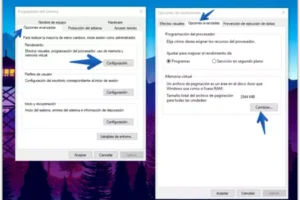
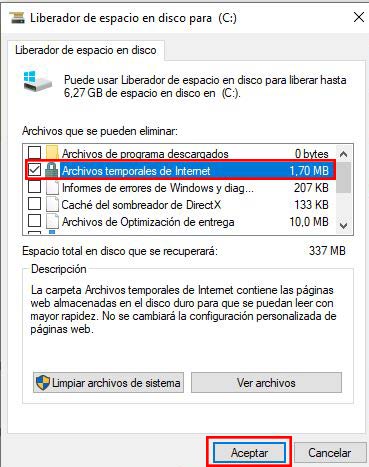
Windows incluye herramientas nativas que facilitan cómo limpiar la memoria caché de la PC para que vaya más rápida. Una de las más efectivas es Liberador de espacio en disco (Disk Cleanup), que permite eliminar archivos temporales, caché de Internet, archivos de registro de instalación y otros datos residuales. Para acceder a esta herramienta, basta con escribir Liberador de espacio en disco en el menú de inicio, seleccionar la unidad principal (generalmente C:) y marcar las categorías de archivos a eliminar. Esta herramienta es segura y recomendada por Microsoft para mantenimiento básico del sistema.
Limpiar la caché del navegador para mejorar la velocidad
Los navegadores web como Google Chrome, Mozilla Firefox o Microsoft Edge almacenan grandes cantidades de caché para agilizar la carga de páginas. Sin embargo, esta caché puede volverse obsoleta y ralentizar el rendimiento del navegador. Para solucionarlo, es clave saber cómo limpiar la memoria caché de la PC para que vaya más rápida desde el propio navegador. En Chrome, por ejemplo, se debe acceder a Configuración > Privacidad y seguridad > Borrar datos de navegación, seleccionando Imágenes y archivos almacenados en caché. Repetir este proceso periódicamente mejora notablemente la velocidad de navegación.
Uso de software de terceros para una limpieza profunda
Aunque las herramientas integradas son útiles, algunos usuarios requieren una limpieza más profunda. En estos casos, aplicaciones como CCleaner, BleachBit o Wise Disk Cleaner ofrecen opciones avanzadas para eliminar archivos temporales, caché del sistema, registros obsoletos y otros residuos. Estos programas automatizan cómo limpiar la memoria caché de la PC para que vaya más rápida, escaneando todo el sistema y mostrando un resumen detallado antes de proceder. Es importante descargar estas herramientas desde sitios oficiales para evitar software malicioso.
Consejos para mantener la PC rápida después de limpiar la caché
Una vez que se ha aprendido cómo limpiar la memoria caché de la PC para que vaya más rápida, es importante adoptar buenas prácticas para mantener el rendimiento. Se recomienda programar limpiezas periódicas, desinstalar programas que no se usen, desactivar aplicaciones que se inician con el sistema y utilizar herramientas de mantenimiento automático. Además, mantener actualizado el sistema operativo y los controladores ayuda a prevenir acumulaciones innecesarias de caché. La prevención es tan importante como la limpieza misma.
| Método | Herramienta recomendada | Objetivo principal | Frecuencia recomendada |
| Limpieza del sistema | Liberador de espacio en disco | Eliminar archivos temporales del sistema | Cada 2 semanas |
| Limpieza del navegador | Configuración del navegador | Mejorar velocidad de navegación | Semanalmente |
| Limpieza profunda | CCleaner o BleachBit | Eliminar caché avanzado y registros | Cada mes |
| Mantenimiento automático | Defragmentador de disco (HDD) / Optimizador (SSD) | Mejorar acceso a archivos | Mensual o según necesidad |
| Desinstalación de programas | Panel de control / Configuración de Windows | Libre espacio y reducir carga del sistema | Según uso |
Preguntas Frecuentes
¿Qué es la memoria caché y por qué afecta el rendimiento de mi PC?
La memoria caché es un almacenamiento temporal que usa tu sistema para acelerar el acceso a archivos y aplicaciones frecuentes. Sin embargo, con el tiempo, estos archivos pueden acumularse y ralentizar el rendimiento de tu PC, especialmente si hay datos obsoletos o corruptos. Limpiar la caché ayuda a liberar espacio y mejora la velocidad del sistema, permitiendo un funcionamiento más eficiente.
¿Cómo limpiar la caché del sistema en Windows de forma segura?
Puedes limpiar la caché del sistema en Windows usando la herramienta integrada Liberador de espacio en disco. Abre el menú Inicio, busca “Liberador de espacio en disco”, selecciona tu unidad principal (normalmente C:) y marca opciones como “Archivos temporales” y “Cache de la Papelera de reciclaje”. Al hacer clic en aceptar y luego en “Eliminar archivos”, se borrará la caché sin afectar tus documentos personales.
¿Es recomendable limpiar la caché del navegador para mejorar la velocidad del equipo?
Sí, limpiar la caché del navegador puede mejorar significativamente la velocidad de navegación y liberar recursos del sistema. Los navegadores como Chrome, Firefox o Edge almacenan grandes cantidades de datos temporales que, al acumularse, ralentizan su funcionamiento. Ve a la configuración del navegador, busca la opción de borrar datos de navegación y selecciona “Archivos temporales” o “Caché” para optimizar su rendimiento.
¿Qué herramientas de terceros son seguras para limpiar la caché y acelerar la PC?
Existen herramientas como CCleaner o Glary Utilities que son ampliamente utilizadas para limpiar archivos temporales, caché del sistema y registros innecesarios. Estas aplicaciones escanean tu PC y permiten eliminar datos residuales de forma segura, siempre que se usen con configuraciones recomendadas. Asegúrate de descargarlas desde sus sitios oficiales para evitar software malicioso.