Solución al error «No se puede conectar a esta red» en Windows
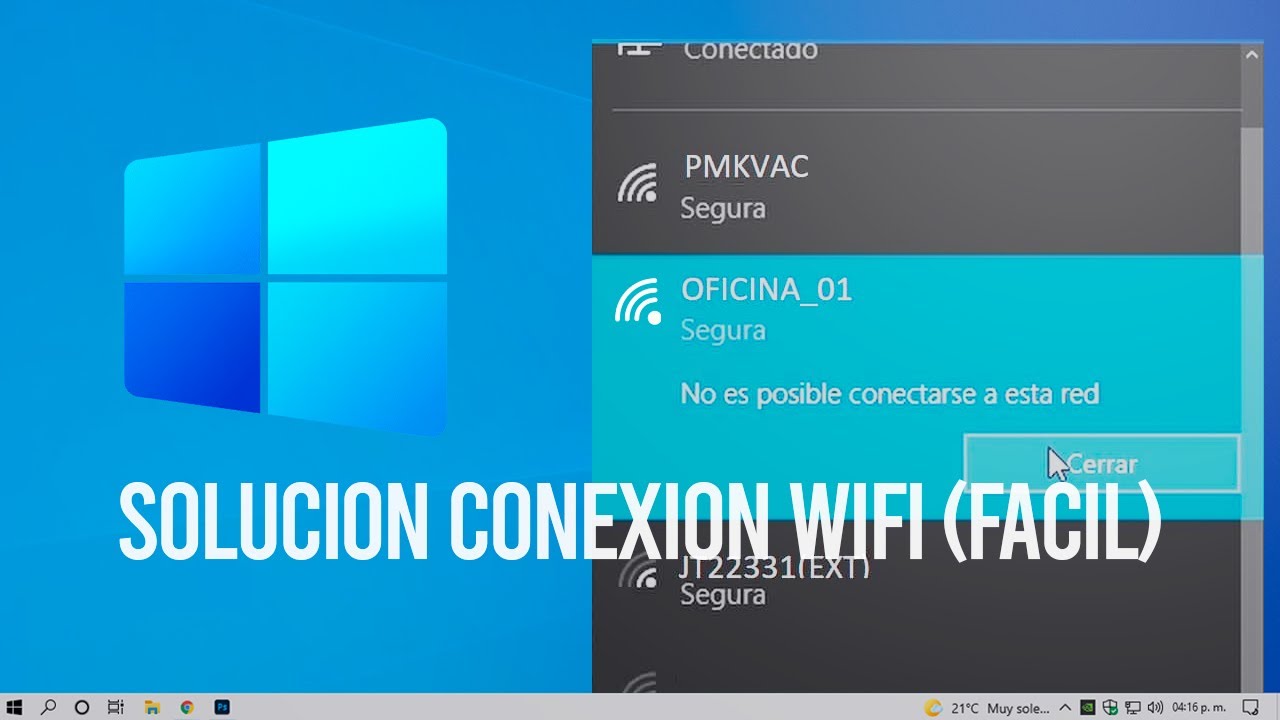
Con frecuencia, los usuarios de Windows enfrentan dificultades al intentar conectarse a redes Wi-Fi, encontrándose con el molesto mensaje: No se puede conectar a esta red. Este problema puede deberse a diversos factores, como configuraciones incorrectas, controladores desactualizados o interferencias del sistema. Afortunadamente, existe una Solución al error No se puede conectar a esta red en Windows que permite restaurar la conectividad de manera eficiente. Este artículo detalla los pasos prácticos y efectivos para diagnosticar y corregir esta incidencia, asegurando una experiencia de navegación sin interrupciones. Aprender a identificar las causas y aplicar las medidas correctivas adecuadas es clave para mantener una conexión estable y segura.
- Solución al error No se puede conectar a esta red en Windows: Guía completa de diagnóstico y reparación
- Verificación básica de conexión y estado del router
- Reiniciar el adaptador de red y el servicio de red
- Actualizar o reinstalar los controladores de red
- Ejecutar el solucionador de problemas de red de Windows
- Restablecer la configuración de red en Windows
- Preguntas Frecuentes
- ¿Qué significa el error No se puede conectar a esta red en Windows?
- ¿Cómo solucionar el problema de conexión si Windows muestra error al conectarse?
- ¿Por qué mi computadora no se conecta a una red que antes funcionaba bien?
- ¿Qué hacer si el adaptador Wi-Fi no detecta ninguna red o muestra errores?
Solución al error No se puede conectar a esta red en Windows: Guía completa de diagnóstico y reparación
Uno de los errores más comunes en sistemas operativos Windows es el mensaje No se puede conectar a esta red, que impide el acceso a internet o a redes locales. Este problema puede deberse a configuraciones incorrectas, controladores desactualizados, problemas con el adaptador de red o conflictos de software. A continuación, se presenta una guía detallada que incluye pasos precisos para identificar y aplicar la Solución al error No se puede conectar a esta red en Windows, asegurando una conexión estable y funcional.
Verificación básica de conexión y estado del router
Antes de realizar cambios en el sistema, es esencial descartar problemas externos. Verifique que el router o módem esté encendido y que las luces indicadoras muestren una conexión activa. Reinicie el dispositivo de red desconectándolo de la corriente durante 30 segundos y vuelva a conectarlo. Asegúrese de que otros dispositivos puedan conectarse a la misma red, lo cual descartaría un fallo localizado en el equipo. Si otros dispositivos también presentan problemas, el origen podría estar en el proveedor de servicios de internet (ISP). Este paso básico es fundamental en la Solución al error No se puede conectar a esta red en Windows, ya que evita intervenciones innecesarias en el sistema operativo.
Reiniciar el adaptador de red y el servicio de red
Un reinicio del adaptador de red puede resolver problemas temporales de conexión. Acceda al Centro de redes y recursos compartidos desde el Panel de control, haga clic en Cambiar configuración del adaptador, seleccione la conexión de red (Wi-Fi o Ethernet) y desactívela. Espere unos segundos y vuelva a activarla. Alternativamente, puede usar el comando `ipconfig /release` seguido de `ipconfig /renew` en el símbolo del sistema (como administrador) para renovar la dirección IP. Además, reinicie el servicio de configuración de red ejecutando `services.msc`, buscando Configuración de red y reiniciándolo. Este proceso es una de las primeras acciones recomendadas en la Solución al error No se puede conectar a esta red en Windows.
Actualizar o reinstalar los controladores de red
Los controladores desactualizados o dañados son una causa frecuente de este error. Para actualizarlos, haga clic derecho en el botón de inicio, seleccione Administrador de dispositivos, expanda la sección Adaptadores de red y localice su adaptador de red inalámbrico o Ethernet. Haga clic derecho sobre él y elija Actualizar controlador. Puede optar por buscar automáticamente o descargar la versión más reciente desde el sitio web del fabricante. Si el problema persiste, desinstale el controlador (haga clic derecho y seleccione Desinstalar dispositivo), reinicie el equipo y Windows lo reinstalará automáticamente. Este paso es crítico en la Solución al error No se puede conectar a esta red en Windows, ya que garantiza la compatibilidad del hardware con el sistema operativo.
Ejecutar el solucionador de problemas de red de Windows
Windows incluye una herramienta integrada para diagnosticar y reparar problemas de red. Vaya a Configuración > Actualización y seguridad > Solución de problemas > Conexiones adicionales y ejecute el solucionador de problemas de red. El asistente escaneará automáticamente posibles errores como configuraciones incorrectas de IP, problemas de DHCP o conflictos de DNS, y aplicará correcciones sugeridas. Esta herramienta puede ofrecer una solución inmediata y es altamente recomendada en cualquier proceso de Solución al error No se puede conectar a esta red en Windows, especialmente para usuarios con conocimientos técnicos limitados.
Restablecer la configuración de red en Windows
Si los métodos anteriores no resuelven el problema, restablecer la configuración de red puede ser la opción más efectiva. Vaya a Configuración > Red e internet > Estado y desplácese hasta Restablecer red. Al hacer clic en esta opción, Windows eliminará y reinstalará todos los adaptadores de red y restaurará las configuraciones de red predeterminadas. Tenga en cuenta que se perderán las redes Wi-Fi guardadas y es posible que deba volver a ingresar contraseñas. Este paso es drástico pero eficaz, y forma parte integral de la Solución al error No se puede conectar a esta red en Windows cuando otros métodos fallan.
| Problema | Causa común | Solución recomendada |
| Error No se puede conectar a esta red | Controlador de red desactualizado | Actualizar o reinstalar el controlador desde el Administrador de dispositivos |
| Conexión intermitente | Interferencia de red o señal débil | Cambiar canal del router o acercarse al punto de acceso |
| Acceso denegado a la red | Credenciales incorrectas o red oculta | Verificar contraseña o configurar manualmente la red |
| Obtención de dirección IP fallida | Problema con el servidor DHCP | Renovar IP con ipconfig /renew o reiniciar el router |
| Sin acceso a internet tras conexión | Configuración DNS incorrecta | Cambiar a DNS públicos como Google (8.8.8.8 / 8.8.4.4) |
Preguntas Frecuentes
¿Qué significa el error No se puede conectar a esta red en Windows?
Este mensaje aparece cuando el sistema operativo no puede establecer una conexión a una red Wi-Fi específica, a pesar de haber ingresado la contraseña correcta. Las causas pueden incluir problemas con el controlador de red, configuraciones incorrectas de IP o DNS, interferencias de software de seguridad o fallos temporales en el router o módem.
¿Cómo solucionar el problema de conexión si Windows muestra error al conectarse?
Primero, intenta reiniciar el router y la computadora, ya que muchos fallos son temporales. Luego, ejecuta el solucionador de problemas de red integrado en Windows, que puede detectar y corregir automáticamente errores comunes como configuraciones incorrectas de conexión inalámbrica o problemas de adaptador de red.
¿Por qué mi computadora no se conecta a una red que antes funcionaba bien?
Este comportamiento puede deberse a una actualización de Windows que afectó los controladores, un cambio en la configuración de seguridad de la red (como WPA2 a WPA3) o un problema con el perfil de red guardado. Eliminar el perfil de la red desde Administrador de redes inalámbricas y volver a conectarse puede resolver el conflicto.
¿Qué hacer si el adaptador Wi-Fi no detecta ninguna red o muestra errores?
Verifica que el adaptador inalámbrico esté habilitado en el administrador de dispositivos y que los controladores estén actualizados. Si el dispositivo no aparece o muestra un signo de exclamación, reinstala el controlador desde el sitio del fabricante o utiliza la opción de restauración del sistema si el problema comenzó tras un cambio reciente.