Cómo saber el modelo exacto de mi placa madre
Saber el modelo exacto de la placa madre de tu computadora es fundamental para realizar actualizaciones de hardware, instalar controladores adecuados o solucionar problemas de compatibilidad. Sin embargo, muchas personas desconocen cómo obtener esta información de forma precisa. Afortunadamente, existen varios métodos sencillos que permiten identificar este dato sin necesidad de abrir el equipo. En este artículo te explicaremos cómo saber el modelo exacto de mi placa madre utilizando herramientas integradas en el sistema operativo, software especializado y comandos directos. Con esta guía, podrás obtener la información necesaria de manera rápida, segura y sin complicaciones técnicas.
- Guía completa para identificar el modelo de tu placa madre
- Métodos para acceder al modelo de placa madre sin abrir el equipo
- Uso del símbolo del sistema (CMD) para identificar la placa madre
- Verificación física del modelo en la placa madre
- Consulta del manual o caja original del equipo o placa madre
- Uso de herramientas de diagnóstico del fabricante
- Preguntas Frecuentes
- ¿Cómo puedo identificar el modelo exacto de mi placa madre desde el sistema operativo?
- ¿Qué debo hacer si no tengo acceso al sistema operativo para ver la placa madre?
- ¿Dónde está ubicado el modelo de la placa madre en el propio hardware?
- ¿Puedo usar el número de serie del equipo para saber el modelo de la placa madre?
Guía completa para identificar el modelo de tu placa madre
A menudo, es fundamental Cómo saber el modelo exacto de mi placa madre para tareas como actualizar controladores, instalar componentes compatibles o solucionar problemas de hardware. Conocer el modelo exacto permite acceder a información técnica precisa, garantizar compatibilidad con otros dispositivos y optimizar el rendimiento del sistema. A continuación, se detallan métodos efectivos y herramientas recomendadas para obtener esta información sin necesidad de abrir el equipo.
Métodos para acceder al modelo de placa madre sin abrir el equipo
Existen varias formas de identificar el modelo de tu placa madre sin necesidad de desarmar el equipo. Una de las más comunes es mediante herramientas de software que analizan el hardware del sistema. Programas como CPU-Z, HWiNFO o Speccy proporcionan información detallada sobre todos los componentes internos, incluyendo el fabricante, el modelo y el número de revisión de la placa base. Al ejecutar cualquiera de estas herramientas, debes buscar la sección dedicada a Motherboard o Placa Base, donde se muestra claramente el modelo. Este enfoque es rápido, seguro y confiable, ideal para usuarios que no desean manipular componentes físicos.
Uso del símbolo del sistema (CMD) para identificar la placa madre
Una forma integrada en Windows para saber el modelo de tu placa madre es utilizando el Símbolo del Sistema (CMD). Abre CMD como administrador, escribe el siguiente comando y presiona Enter: wmic baseboard get product,Manufacturer,version,serialnumber Este comando despliega el nombre del producto (modelo), el fabricante, la versión y el número de serie de la placa base. Es una solución rápida y eficaz que no requiere instalar software adicional. Este método es especialmente útil cuando necesitas obtener datos técnicos de forma directa y verificable, y es parte esencial de entender Cómo saber el modelo exacto de mi placa madre a través de herramientas del sistema.
Verificación física del modelo en la placa madre
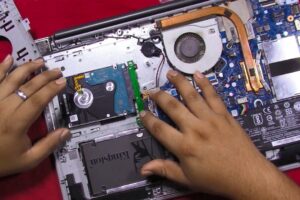
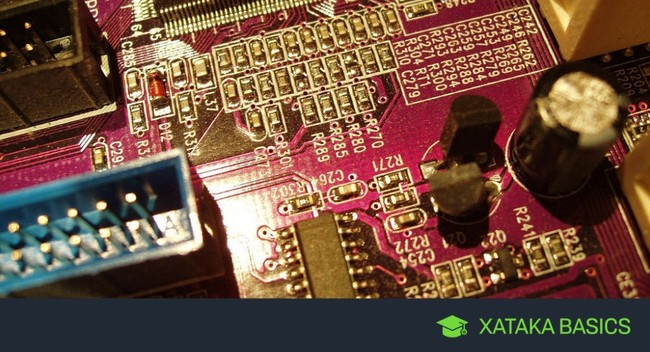
Si tienes acceso físico al interior del equipo, puedes identificar directamente el modelo de la placa madre. Apaga el equipo, desconéctalo de la corriente y abre la carcasa. Localiza la placa base (la principal superficie con circuitos) y busca una etiqueta impresa que indique el modelo. Normalmente, el nombre del modelo aparece cerca del borde superior o lateral, junto al fabricante (como ASUS, Gigabyte, MSI o ASRock). Este método es infalible si no puedes usar software, aunque requiere precaución para no dañar los componentes. Es ideal cuando el sistema no arranca y necesitas información para reparaciones.
Consulta del manual o caja original del equipo o placa madre
Si aún conservas la caja original de la placa madre o el manual de usuario, estos documentos suelen incluir el modelo exacto impreso en etiquetas o en las primeras páginas del manual. En equipos preensamblados (como computadoras de marca Dell, HP o Lenovo), el modelo del sistema puede estar en una etiqueta adhesiva en la caja, pero para identificar la placa madre específica, es necesario buscar el número de modelo interno. En este caso, puedes ingresar a la página web del fabricante del equipo y usar el número de serie para obtener detalles técnicos, incluyendo la placa base. Este enfoque es útil cuando no se puede acceder al sistema operativo.
Uso de herramientas de diagnóstico del fabricante
Muchos fabricantes ofrecen herramientas oficiales para diagnosticar y obtener información del hardware. Por ejemplo, ASUS proporciona AI Suite, MSI cuenta con MSI Center y Dell incluye SupportAssist. Estas aplicaciones no solo monitorean el rendimiento, sino que también identifican el modelo exacto de la placa madre y otros componentes clave. Al instalar y ejecutar estas herramientas desde el sitio oficial del fabricante, puedes obtener datos confiables y actualizados directamente desde la fuente. Son especialmente útiles en sistemas preensamblados donde el modelo de la placa puede no ser evidente mediante otros métodos.
| Método | Herramienta o Proceso | Requiere Apertura Física | Recomendado para |
|---|---|---|---|
| Software de terceros | CPU-Z, HWiNFO, Speccy | No | Usuarios avanzados y técnicos |
| Símbolo del sistema (CMD) | wmic baseboard get product | No | Usuarios que evitan instalar software |
| Verificación física | Lectura directa en la placa | Sí | Sistemas inactivos o reparaciones |
| Manual o caja original | Etiquetas o documentos impresos | No | Equipos nuevos o con documentación |
| Herramientas del fabricante | AI Suite, SupportAssist, MSI Center | No | Usuarios de marcas específicas |
Preguntas Frecuentes
¿Cómo puedo identificar el modelo exacto de mi placa madre desde el sistema operativo?
Puedes usar herramientas integradas como el comando msinfo32 en Windows, que muestra información detallada del sistema, incluyendo el modelo de la placa madre bajo Información del sistema. También puedes utilizar el Administrador de dispositivos o programas de terceros como CPU-Z, que proporcionan datos precisos sobre la marca y modelo de tu placa base.
¿Qué debo hacer si no tengo acceso al sistema operativo para ver la placa madre?
En caso de que el sistema no arranque, la forma más confiable es abrir la torre del equipo y localizar directamente la placa madre. Busca un número de modelo impreso cerca del zócalo del procesador o junto a los slots de memoria; normalmente incluye una combinación de letras y números que identifican el modelo exacto.
¿Dónde está ubicado el modelo de la placa madre en el propio hardware?
El modelo de la placa madre suele estar impreso en la superficie de la placa, cerca del borde o entre los puertos SATA. Puedes identificarlo buscando una etiqueta con texto claro que incluya el nombre del fabricante (como ASUS, Gigabyte o MSI) seguido de un código alfanumérico que representa el modelo específico.
¿Puedo usar el número de serie del equipo para saber el modelo de la placa madre?
En algunos casos, especialmente con equipos de marca como Dell, HP o Lenovo, el número de serie puede usarse en el sitio web del fabricante para obtener la especificación técnica completa, que a menudo incluye el modelo de la placa madre. Sin embargo, en equipos personalizados o de marca blanca, este método puede no ser efectivo, por lo que se recomienda verificar directamente en el hardware o BIOS.