Cómo crear accesos directos de páginas web en el inicio
Crear accesos directos de páginas web en el inicio del dispositivo permite un acceso rápido y eficiente a los sitios que más utilizamos. Esta función, disponible en diferentes sistemas operativos, mejora la productividad y simplifica la navegación diaria. En este artículo, exploraremos de forma clara y sencilla cómo crear accesos directos de páginas web en el inicio, tanto en dispositivos móviles como en computadoras. Aprenderás los pasos necesarios según el navegador y sistema que uses, ya sea Chrome, Safari o cualquier otro. Con estas indicaciones, optimizarás tu experiencia en línea y tendrás tus páginas favoritas siempre al alcance de un clic.
- Cómo crear accesos directos de páginas web en el inicio de tu dispositivo
- Beneficios de saber cómo crear accesos directos de páginas web en el inicio
- Cómo crear accesos directos de páginas web en el inicio en Android
- Cómo crear accesos directos de páginas web en el inicio en iPhone (iOS)
- Cómo crear accesos directos de páginas web en el inicio en Windows
- Cómo crear accesos directos de páginas web en el inicio en macOS
- Preguntas Frecuentes
- ¿Cómo crear un acceso directo de una página web en el escritorio de Windows?
- ¿Es posible agregar un acceso directo de una página web a la pantalla de inicio en Android?
- ¿Cómo hacer un acceso directo de una página web en el inicio de un iPhone?
- ¿Qué hacer si el acceso directo de una página web no abre correctamente?
Cómo crear accesos directos de páginas web en el inicio de tu dispositivo
Crear accesos directos de páginas web en la pantalla de inicio permite un acceso rápido y directo a los sitios que más utilizas, sin necesidad de abrir un navegador y escribir manualmente la URL cada vez. Este método es especialmente útil en dispositivos móviles y computadoras con sistemas operativos que permiten personalizar el escritorio o la pantalla de inicio. A continuación, se detallan los pasos específicos para distintas plataformas, junto con recomendaciones para optimizar esta funcionalidad.
Beneficios de saber cómo crear accesos directos de páginas web en el inicio
Saber cómo crear accesos directos de páginas web en el inicio ofrece múltiples ventajas en términos de productividad y comodidad. Al tener un acceso directo, reduces el número de pasos necesarios para abrir un sitio web frecuente, lo que ahorra tiempo y mejora la experiencia de usuario. Además, estos accesos directos funcionan incluso cuando el navegador está cerrado, ya que se abren directamente en una ventana del navegador predeterminado. También son útiles para usuarios que trabajan con múltiples herramientas en línea, como correos, plataformas de gestión o redes sociales, ya que les permite organizar sus recursos digitales de forma más eficiente.
Cómo crear accesos directos de páginas web en el inicio en Android
En dispositivos Android, cómo crear accesos directos de páginas web en el inicio es un proceso sencillo. Abre el navegador (como Google Chrome), navega hasta la página deseada, toca el menú de tres puntos en la esquina superior derecha y selecciona la opción Agregar a pantalla de inicio. Puedes editar el nombre del acceso directo antes de confirmar. Una vez guardado, el ícono aparecerá en tu pantalla principal como cualquier otra aplicación. Este acceso directo abre la página en una ventana optimizada, sin la barra de direcciones en algunos casos, ofreciendo una experiencia tipo app.
Cómo crear accesos directos de páginas web en el inicio en iPhone (iOS)
Para cómo crear accesos directos de páginas web en el inicio en un iPhone, abre Safari y ve a la página que deseas agregar. Toca el ícono de compartir (un cuadrado con una flecha hacia arriba) y desplázate hacia abajo hasta encontrar la opción Añadir a pantalla de inicio. Puedes personalizar el nombre del acceso directo y confirmar. El ícono se agregará a tu pantalla principal y, al tocarlo, la página se abrirá en modo pantalla completa, sin la barra de navegación, lo que mejora la usabilidad y simula una aplicación nativa.
Cómo crear accesos directos de páginas web en el inicio en Windows
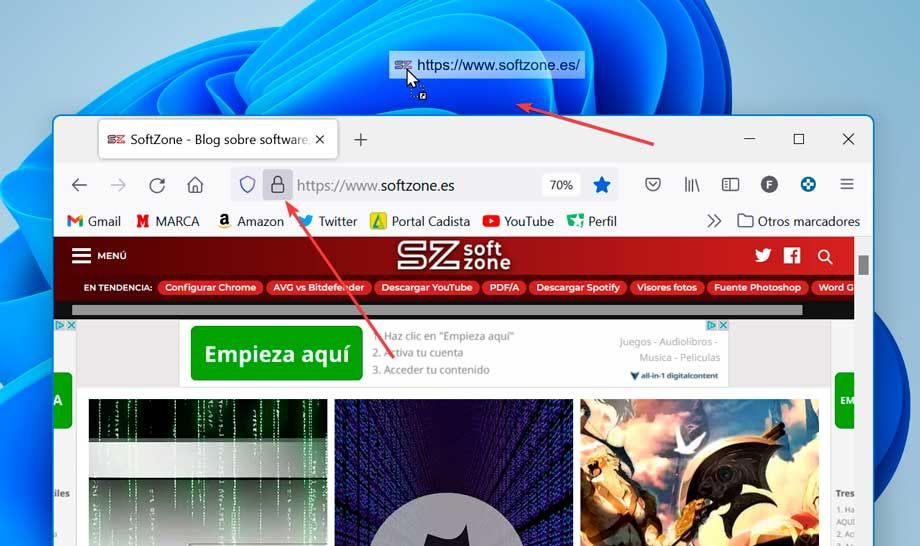
En Windows, cómo crear accesos directos de páginas web en el inicio se realiza desde el navegador. Abre Chrome, Edge o Firefox, navega a la página deseada, y en la barra de direcciones, arrastra el ícono del candado o del sitio hacia el escritorio. Esto creará un acceso directo. Luego, puedes copiar o mover ese acceso directo a la carpeta Menú Inicio para que aparezca en el menú de inicio. Alternativamente, haz clic derecho en el escritorio, selecciona Nuevo > Acceso directo, pega la URL y síguelos pasos. Nombrar correctamente el acceso facilita su identificación posterior.
Cómo crear accesos directos de páginas web en el inicio en macOS
En macOS, aunque no se puede agregar directamente un acceso a la barra del Dock desde Safari como en iOS, puedes crear un acceso directo funcional. Abre Safari, navega a la página deseada, ve al menú Archivo y selecciona Compartir > Agregar a Dock. Esto creará un ícono en el Dock que abre directamente la página en Safari. Alternativamente, puedes crear un archivo .webloc arrastrando la URL desde la barra de direcciones al escritorio, y luego arrastrar ese archivo al Dock. Así, cómo crear accesos directos de páginas web en el inicio en macOS se convierte en una tarea rápida y útil para usuarios frecuentes de navegación.
| Sistema Operativo | Método Principal | Ubicación del Acceso Directo | Apertura en Modo App |
| Android | Desde Chrome: Agregar a pantalla de inicio | Pantalla principal | Sí (en algunos casos) |
| iOS | Desde Safari: Añadir a pantalla de inicio | Pantalla de inicio | Sí |
| Windows | Arrastrar URL al escritorio o crear acceso manual | Escritorio o Menú Inicio | No |
| macOS | Compartir > Agregar a Dock o crear .webloc | Dock o Escritorio | No |
Preguntas Frecuentes
¿Cómo crear un acceso directo de una página web en el escritorio de Windows?
Para crear un acceso directo de una página web en el escritorio de Windows, abre tu navegador, navega hasta la página deseada, haz clic en los tres puntos o líneas del menú, selecciona Más herramientas y luego Crear acceso directo. Acepta el nombre sugerido y marca la opción Abrir como ventana si lo deseas, luego confirma para que el acceso aparezca en el escritorio.
¿Es posible agregar un acceso directo de una página web a la pantalla de inicio en Android?
Sí, en Android puedes agregar un acceso directo a la pantalla de inicio desde el navegador Chrome. Abre la página web, toca los tres puntos del menú, selecciona Agregar a la pantalla de inicio, confirma el nombre y pulsa Agregar. El acceso directo aparecerá como un icono en tu pantalla principal.
¿Cómo hacer un acceso directo de una página web en el inicio de un iPhone?
En un iPhone, abre la página web en el navegador Safari, toca el icono de compartir en la parte inferior, desplázate y selecciona Añadir a pantalla de inicio. Personaliza el nombre si lo deseas y toca Añadir. El acceso directo se creará como un icono en tu pantalla principal.
¿Qué hacer si el acceso directo de una página web no abre correctamente?
Si el acceso directo no abre correctamente, verifica que la dirección URL sea correcta y que tengas conexión a internet. En algunos casos, el acceso puede requerir permisos del navegador o del sistema operativo. Prueba eliminar y volver a crear el acceso directo, asegurándote de usar un navegador actualizado como Chrome o Safari.