Guía para activar el modo oscuro en todas las aplicaciones de PC
Activar el modo oscuro en los dispositivos no solo mejora la experiencia visual, sino que también reduce la fatiga ocular y ahorra batería en pantallas OLED. Con la creciente demanda de interfaces más cómodas para la vista, muchas aplicaciones y sistemas operativos han incorporado esta función. Esta ofrece un recorrido claro y detallado para configurar este modo en los programas más utilizados, incluyendo navegadores, suites ofimáticas y plataformas de mensajería. Aprenderás cómo habilitarlo tanto a nivel de sistema como individualmente en cada aplicación, asegurando una experiencia visual uniforme y cómoda durante largas sesiones de trabajo o entretenimiento.
- Personalización del entorno visual en sistemas operativos y aplicaciones
- Activación del modo oscuro en Windows 10 y 11
- Configuración del modo oscuro en navegadores web
- Modo oscuro en aplicaciones ofimáticas
- Aplicaciones de mensajería y redes sociales
- Uso de herramientas de terceros para aplicaciones sin soporte nativo
- Preguntas Frecuentes
- ¿Cómo activo el modo oscuro en Windows para todas las aplicaciones?
- ¿Por qué algunas aplicaciones no cambian al modo oscuro aunque el sistema esté en tema oscuro?
- ¿Se puede forzar el modo oscuro en aplicaciones que no lo soportan nativamente?
- ¿El modo oscuro afecta el rendimiento de la PC o el consumo de batería?
Personalización del entorno visual en sistemas operativos y aplicaciones
La experiencia visual al utilizar una computadora puede optimizarse significativamente mediante la activación del modo oscuro, especialmente en entornos con poca iluminación. Esta Guía para activar el modo oscuro en todas las aplicaciones de PC proporciona los pasos necesarios para lograr una configuración coherente y cómoda en diversos sistemas operativos y programas comunes. El modo oscuro no solo reduce la fatiga visual, sino que también puede contribuir al ahorro de energía en pantallas OLED o AMOLED. A continuación, se detallan aspectos clave para lograr una implementación completa del modo oscuro en diferentes entornos digitales.
Activación del modo oscuro en Windows 10 y 11
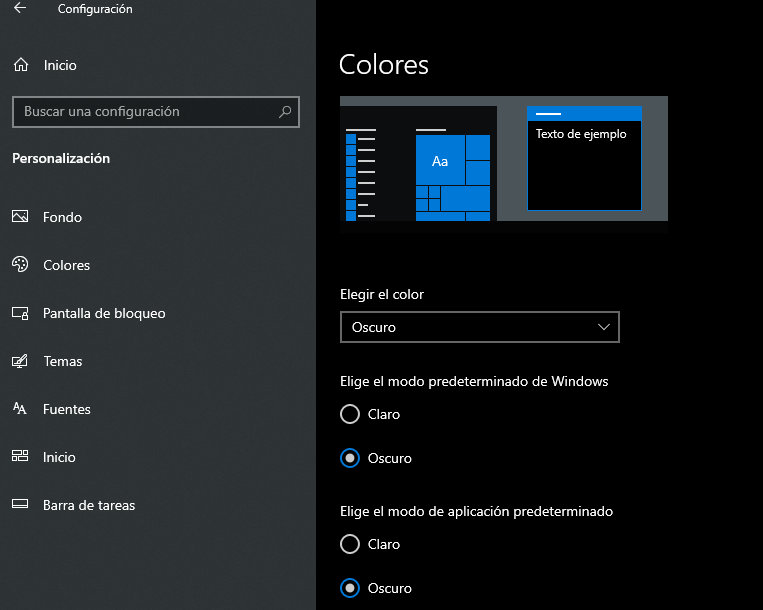
En Windows 10 y 11, el modo oscuro se puede activar desde la configuración del sistema. Para ello, diríjase a Configuración > Personalización > Colores. En la sección Elegir el modo de color de Windows, seleccione la opción Oscuro. Esto cambiará el tema del sistema, incluyendo menús, barras de tareas y ventanas de diálogo. Además, puede elegir un tema oscuro distinto para las aplicaciones. Esta parte de la Guía para activar el modo oscuro en todas las aplicaciones de PC es fundamental, ya que establece la base visual del sistema operativo. Algunas aplicaciones heredan automáticamente este tema, mientras que otras requieren configuración adicional.
Configuración del modo oscuro en navegadores web
Los navegadores más utilizados, como Google Chrome, Mozilla Firefox y Microsoft Edge, permiten activar el modo oscuro tanto en la interfaz como en las páginas web. En Google Chrome, puede ir a Configuración > Apariencia > Tema y elegir un tema oscuro. Para forzar el modo oscuro en todas las páginas web, habilite la opción Forzar modo oscuro para páginas web en chrome://flags. En Firefox, acceda a Configuración > General > Idioma y aspecto > Tema y seleccione Oscuro. En Edge, el proceso es similar al de Chrome, con opciones en Configuración > Apariencia. Estos ajustes son una parte clave de la Guía para activar el modo oscuro en todas las aplicaciones de PC, ya que los navegadores son herramientas de uso diario.
Modo oscuro en aplicaciones ofimáticas
Aplicaciones como Microsoft Office, Google Docs y LibreOffice también ofrecen opciones de modo oscuro. En Microsoft Word, Excel o PowerPoint, vaya a Archivo > Cuenta > Opciones de tema y seleccione Oscuro o Negro. En Google Docs, el modo oscuro se activa desde la configuración del navegador o mediante extensiones como Dark Reader. En LibreOffice, puede instalar temas oscuros desde las opciones de personalización o mediante complementos. Esta configuración es esencial para mantener la coherencia visual durante largas sesiones de trabajo, y forma parte integral de la Guía para activar el modo oscuro en todas las aplicaciones de PC.
Aplicaciones de mensajería y redes sociales
Las principales aplicaciones de mensajería, como WhatsApp Desktop, Telegram, Discord y Slack, incluyen opciones nativas para activar el modo oscuro. En WhatsApp Desktop, haga clic en los tres puntos > Configuración > Tema > Oscuro. En Telegram, vaya a Configuración > Chats > Tema y seleccione Oscuro. Discord permite cambiar el tema en Configuración de usuario > Apariencia > Modo de tema. En Slack, elija el tema oscuro desde Preferencias > Tema de apariencia. Estas aplicaciones son parte esencial de la rutina diaria, por lo que su inclusión en la Guía para activar el modo oscuro en todas las aplicaciones de PC es crítica para una experiencia visual uniforme.
Uso de herramientas de terceros para aplicaciones sin soporte nativo
No todas las aplicaciones incluyen soporte nativo para el modo oscuro. En estos casos, herramientas como Dark Reader, f.lux o Windows Apps Dark Mode pueden forzar el modo oscuro en aplicaciones que no lo soportan. Dark Reader, disponible como extensión para navegadores, también puede aplicar filtros oscuros a ventanas externas. Estas herramientas son complementos indispensables dentro de la Guía para activar el modo oscuro en todas las aplicaciones de PC, especialmente para software antiguo o personalizado que no ofrece opciones de tema oscuro.
| Aplicación | Sistema Operativo | Soporte Nativo | Requiere Herramienta Externa |
| Windows 10/11 | Windows | Sí | No |
| Google Chrome | Windows, Linux, macOS | Sí (interfaz y páginas) | No (con ajustes en flags) |
| Microsoft Office | Windows, macOS | Sí | No |
| WhatsApp Desktop | Windows, macOS | Sí | No |
| Aplicaciones antiguas (ej. WinRAR) | Windows | No | Sí (con herramientas como Dark Reader) |
Preguntas Frecuentes
¿Cómo activo el modo oscuro en Windows para todas las aplicaciones?
Para activar el modo oscuro en todo el sistema, ve a Configuración > Personalización > Colores y selecciona Modo oscuro en la opción Elegir el modo de la aplicación. Esto aplica el tema oscuro a la mayoría de las aplicaciones integradas, aunque algunas aplicaciones de terceros pueden requerir configuración adicional.
¿Por qué algunas aplicaciones no cambian al modo oscuro aunque el sistema esté en tema oscuro?
Aunque el sistema esté configurado en modo oscuro, no todas las aplicaciones lo soportan automáticamente. Las aplicaciones de terceros requieren que tengan integrado el soporte para temas oscuros, por lo que deberás verificar en sus ajustes internos si ofrecen una opción para activar este modo manualmente.
¿Se puede forzar el modo oscuro en aplicaciones que no lo soportan nativamente?
En algunos casos, es posible forzar el modo oscuro mediante herramientas de terceros o editores de temas, pero esto no está garantizado en todas las aplicaciones. Otra opción es usar navegadores con extensiones de modo oscuro si se trata de aplicaciones web, aunque el resultado puede variar según la compatibilidad.
¿El modo oscuro afecta el rendimiento de la PC o el consumo de batería?
El modo oscuro tiene un impacto mínimo en el rendimiento del sistema, pero puede ayudar a reducir el consumo de batería en pantallas OLED o AMOLED, ya que los píxeles negros se apagan. En pantallas LED o LCD, el ahorro energético es prácticamente nulo, aunque mejora la comodidad visual en entornos con poca luz.