Qué es la BIOS/UEFI y cómo entrar en ella
es una pregunta común entre usuarios que desean acceder a la configuración básica de su computadora. La BIOS (Sistema Básico de Entrada y Salida) y su sucesora, la UEFI (Interfaz de Firmware Extensible Unificada), son componentes esenciales que permiten inicializar el hardware al encender el equipo. Estas herramientas no solo gestionan el arranque del sistema, sino que también ofrecen opciones avanzadas de configuración. Conocer cómo acceder a ellas es fundamental para tareas como cambiar el orden de arranque, actualizar firmware o solucionar problemas de hardware.
- Qué es la BIOS/UEFI y cómo entrar en ella
- ¿Qué es la BIOS y cuáles son sus funciones principales?
- ¿Qué es la UEFI y en qué se diferencia de la BIOS?
- Cómo entrar en la BIOS o UEFI según el fabricante del equipo
- Configuraciones comunes que se pueden modificar en la BIOS/UEFI
- Precauciones al modificar la BIOS/UEFI
- Preguntas Frecuentes
- ¿Qué es la BIOS/UEFI?
- ¿Por qué necesito acceder a la BIOS/UEFI?
- ¿Cómo entro en la BIOS/UEFI al encender mi computadora?
- ¿Qué hago si no logro entrar en la BIOS/UEFI?
Qué es la BIOS/UEFI y cómo entrar en ella
La BIOS (Basic Input/Output System) y su sucesora, la UEFI (Unified Extensible Firmware Interface), son interfaces de firmware que se ejecutan cuando se enciende un ordenador, antes de que cargue el sistema operativo. Su función principal es inicializar y probar el hardware del sistema (proceso conocido como POST, Power-On Self-Test) y luego cargar el sistema operativo desde el dispositivo de arranque configurado. Conocer Qué es la BIOS/UEFI y cómo entrar en ella es fundamental para tareas como modificar el orden de arranque, activar o desactivar componentes de hardware, actualizar el firmware o solucionar problemas de arranque. La forma de acceder a esta interfaz varía según el fabricante del equipo y el tipo de firmware instalado.
¿Qué es la BIOS y cuáles son sus funciones principales?
La BIOS es un firmware integrado en un chip de la placa base que se encarga de gestionar la comunicación básica entre el sistema operativo y el hardware del equipo. Entre sus funciones principales se encuentra el inicio del proceso de arranque, la realización del POST (Power-On Self-Test) para verificar que los componentes como memoria RAM, procesador y discos duros estén funcionando correctamente, y la carga del sistema operativo desde el dispositivo de arranque predeterminado. Además, permite al usuario acceder a una interfaz de configuración para ajustar parámetros del sistema, como la fecha y hora, configuraciones de energía, seguridad y rendimiento. Aunque ha sido reemplazada en gran medida por la UEFI, aún se encuentra en equipos más antiguos.
¿Qué es la UEFI y en qué se diferencia de la BIOS?
La UEFI (Unified Extensible Firmware Interface) es una evolución moderna de la BIOS tradicional, diseñada para superar sus limitaciones. A diferencia de la BIOS, que opera en modo de 16 bits y solo puede gestionar discos con tablas de partición MBR (limitados a 2 TB), la UEFI funciona en modo de 32 o 64 bits y soporta discos con formato GPT, permitiendo así el uso de unidades de almacenamiento mucho más grandes. Otra ventaja de la UEFI es su interfaz gráfica más amigable, soporte para ratón, arranque más rápido y mayor seguridad gracias a funciones como Secure Boot, que previene la carga de malware durante el proceso de inicio. Entender Qué es la BIOS/UEFI y cómo entrar en ella es clave para aprovechar estas mejoras.
Cómo entrar en la BIOS o UEFI según el fabricante del equipo
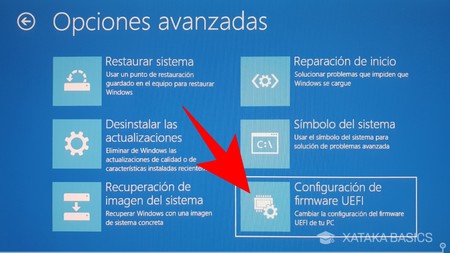
Acceder a la BIOS o UEFI requiere presionar una tecla específica durante el arranque del equipo, justo después de encenderlo. La tecla varía según el fabricante: en equipos Dell suele ser F2 o F12, en HP es F10 o Esc, en Lenovo generalmente F1 o F2, en Asus es F2 o Supr, y en Acer suele ser F2 o Del. En sistemas con Windows 10 y 11, también es posible acceder desde el menú de inicio avanzado: ve a Configuración > Actualización y seguridad > Recuperación > Reiniciar ahora (en Inicio avanzado). Selecciona Usar una herramienta > Opciones de firmware UEFI > Reiniciar. Este método es útil si no logras capturar la tecla correcta durante el arranque.
Configuraciones comunes que se pueden modificar en la BIOS/UEFI
Dentro de la BIOS o UEFI, los usuarios pueden ajustar una amplia gama de configuraciones del sistema. Algunas de las más comunes incluyen: cambiar el orden de arranque de dispositivos (por ejemplo, iniciar desde USB o DVD para instalar un sistema operativo), activar o desactivar componentes como el puerto USB Legacy o la tarjeta de red integrada, habilitar la virtualización (Intel VT-x o AMD-V) para usar máquinas virtuales, ajustar el reloj del procesador (overclocking) en placas base avanzadas, y configurar contraseñas de administrador o de arranque. También se puede habilitar o deshabilitar el modo Secure Boot en UEFI, lo cual es esencial al instalar sistemas operativos no certificados.
Precauciones al modificar la BIOS/UEFI
Modificar la BIOS o UEFI puede mejorar el rendimiento o solucionar problemas, pero también conlleva riesgos si no se hace con cuidado. Cambiar configuraciones incorrectamente puede provocar que el sistema no arranque, que el hardware no funcione adecuadamente o incluso dañar componentes si se realiza un overclocking inadecuado. Es recomendable anotar los valores originales antes de realizar cambios. Además, actualizar la BIOS/UEFI (también conocido como flashear) debe hacerse solo con el archivo oficial del fabricante y con una fuente de alimentación estable, ya que una interrupción durante el proceso puede dejar la placa base inutilizable. Si no estás seguro de lo que estás haciendo, es mejor no modificar configuraciones avanzadas.
| Fabricante | Tecla para entrar en BIOS/UEFI | Método alternativo |
| Dell | F2 o F12 | Menú de arranque con F12 → Entrar en BIOS |
| HP | F10 o Esc | Menú de inicio avanzado en Windows |
| Lenovo | F1 o F2 (F12 para menú de arranque) | Opción de firmware UEFI en Configuración |
| Asus | F2 o Supr | Reinicio desde Windows con opción UEFI |
| Acer | F2 o Del | Menú de recuperación o tecla F12 en arranque |
Preguntas Frecuentes
¿Qué es la BIOS/UEFI?
La BIOS (Sistema Básico de Entrada/Salida) y su sucesora moderna, la UEFI (Interfaz de Firmware Extensible Unificada), son software integrados en la placa base que se ejecutan al encender el equipo para realizar el autodiagnóstico del hardware y cargar el sistema operativo. Mientras que la BIOS es más antigua y utiliza interfaces en modo texto, la UEFI ofrece una interfaz gráfica más amigable, mayor velocidad de arranque y soporte para discos de más de 2.2 TB.
¿Por qué necesito acceder a la BIOS/UEFI?
Acceder a la BIOS/UEFI es necesario para realizar configuraciones esenciales del sistema, como cambiar el orden de arranque de dispositivos, habilitar o deshabilitar componentes de hardware, ajustar la fecha y hora, activar el modo UEFI/Legacy o configurar funciones de seguridad como el Secure Boot.
¿Cómo entro en la BIOS/UEFI al encender mi computadora?
Para entrar en la BIOS/UEFI, debes presionar una tecla específica durante el arranque, como DEL, F2, F10, ESC o F12, dependiendo del fabricante de la placa base o del equipo. Normalmente, el mensaje aparece brevemente en pantalla al inicio con una indicación como “Presione DEL para ingresar a la configuración”.
¿Qué hago si no logro entrar en la BIOS/UEFI?
Si no logras acceder, asegúrate de presionar la tecla correcta en el momento adecuado, justo después de encender el equipo. En sistemas con arranque rápido o Windows 10/11, puedes acceder desde la configuración del sistema operativo, yendo a Inicio > Configuración > Actualización y seguridad > Recuperación > Reiniciar ahora bajo Opciones avanzadas.