Cómo conectar el celular a la TV sin cables paso a paso
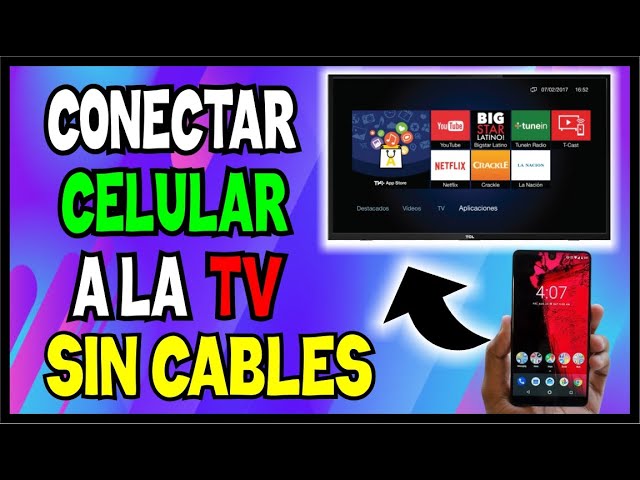
Con el auge de los dispositivos móviles, compartir contenido en una pantalla más grande como la de un televisor se ha vuelto una necesidad cotidiana. Saber cómo conectar el celular a la TV sin cables paso a paso permite disfrutar de videos, fotos o presentaciones con mayor comodidad y calidad. Esta práctica solución elimina la necesidad de cables complicados y brinda mayor libertad de movimiento. A través de tecnologías como Chromecast, Miracast o AirPlay, según el sistema operativo del dispositivo, es posible transmitir contenido de forma rápida y segura. En este artículo, explicaremos los métodos más eficaces para lograrlo de manera sencilla y eficiente.
- Alternativas efectivas para transmitir contenido desde tu celular a la pantalla grande
- Requisitos previos para conectar el celular a la TV sin cables
- Usar Google Cast (Chromecast) desde Android o iOS
- Transmisión mediante AirPlay en dispositivos Apple
- Conexión a través de Miracast en dispositivos Android
- Aplicaciones de terceros para facilitar la conexión
- Preguntas Frecuentes
- ¿Qué necesito para conectar mi celular a la TV sin cables?
- ¿Cómo transmito la pantalla de mi celular Android a la TV?
- ¿Puedo conectar mi iPhone a la TV sin cables y cómo lo hago?
- ¿Qué hacer si no se conecta el celular a la TV de forma inalámbrica?
Alternativas efectivas para transmitir contenido desde tu celular a la pantalla grande
Existen múltiples maneras de cómo conectar el celular a la TV sin cables paso a paso, permitiendo disfrutar de videos, fotos y aplicaciones en una pantalla más amplia sin necesidad de cables complicados. La tecnología actual ofrece soluciones rápidas y fáciles que aprovechan las funciones inalámbricas de los dispositivos modernos. A continuación, se detallan los métodos más utilizados, sus requisitos y recomendaciones para lograr una conexión estable y fluida.
Requisitos previos para conectar el celular a la TV sin cables
Para cómo conectar el celular a la TV sin cables paso a paso, es fundamental verificar que ambos dispositivos cumplan ciertos requisitos técnicos. Tu celular y tu televisor deben estar conectados a la misma red Wi-Fi. Además, es necesario que el televisor sea inteligente o cuente con un dispositivo de transmisión como Chromecast, Amazon Fire TV o Apple TV. En el caso de dispositivos Android, debe tener soporte para Miracast o Google Cast. Para iPhone, se requiere AirPlay 2 si el televisor es compatible. También es recomendable tener suficiente batería o conectar el celular a un cargador durante la transmisión.
Usar Google Cast (Chromecast) desde Android o iOS
Uno de los métodos más populares en cómo conectar el celular a la TV sin cables paso a paso es mediante Google Cast. Si tu televisor tiene Chromecast integrado o tienes un dongle Chromecast conectado, solo debes asegurarte de que tu celular esté en la misma red Wi-Fi. Abre una aplicación compatible como YouTube, Netflix o Chrome, y busca el ícono de transmisión (un cuadro con ondas). Al tocarlo, verás una lista de dispositivos disponibles; selecciona tu TV. El contenido comenzará a reproducirse en la pantalla grande, mientras puedes seguir usando tu celular para otras tareas.
Transmisión mediante AirPlay en dispositivos Apple
Para usuarios de iPhone o iPad, cómo conectar el celular a la TV sin cables paso a paso se logra eficientemente con AirPlay. Este protocolo permite transmitir audio, video y pantallas completas a televisores compatibles con AirPlay 2, como ciertos modelos de Samsung, LG, Sony o Apple TV. Desliza hacia arriba desde la parte inferior de la pantalla (o hacia abajo desde la esquina superior derecha en modelos recientes) para abrir el Centro de Control. Toca Pantalla de duplicación y selecciona tu televisor de la lista. La pantalla del dispositivo se reflejará en la TV en cuestión de segundos.
Conexión a través de Miracast en dispositivos Android
Otra opción común en cómo conectar el celular a la TV sin cables paso a paso es el uso de Miracast, un estándar de transmisión inalámbrica que no depende de Wi-Fi directamente, ya que crea una conexión directa entre el celular y el televisor. Ve a la sección de Pantalla o Conexión inalámbrica en la configuración de tu Android, activa la opción Duplicar pantalla o Transmitir pantalla y escanea dispositivos disponibles. Selecciona tu TV si aparece en la lista. Este método es ideal para televisores que no tienen aplicaciones de streaming pero sí soporte para Miracast.
Aplicaciones de terceros para facilitar la conexión
Existen aplicaciones de terceros que simplifican cómo conectar el celular a la TV sin cables paso a paso, especialmente cuando los métodos nativos no están disponibles. Aplicaciones como AllCast, LocalCast o Mirroring 360 permiten transmitir contenido multimedia desde el celular a la TV, siempre que ambos dispositivos estén en la misma red. Estas apps suelen ofrecer compatibilidad con una amplia gama de televisores y dispositivos de streaming. Instálalas desde Google Play o App Store, síguelas instrucciones dentro de la app y selecciona el dispositivo destino para comenzar la transmisión.
| Método | Dispositivo compatible | Requiere Wi-Fi | Calidad de transmisión |
| Google Cast (Chromecast) | Android, iOS, TV inteligente con Chromecast | Sí | Hasta 4K HDR |
| AirPlay 2 | iPhone, iPad, TV con AirPlay 2 | Sí | Hasta 1080p (4K en Apple TV 4K) |
| Miracast | Android, TV con soporte Miracast | No (conexión directa) | Hasta 1080p |
| Aplicaciones de terceros | Android, iOS, TV inteligente | Sí | Depende de la app y red |
Preguntas Frecuentes
¿Qué necesito para conectar mi celular a la TV sin cables?
Para conectar tu celular a la TV sin cables, necesitas una TV inteligente con soporte para mirroring o Chromecast integrado, o un dispositivo como Google Chromecast, Amazon Fire TV Stick o Apple TV. Además, tu celular y la TV deben estar conectados a la misma red Wi-Fi para que la transmisión inalámbrica funcione correctamente.
¿Cómo transmito la pantalla de mi celular Android a la TV?
En un celular Android, ve a Ajustes, luego a Pantalla o Conexiones y selecciona Transmitir pantalla, Conexión inalámbrica o Smart View. Activa la opción y espera a que aparezca tu TV en la lista de dispositivos disponibles. Selecciona tu TV y confirma la conexión para comenzar a transmitir.
¿Puedo conectar mi iPhone a la TV sin cables y cómo lo hago?
Sí, puedes conectar tu iPhone a la TV sin cables usando AirPlay. Asegúrate de que tu iPhone y la Apple TV o TV compatible con AirPlay estén en la misma red Wi-Fi. Abre el Centro de Control, toca Reproducción en pantalla o AirPlay, elige tu TV y selecciona Duplicar Pantalla.
¿Qué hacer si no se conecta el celular a la TV de forma inalámbrica?
Si el celular no se conecta a la TV, verifica que ambos dispositivos estén en la misma red Wi-Fi y que la actualización de software esté al día. Reinicia el router, la TV y el celular, y asegúrate de que la función de transmisión inalámbrica esté habilitada. Si usas un dispositivo como Chromecast, comprueba que esté correctamente configurado en la app Google Home.