Cómo descargar mis datos y fotos de Google Fotos al ordenador
En la era digital, almacenar recuerdos en la nube se ha vuelto común, y Google Fotos es una de las plataformas más utilizadas para guardar imágenes y videos. Sin embargo, es fundamental saber cómo respaldar esta información en un dispositivo local. Este artículo explica paso a paso cómo descargar mis datos y fotos de Google Fotos al ordenador, asegurando que tus archivos estén seguros y disponibles sin depender de una conexión a internet. Aprenderás métodos sencillos y eficaces para exportar tu contenido, ya sea de forma individual o en lotes, manteniendo la calidad original de cada archivo.
- Guía completa para descargar tus archivos desde Google Fotos
- Acceder a Google Fotos desde tu navegador
- Seleccionar las fotos y videos que deseas descargar
- Utilizar Google Takeout para descargar todo tu contenido
- Descargar fotos individualmente o por álbum desde la interfaz web
- Verificar y organizar los archivos descargados
- Preguntas Frecuentes
- ¿Cómo accedo a mis fotos en Google Fotos desde el ordenador?
- ¿Cómo selecciono varias fotos o álbumes para descargar en Google Fotos?
- ¿Cuál es el proceso para descargar fotos seleccionadas en mi computadora?
- ¿Se mantiene la calidad original de las fotos al descargarlas?
Guía completa para descargar tus archivos desde Google Fotos
A continuación, se detalla el proceso de Cómo descargar mis datos y fotos de Google Fotos al ordenador, paso a paso, asegurando que todos tus recuerdos digitales sean respaldados de forma segura y organizada. Este procedimiento es especialmente útil si planeas desactivar tu cuenta, cambiar de dispositivo o simplemente deseas tener una copia local de tus archivos multimedia.
Acceder a Google Fotos desde tu navegador
Para comenzar con Cómo descargar mis datos y fotos de Google Fotos al ordenador, lo primero que debes hacer es acceder a la plataforma desde un navegador web. Abre Google Chrome, Firefox, Edge o cualquier navegador moderno y ve a photos.google.com. Inicia sesión con tu cuenta de Google asociada a Google Fotos. Asegúrate de que estás usando la cuenta correcta si tienes varias. Una vez dentro, verás todas tus fotos y álbumes organizados por fecha, álbumes o elementos destacados.
Seleccionar las fotos y videos que deseas descargar
Una vez dentro de tu biblioteca de Google Fotos, puedes navegar hasta las fotos o videos que deseas guardar localmente. Para seleccionar múltiples elementos, haz clic sobre una foto para marcarla, luego mantén presionada la tecla Shift y haz clic en otra para seleccionar un rango, o usa la tecla Ctrl (en Windows) o Cmd (en Mac) para seleccionar elementos individuales. También puedes seleccionar álbumes completos si deseas descargar todo su contenido. Esta selección previa es esencial para personalizar Cómo descargar mis datos y fotos de Google Fotos al ordenador según tus necesidades.
Utilizar Google Takeout para descargar todo tu contenido
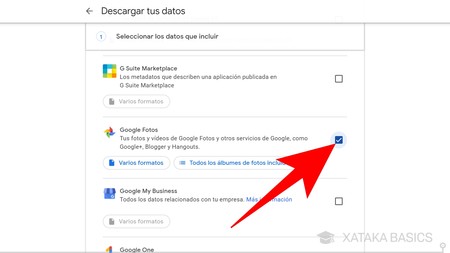
Si prefieres Cómo descargar mis datos y fotos de Google Fotos al ordenador en su totalidad, la mejor opción es usar Google Takeout. Accede a takeout.google.com, inicia sesión y verás una lista de servicios de Google. Desmarca todos los servicios y busca Google Fotos. Activa únicamente este servicio. Luego, puedes elegir el formato de descarga (como .zip o .tgz), la calidad de las fotos (original o ajustada al tamaño) y el tamaño máximo del archivo. Una vez configurado, haz clic en Siguiente y selecciona el método de entrega (descarga directa o envío por correo). Google preparará tus datos y te enviará un enlace para descargarlos.
Descargar fotos individualmente o por álbum desde la interfaz web
Otra forma de Cómo descargar mis datos y fotos de Google Fotos al ordenador es mediante la descarga directa desde la interfaz de Google Fotos. Selecciona una o varias fotos, haz clic en el icono de los tres puntos (más opciones) y elige Descargar. Si estás en un álbum, puedes seleccionar todas las fotos con Ctrl+A (o Cmd+A en Mac) y luego descargarlas. Cada archivo se guardará en la carpeta predeterminada de descargas de tu sistema. Este método es ideal para descargas pequeñas o puntuales, aunque no es eficiente para grandes volúmenes de datos.
Verificar y organizar los archivos descargados
Después de completar Cómo descargar mis datos y fotos de Google Fotos al ordenador, es importante verificar que todos los archivos se hayan descargado correctamente. Abre la carpeta de descargas o la ubicación elegida y revisa que las fotos y videos estén completos y accesibles. Puedes organizarlos en carpetas por año, eventos o álbumes para facilitar su gestión. Además, comprueba que los metadatos (como fechas y ubicaciones) se hayan conservado, especialmente si usaste Google Takeout, ya que este método suele preservar mejor la información original.
| Método | Recomendado para | Ventajas | Desventajas |
| Descarga individual | Pocas fotos o selecciones específicas | Rápido y directo | Impráctico para grandes volúmenes |
| Descarga por álbum | Álbumes completos pequeños | Fácil de usar desde la interfaz | Limitado por tamaño y cantidad |
| Google Takeout | Todo el contenido o grandes colecciones | Descarga completa, con metadatos y organización | Tarda más en procesarse |
| Aplicación de escritorio | Respaldo continuo | Sincronización automática | Requiere instalación y configuración |
| Conexión por cable desde móvil | Fotos recientes desde dispositivo | No depende de internet | Solo aplica a fotos no subidas a la nube |
Preguntas Frecuentes
¿Cómo accedo a mis fotos en Google Fotos desde el ordenador?
Para acceder a tus fotos, abre un navegador web y ve a photos.google.com. Inicia sesión con tu cuenta de Google y verás todas tus fotos y álbumes organizados. Desde aquí puedes navegar por tus archivos, seleccionar los que deseas descargar y proceder a guardarlos en tu ordenador.
¿Cómo selecciono varias fotos o álbumes para descargar en Google Fotos?
En la vista principal de Google Fotos, haz clic en cada foto que quieras descargar mientras mantienes presionada la tecla Ctrl (o Cmd en Mac) para seleccionar múltiples elementos. También puedes hacer clic en un álbum y seleccionar todas las fotos con la casilla superior o individualmente según necesites.
¿Cuál es el proceso para descargar fotos seleccionadas en mi computadora?
Después de seleccionar las fotos o el álbum, haz clic en el ícono de tres puntos verticales y elige la opción Descargar. El archivo se guardará automáticamente en la carpeta de Descargas de tu ordenador, generalmente en formato ZIP si son múltiples archivos.
¿Se mantiene la calidad original de las fotos al descargarlas?
Sí, al descargar tus fotos desde Google Fotos, obtienes la calidad original si originalmente se subieron en esa calidad. Asegúrate de que en la configuración de Google Fotos no estés usando la opción Calidad estándar, ya que esto podría afectar la resolución de las fotos descargadas.