Cómo programar correos en Gmail para que se envíen después
Enviar correos electrónicos en el momento adecuado puede marcar la diferencia en la productividad y la efectividad de la comunicación. Gmail ofrece una función útil que permite planificar el envío de mensajes en fechas y horas específicas, ideal para ajustarse a diferentes husos horarios o agendar comunicaciones importantes. En este artículo, exploraremos cómo aprovechar esta herramienta y optimizar tu flujo de trabajo. Descubre cómo programar correos en Gmail para que se envíen después y mejora la gestión de tu bandeja de entrada con envíos programados que se adaptan a tus necesidades profesionales y personales.
- Guía completa sobre cómo programar correos en Gmail para que se envíen después
- Qué es programar un correo en Gmail y por qué es útil
- Requisitos previos para programar un correo en Gmail
- Pasos detallados para programar un correo en Gmail desde la computadora
- Cómo programar un correo desde la aplicación móvil de Gmail
- Administrar correos programados: edición y cancelación
- Preguntas Frecuentes
- ¿Cómo programar un correo en Gmail para que se envíe más tarde?
- ¿Dónde se almacenan los correos programados en Gmail?
- ¿Puedo modificar un correo programado antes de que se envíe?
- ¿Funciona la programación de correos en la aplicación móvil de Gmail?
Guía completa sobre cómo programar correos en Gmail para que se envíen después
Programar correos electrónicos en Gmail permite enviar mensajes en momentos específicos, optimizando la comunicación sin necesidad de estar presente al momento del envío. Esta función es especialmente útil para profesionales que desean gestionar su tiempo de forma eficiente, coordinar campañas de correo o comunicarse con destinatarios en diferentes zonas horarias. A continuación, se explica detalladamente cómo aprovechar esta herramienta de Gmail.
Qué es programar un correo en Gmail y por qué es útil
Programar un correo en Gmail consiste en redactar un mensaje y establecer una fecha y hora futura para su envío automático. Esta función evita que los correos lleguen en momentos inoportunos, como fuera del horario laboral, y ayuda a mantener una imagen profesional. Es ideal para recordatorios, seguimientos o campañas programadas. Saber cómo programar correos en Gmail para que se envíen después mejora la productividad y permite una mejor planificación de la comunicación digital.
Requisitos previos para programar un correo en Gmail
Para utilizar la función de programación de correos, es necesario contar con una cuenta de Google activa y acceso a Gmail desde un navegador web actualizado o desde la aplicación móvil. Además, se debe tener activada la opción de Enviar más tarde, que forma parte de las funciones avanzadas de Gmail. Asegúrate de que tu conexión a internet sea estable al momento de programar el correo, ya que el sistema debe registrar la orden de envío programado.
Pasos detallados para programar un correo en Gmail desde la computadora
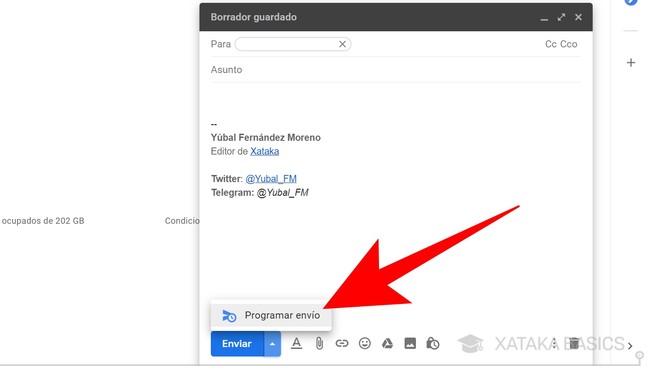
Para programar un correo desde un ordenador, primero inicia sesión en tu cuenta de Gmail. Redacta tu mensaje como lo harías normalmente. Una vez completado, en lugar de hacer clic en Enviar, pulsa el botón desplegable junto al ícono de envío (una flecha junto al botón de enviar). Selecciona la opción Programar envío. Aparecerá un menú con varias opciones de fecha y hora predefinidas, o puedes elegir una hora personalizada. Confirma tu selección y Gmail guardará el correo en la carpeta de Programados. Este proceso es clave para entender cómo programar correos en Gmail para que se envíen después.
Cómo programar un correo desde la aplicación móvil de Gmail
La aplicación móvil de Gmail también permite programar correos. Abre la app, redacta un nuevo mensaje y, al terminar, mantén presionado el botón de enviar. Esto abrirá una ventana con opciones de programación. Selecciona la hora deseada (por ejemplo, mañana, en la tarde o una fecha personalizada). Confirma la programación y el correo quedará almacenado hasta la hora indicada. Esta funcionalidad es útil para usuarios que gestionan su correo desde dispositivos móviles y necesitan flexibilidad en la comunicación.
Administrar correos programados: edición y cancelación
Una vez que un correo ha sido programado, puedes revisar, editar o cancelarlo antes de que se envíe. En la versión web de Gmail, accede a la carpeta Programados ubicada en el menú lateral izquierdo. Haz clic en el correo programado para abrirlo. Allí podrás modificar su contenido, destinatario o fecha de envío. Si decides cancelar, selecciona la opción Cancelar envío. Esto es especialmente útil si cambia la información relevante del mensaje. Gestionar correctamente estos correos asegura que cómo programar correos en Gmail para que se envíen después sea una herramienta efectiva y confiable.
| Plataforma | Pasos principales | Ubicación del correo programado |
| Computadora (navegador) | Escribir correo > Botón desplegable de enviar > Seleccionar Programar envío > Elegir fecha y hora | Carpeta Programados en el panel lateral |
| Móvil (app de Gmail) | Redactar correo > Mantener pulsado el botón de enviar > Elegir hora programada | Sección Programados dentro de la bandeja de entrada |
| Disponibilidad | Disponible en cuentas personales y de Google Workspace | Accesible desde cualquier dispositivo con sesión activa |
| Edición | Posible hasta el momento de envío programado | Desde la carpeta Programados antes de la hora establecida |
| Cancelación | Seleccionar correo programado > Opción Cancelar envío | Automáticamente pasa a Borradores tras la cancelación |
Preguntas Frecuentes
¿Cómo programar un correo en Gmail para que se envíe más tarde?
Para programar un correo en Gmail, redacta tu mensaje normalmente y, en lugar de hacer clic en Enviar, pulsa la flecha junto al botón de envío. Selecciona la opción Programar envío, elige la fecha y hora deseadas, y confirma. Gmail guardará el correo y lo enviará automáticamente a la hora programada.
¿Dónde se almacenan los correos programados en Gmail?
Los correos programados en Gmail se almacenan en la carpeta Programados, accesible desde el menú lateral del buzón. Allí puedes ver todos los mensajes pendientes de envío, así como cancelar o editar su programación antes de que se envíen.
¿Puedo modificar un correo programado antes de que se envíe?
Sí, puedes editar o cancelar un correo programado antes de que se envíe. Ve a la carpeta Programados, abre el mensaje, y utiliza las opciones disponibles para modificar su contenido, destinatario o fecha de envío. Una vez realizados los cambios, puedes volver a programarlo.
¿Funciona la programación de correos en la aplicación móvil de Gmail?
Sí, la programación de correos también está disponible en la aplicación móvil de Gmail para dispositivos Android e iOS. Al redactar un mensaje, mantén pulsado el botón de enviar y selecciona Programar envío para elegir la fecha y hora deseadas.