Cómo usar la herramienta de recortes de Windows eficazmente
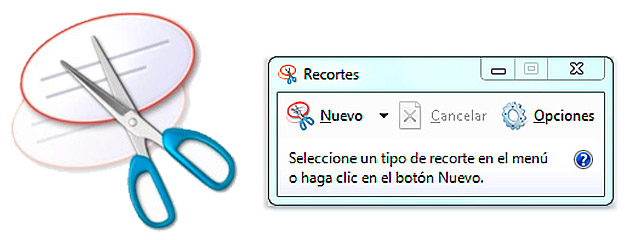
La herramienta de recortes de Windows es una utilidad práctica y versátil que permite capturar cualquier parte de la pantalla con rapidez y precisión. Ya sea para compartir información, documentar errores o crear tutoriales, dominar sus funciones mejora notablemente la productividad. En este artículo, se explica detalladamente cómo usar la herramienta de recortes de Windows eficazmente, aprovechando sus modos de recorte, funciones de edición y opciones de guardado. Con consejos claros y pasos sencillos, cualquier usuario podrá optimizar su experiencia al realizar capturas de pantalla, ahorrando tiempo y obteniendo resultados profesionales en cualquier tarea que lo requiera.
- Domina las funciones avanzadas para Cómo usar la herramienta de recortes de Windows eficazmente
- Acceder a la herramienta de recortes en diferentes versiones de Windows
- Tipos de recortes disponibles y cuándo usar cada uno
- Editar y anotar recortes directamente en la herramienta
- Programar recortes con temporizador para capturas dinámicas
- Guardar, copiar y compartir recortes de forma eficiente
- Preguntas Frecuentes
- ¿Cómo abrir la herramienta de recortes en Windows?
- ¿Qué tipos de recortes puedo realizar con esta herramienta?
- ¿Cómo guardar un recorte después de capturarlo?
- ¿Puedo editar un recorte antes de guardarlo?
Domina las funciones avanzadas para Cómo usar la herramienta de recortes de Windows eficazmente
La herramienta de recortes de Windows es una utilidad integrada en el sistema operativo que permite capturar y editar instantáneas de pantalla de forma rápida y precisa. Saber Cómo usar la herramienta de recortes de Windows eficazmente mejora notablemente la productividad, especialmente al compartir información visual en entornos laborales, educativos o personales. Esta herramienta no solo facilita la toma de capturas, sino que también ofrece opciones de anotación, temporización y guardado en múltiples formatos, lo que la convierte en una solución integral para la documentación visual.
Acceder a la herramienta de recortes en diferentes versiones de Windows
Para Cómo usar la herramienta de recortes de Windows eficazmente, primero debes saber cómo abrirla. En Windows 10 y 11, puedes acceder a ella escribiendo Recortes en el menú de inicio o presionando la combinación de teclas Windows + Mayús + S, que activa inmediatamente el modo de selección de recorte. En versiones anteriores, como Windows 7, la herramienta se llamaba Recorte y se encontraba en el menú de Accesorios. También puedes abrir la aplicación completa desde el Explorador de archivos o mediante el comando `snippingtool` en el cuadro de diálogo Ejecutar (Win + R).
Tipos de recortes disponibles y cuándo usar cada uno
La herramienta ofrece varios modos de captura que permiten adaptar el recorte a tus necesidades específicas. Al aprender Cómo usar la herramienta de recortes de Windows eficazmente, es clave conocer los tipos de recorte: – Recorte rectangular: Ideal para seleccionar áreas específicas de la pantalla. – Recorte libre: Permite dibujar una forma irregular alrededor del contenido deseado. – Recorte de ventana: Captura una ventana activa completa, como un navegador o cuadro de diálogo. – Recorte completo: Toma una imagen de toda la pantalla. Cada tipo tiene su uso óptimo según el contexto, como documentar errores (ventana completa) o destacar un botón específico (rectangular).
Editar y anotar recortes directamente en la herramienta
Uno de los aspectos más útiles al Cómo usar la herramienta de recortes de Windows eficazmente es la posibilidad de editar la imagen inmediatamente después de capturarla. Una vez tomado el recorte, se abre automáticamente en el editor, donde puedes dibujar con un bolígrafo, resaltar texto con un marcador o borrar anotaciones erróneas. También puedes cambiar el color y grosor de las herramientas de dibujo. Esta funcionalidad es especialmente útil para crear tutoriales, señalar errores o hacer presentaciones claras sin necesidad de software adicional.
Programar recortes con temporizador para capturas dinámicas
Otra función avanzada que optimiza Cómo usar la herramienta de recortes de Windows eficazmente es el temporizador. Esta opción permite retrasar la captura entre 1 y 5 segundos, lo que es ideal para capturar menús desplegables, notificaciones emergentes o cualquier elemento que desaparece al presionar una tecla. Para usarlo, abre la herramienta completa, haz clic en el botón de temporizador y selecciona el retraso deseado. Luego, inicia el recorte y prepara la pantalla antes de que se active la captura.
Guardar, copiar y compartir recortes de forma eficiente
Una vez realizado el recorte, puedes gestionarlo de varias formas. Al aprender Cómo usar la herramienta de recortes de Windows eficazmente, es importante dominar las opciones de exportación: puedes guardar el recorte en formatos como PNG, JPEG, GIF o HTML; copiarlo directamente al portapapeles para pegarlo en correos, documentos o chats; o incluso compartirlo directamente a través de aplicaciones instaladas como correo electrónico o OneNote. Guardar con nombres descriptivos y en ubicaciones organizadas mejora el acceso futuro a las imágenes.
| Función | Descripción | Acceso rápido |
| Recorte rectangular | Selecciona un área cuadrada o rectangular de la pantalla | Windows + Mayús + S → Rectangular |
| Recorte de ventana | Captura una ventana activa específica | Menú de la herramienta → Recorte de ventana |
| Temporizador de 5 segundos | Retrasa la captura para preparar la pantalla | En la herramienta completa → Temporizador |
| Edición con marcador | Resalta partes importantes del recorte | Editor de recortes → Herramienta de resaltado |
| Copiar al portapapeles | Pega rápidamente el recorte en otros programas | Botón Copiar en el editor |
Preguntas Frecuentes
¿Cómo abrir la herramienta de recortes en Windows?
Para abrir la herramienta de recortes, presiona la tecla Windows + Mayús + S o busca Recorte en el menú de inicio. Esta combinación de teclas activa inmediatamente el modo de selección de pantalla, permitiéndote tomar un captura de pantalla parcial o completa según tus necesidades.
¿Qué tipos de recortes puedo realizar con esta herramienta?
La herramienta de recortes permite realizar varios tipos de capturas: recorte rectangular, recorte libre, recorte de ventana y recorte de pantalla completa. Cada opción se selecciona antes de capturar y es útil dependiendo del contenido que desees guardar, como una ventana específica o una parte irregular de la pantalla.
¿Cómo guardar un recorte después de capturarlo?
Una vez realizado el recorte, aparece en la ventana de edición donde debes hacer clic en el botón Guardar para almacenarlo. Puedes elegir la ubicación, el nombre del archivo y el formato, como PNG, JPEG o GIF, asegurando que el recorte se guarde correctamente en tu dispositivo.
¿Puedo editar un recorte antes de guardarlo?
Sí, después de tomar un recorte, puedes usar las herramientas de edición integradas para resaltar, dibujar, escribir texto o recortar aún más la imagen. Estas funciones permiten mejorar la claridad del recorte antes de guardarlo o compartirlo, haciendo que la herramienta sea más versátil para diferentes usos.