Cómo saber qué versión de navegador estoy usando
Saber cómo saber qué versión de navegador estoy usando es esencial para garantizar la seguridad, compatibilidad y rendimiento al navegar por internet. Cada actualización introduce mejoras, correcciones de errores y nuevas funciones que optimizan la experiencia en línea. Sin embargo, muchas personas desconocen cómo verificar esta información, lo que puede exponerlas a riesgos o limitar su acceso a ciertos sitios web. Este artículo explica de forma sencilla y clara los pasos necesarios para identificar la versión de los navegadores más populares, como Chrome, Firefox, Safari y Edge, independientemente del dispositivo que utilices. Aprender esto te permitirá mantener tu navegador actualizado y protegido.
- Cómo saber qué versión de navegador estoy usando
- Ver la versión en Google Chrome
- Ver la versión en Mozilla Firefox
- Ver la versión en Microsoft Edge
- Ver la versión en Safari (macOS)
- Ver la versión en otros dispositivos móviles
- Preguntas Frecuentes
- ¿Cómo puedo verificar la versión de Google Chrome que tengo instalada?
- ¿Dónde encuentro la versión de Mozilla Firefox en mi dispositivo?
- ¿Cómo revisar la versión de Microsoft Edge en Windows?
- ¿Es posible saber la versión de Safari desde un Mac?
Cómo saber qué versión de navegador estoy usando
Conocer la versión exacta del navegador que utilizas es fundamental para garantizar la compatibilidad con sitios web, la seguridad de tus conexiones y el correcto funcionamiento de aplicaciones web. A continuación, se explica detalladamente cómo identificar esta información en los navegadores más comunes, junto con pasos claros y específicos para cada plataforma.
Ver la versión en Google Chrome
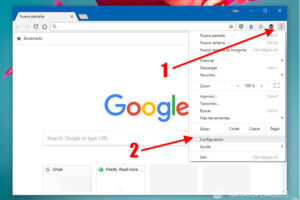
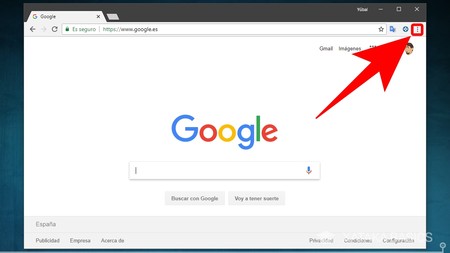
Para Cómo saber qué versión de navegador estoy usando en Google Chrome, debes abrir el navegador y hacer clic en los tres puntos verticales ubicados en la esquina superior derecha. Luego, selecciona la opción “Ayuda” y a continuación “Acerca de Google Chrome”. Automáticamente, Chrome mostrará la versión actual instalada y, si hay una actualización disponible, comenzará a descargarla. La versión aparece en un formato como “Versión 124.0.6367.78” y se actualiza en tiempo real durante el proceso.
Ver la versión en Mozilla Firefox
En Mozilla Firefox, el proceso para conocer la versión también es sencillo. Haz clic en el menú representado por tres líneas horizontales en la esquina superior derecha. Selecciona “Ayuda” y luego “Acerca de Firefox”. Se abrirá una nueva pestaña que mostrará la versión actual del navegador, por ejemplo, “Firefox 125.0”. Además, el sistema verificará automáticamente si hay una actualización disponible y la instalará si es necesario. Esta información es clave para Cómo saber qué versión de navegador estoy usando y mantenerla actualizada.
Ver la versión en Microsoft Edge
Microsoft Edge, basado en Chromium, sigue un procedimiento similar al de Chrome. Para Cómo saber qué versión de navegador estoy usando en Edge, haz clic en los tres puntos en la esquina superior derecha, selecciona “Configuración” y luego “Acerca de Microsoft Edge”. Allí podrás ver la versión actual, como “Versión 124.0.2478.51”. El navegador se actualiza automáticamente, pero esta sección también muestra si hay una nueva versión pendiente de instalación, lo cual es importante para mantener la seguridad y rendimiento del sistema.
Ver la versión en Safari (macOS)
Si utilizas un dispositivo Apple, Safari es el navegador predeterminado. Para Cómo saber qué versión de navegador estoy usando en Safari, abre el navegador y haz clic en “Safari” en la barra de menú superior, luego selecciona “Acerca de Safari”. Aparecerá una ventana emergente que muestra la versión instalada, por ejemplo, “Safari 17.4”. Esta versión suele actualizarse junto con el sistema operativo macOS, por lo que mantener tu sistema actualizado también asegura que Safari esté al día.
Ver la versión en otros dispositivos móviles
En dispositivos móviles como smartphones o tablets, el proceso varía ligeramente. En Android, abre Chrome, toca los tres puntos y selecciona “Configuración”, luego “Información del navegador” para ver la versión. En iPhones, abre Safari, ve a “Ajustes”, desplázate hasta “Safari” y revisa la versión en la sección de información o en “General” > “Información”. Algunas aplicaciones de navegador móviles también incluyen esta información en su menú de configuración. Conocer cómo acceder a estos datos es esencial para Cómo saber qué versión de navegador estoy usando en cualquier dispositivo.
| Navegador | Paso para ver la versión | Ejemplo de versión |
| Google Chrome | Menú → Ayuda → Acerca de Google Chrome | Versión 124.0.6367.78 |
| Mozilla Firefox | Menú → Ayuda → Acerca de Firefox | Firefox 125.0 |
| Microsoft Edge | Menú → Configuración → Acerca de Microsoft Edge | Versión 124.0.2478.51 |
| Safari (macOS) | Safari → Acerca de Safari | Safari 17.4 |
| Chrome (Android) | Menú → Configuración → Información del navegador | Versión 124.0.6367.82 |
Preguntas Frecuentes
¿Cómo puedo verificar la versión de Google Chrome que tengo instalada?
Para comprobar la versión de Google Chrome, abre el navegador, haz clic en los tres puntos verticales en la esquina superior derecha, selecciona Ayuda y luego Acerca de Google Chrome. Automáticamente se mostrará la versión actual y, si hay una actualización disponible, el navegador la descargará e instalará.
¿Dónde encuentro la versión de Mozilla Firefox en mi dispositivo?
Para ver la versión de Mozilla Firefox, abre el navegador y haz clic en los tres guiones horizontales en la esquina superior derecha. Luego selecciona Ayuda y elige la opción Acerca de Firefox. Allí se mostrará la versión instalada y, si es necesario, se iniciará la actualización automáticamente.
¿Cómo revisar la versión de Microsoft Edge en Windows?
Para conocer la versión de Microsoft Edge, abre el navegador y haz clic en los tres puntos en la esquina superior derecha. Ve a Ayuda y comentarios y selecciona Acerca de Microsoft Edge. El sistema mostrará la versión actual y verificará si hay actualizaciones pendientes.
¿Es posible saber la versión de Safari desde un Mac?
Sí, para verificar la versión de Safari en un Mac, abre el navegador y haz clic en Safari en la barra de menú superior. Luego selecciona Acerca de Safari. Aparecerá una ventana con la versión instalada del navegador junto con información del sistema.