Cómo activar el modo lectura para no cansar la vista
En la era digital, pasar largas horas frente a pantallas ha generado un aumento en la fatiga visual. Una solución efectiva para reducir este problema es el modo lectura, una función diseñada para suavizar la luz emitida y adaptar los colores a entornos de baja luminosidad. Conocer cómo activar el modo lectura para no cansar la vista se ha convertido en una necesidad para quienes leen documentos, libros electrónicos o navegan por largos periodos. Esta herramienta no solo mejora la comodidad visual, sino que también favorece la concentración y el descanso ocular, convirtiéndose en un recurso esencial en dispositivos móviles, tablets y computadoras.
- Beneficios del modo lectura para la salud visual
- ¿Qué es el modo lectura y cómo protege tus ojos?
- Activación del modo lectura en dispositivos móviles
- Configuración del modo lectura en navegadores web
- Modo lectura en aplicaciones de lectura digital
- Herramientas de escritorio para activar el modo lectura
- Preguntas Frecuentes
- ¿Qué es el modo lectura y cómo ayuda a reducir la fatiga visual?
- ¿Cómo activar el modo lectura en un navegador web?
- ¿Es posible activar el modo lectura en aplicaciones de lectura como Kindle o Google Libros?
- ¿El modo lectura está disponible en teléfonos móviles y cómo se activa?
Beneficios del modo lectura para la salud visual
El uso prolongado de pantallas puede generar fatiga ocular, especialmente cuando se realiza durante largas horas sin ajustes adecuados. El modo lectura está diseñado para reducir el estrés visual, optimizando el contraste, atenuando la luz azul y ajustando la temperatura del color. Este modo mejora la comodidad visual al minimizar el brillo y crear un entorno más relajante para los ojos, ideal para actividades como leer artículos, documentos o libros digitales. Conocer Cómo activar el modo lectura para no cansar la vista es fundamental para quienes pasan mucho tiempo frente a dispositivos electrónicos.
¿Qué es el modo lectura y cómo protege tus ojos?
El modo lectura es una función disponible en muchos dispositivos y aplicaciones que modifica la apariencia visual de la pantalla para simular las condiciones de lectura en papel. Reduce la emisión de luz azul, ajusta el brillo y cambia los colores de fondo a tonos más cálidos o sepia, lo que disminuye la fatiga ocular. Esta configuración es especialmente útil durante la noche o en ambientes con poca iluminación, ya que evita el contraste excesivo entre la pantalla y el entorno. Al comprender Cómo activar el modo lectura para no cansar la vista, los usuarios pueden prevenir dolores de cabeza, sequedad ocular y trastornos del sueño asociados al uso excesivo de pantallas.
Activación del modo lectura en dispositivos móviles
En smartphones y tablets, tanto en sistemas operativos Android como iOS, existe la opción de habilitar un modo lectura o de lectura nocturna. En Android, se puede acceder a través de Ajustes > Pantalla > Modo lectura, donde se activa un filtro cálido que reduce la luz azul. En iPhones, aunque no existe un modo lectura directo, se puede utilizar Modo noche en la aplicación Libros o activar el Filtro de luz azul en Ajustes de visualización. Estas herramientas ayudan a responder efectivamente a la pregunta: Cómo activar el modo lectura para no cansar la vista en dispositivos móviles.
Configuración del modo lectura en navegadores web
Muchos navegadores modernos ofrecen extensiones o funciones integradas que permiten activar un modo de lectura optimizado. Por ejemplo, en Google Chrome, se puede instalar la extensión Reader Mode o usar plataformas como Pocket, que transforman páginas web en un formato limpio con fondo claro y texto oscuro o viceversa. Firefox incluye un modo de lectura nativo que elimina anuncios y barras laterales, mostrando solo el contenido principal con una tipografía cómoda. Estas opciones son clave al explorar Cómo activar el modo lectura para no cansar la vista durante sesiones prolongadas de navegación.
Modo lectura en aplicaciones de lectura digital
Aplicaciones como Kindle, Apple Books o Google Play Libros incluyen configuraciones avanzadas para personalizar la experiencia de lectura. Permiten elegir entre fondos oscuros, sepia o blanco, ajustar el tamaño de fuente y activar modos nocturnos automáticos. Estas características están diseñadas específicamente para reducir la fatiga visual. Por ejemplo, en Kindle, se puede acceder al menú de configuración del libro y seleccionar Fuente y pantalla para activar el modo sepia. Este tipo de ajuste responde directamente a la necesidad de saber Cómo activar el modo lectura para no cansar la vista en entornos de lectura digital.
Herramientas de escritorio para activar el modo lectura
En computadoras con Windows o macOS, existen varias herramientas para simular el modo lectura. Windows cuenta con la función Luz azul reducida en Configuración de pantalla, mientras que macOS ofrece Modo noche en Preferencias del sistema > Pantalla. Además, software de terceros como f.lux o Iris permite personalizar aún más la temperatura del color según la hora del día. Estas herramientas son esenciales cuando se busca Cómo activar el modo lectura para no cansar la vista en entornos de trabajo o estudio prolongado frente a una computadora.
| Dispositivo | Paso para activar modo lectura | Beneficio principal |
| Android | Ir a Ajustes > Pantalla > Modo lectura | Reduce la luz azul y suaviza el brillo |
| iOS | Usar Modo noche en Libros o Filtro de luz azul | Mejora la comodidad visual nocturna |
| Google Chrome | Instalar extensión Reader Mode o usar Pocket | Elimina distracciones visuales |
| Kindle | Seleccionar fondo sepia en Fuente y pantalla | Simula papel impreso |
| Windows | Habilitar Luz azul reducida en Configuración | Protege la vista durante uso prolongado |
Preguntas Frecuentes
¿Qué es el modo lectura y cómo ayuda a reducir la fatiga visual?
El modo lectura es una función disponible en muchos dispositivos y aplicaciones que ajusta la pantalla para facilitar la lectura prolongada. Reduce el brillo excesivo, elimina reflejos molestos y suele aplicar un fondo oscuro con texto claro, lo que disminuye la emisión de luz azul y ayuda a prevenir el cansancio visual durante largas sesiones de lectura.
¿Cómo activar el modo lectura en un navegador web?
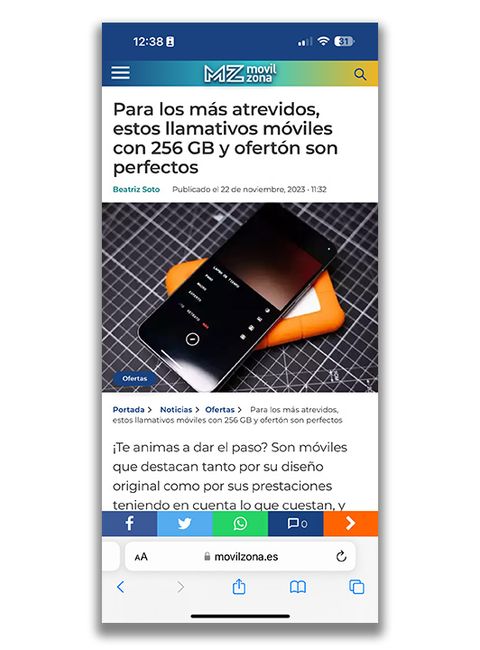
En navegadores como Safari, Chrome o Firefox, puedes activar el modo lectura cuando estés en una página con texto extenso; simplemente busca el ícono de modo lectura en la barra de direcciones (una página con un A) y haz clic. Esto elimina anuncios, menús y otros elementos visuales, dejando solo el contenido principal con un diseño limpio y fácil de leer.
¿Es posible activar el modo lectura en aplicaciones de lectura como Kindle o Google Libros?
Sí, en aplicaciones como Kindle o Google Libros, puedes activar el modo lectura desde la configuración de visualización. Generalmente, hay opciones para cambiar el fondo a oscuro o sepia y ajustar el tamaño de fuente, lo que ayuda a reducir la fatiga visual en entornos con poca luz.
¿El modo lectura está disponible en teléfonos móviles y cómo se activa?
Sí, en teléfonos móviles con sistemas como Android o iOS, muchas aplicaciones nativas y de terceros incluyen un modo lectura. Para activarlo, abre la app de notas, libros o navegador y busca el ícono de luna o hoja de lectura. Al activarlo, se aplica un fondo oscuro o tenue que reduce la emisión de luz azul y protege la vista.