Cómo cambiar los sonidos del sistema en Windows
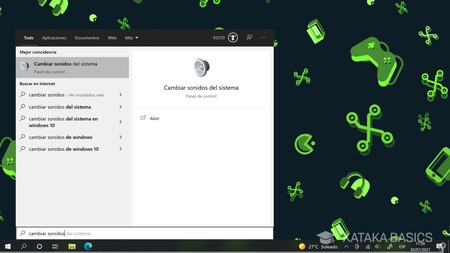
Cambiar los sonidos del sistema en Windows permite personalizar la experiencia de uso del ordenador, adaptándola a tus preferencias o necesidades. Ya sea para elegir alertas más sutiles, añadir un toque personal con melodías distintas o desactivar notificaciones molestas, saber cómo cambiar los sonidos del sistema en Windows es una habilidad útil. Este proceso es sencillo y se puede realizar desde el Panel de Control o la aplicación de Configuración, dependiendo de la versión del sistema operativo. En este artículo, te guiaremos paso a paso para que puedas modificar, personalizar y gestionar fácilmente los sonidos que tu PC reproduce en cada evento, mejorando así tu interacción diaria con el sistema.
- Cómo cambiar los sonidos del sistema en Windows
- Acceder al panel de sonidos del sistema en Windows
- Seleccionar un esquema de sonidos predefinido
- Personalizar sonidos para eventos específicos
- Crear un esquema de sonidos personalizado
- Restaurar la configuración predeterminada de sonidos
- Preguntas Frecuentes
- ¿Dónde se encuentran las opciones para cambiar los sonidos del sistema en Windows?
- ¿Cómo personalizar los sonidos para eventos específicos en Windows?
- ¿Qué formatos de archivo son compatibles para los sonidos del sistema?
- ¿Cómo restablecer los sonidos del sistema a los valores predeterminados?
Cómo cambiar los sonidos del sistema en Windows
Cambiar los sonidos del sistema en Windows permite personalizar las notificaciones, alertas y eventos del sistema operativo según las preferencias del usuario. Esta funcionalidad es útil para mejorar la experiencia de uso, identificar eventos auditivamente o simplemente adaptar el entorno a gustos personales. A continuación, se detalla de forma completa cómo cambiar los sonidos del sistema en Windows, incluyendo pasos precisos y opciones disponibles.
Acceder al panel de sonidos del sistema en Windows
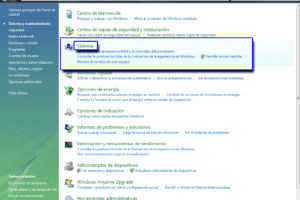
Para Cómo cambiar los sonidos del sistema en Windows, el primer paso es acceder al panel de control de sonidos. Abre el menú Inicio, busca Panel de control y selecciónalo. Dentro del Panel de control, navega hasta Hardware y sonido y luego haz clic en Sonido. Alternativamente, puedes hacer clic derecho en el ícono del altavoz en la bandeja del sistema (esquina inferior derecha) y seleccionar Sonidos. Esta ventana contiene todas las opciones necesarias para personalizar los efectos de audio del sistema.
Seleccionar un esquema de sonidos predefinido
Dentro de la pestaña Sonidos del cuadro de diálogo Propiedades de Sonido, encontrarás una sección titulada Esquema de sonidos. Aquí se muestran varios perfiles preconfigurados como Windows Default, Windows Navigation Start, o No Sounds. Al seleccionar uno de estos esquemas desde el menú desplegable, todos los eventos de sonido del sistema (como iniciar sesión, minimizar ventanas o recibir notificaciones) se actualizarán automáticamente. Esta es la forma más rápida de cambiar múltiples sonidos de una vez sin tener que configurar cada evento individualmente.
Personalizar sonidos para eventos específicos
Si deseas mayor control sobre Cómo cambiar los sonidos del sistema en Windows, puedes personalizar cada evento de forma individual. En la misma pestaña Sonidos, en la lista Programas de eventos, selecciona un evento específico, como Aviso de error o Notificación. Luego, haz clic en el botón Examinar para elegir un archivo de audio en formato .wav desde tu computadora. Es importante que los archivos sean compatibles (formato WAV, PCM, no comprimidos) para evitar errores al asignarlos. Una vez seleccionado, haz clic en Aplicar para guardar los cambios.
Crear un esquema de sonidos personalizado
Windows permite guardar tus ajustes como un nuevo esquema de sonidos. Después de personalizar varios eventos, ve al menú Esquema de sonidos y haz clic en el botón Guardar como. Asigna un nombre descriptivo a tu esquema (por ejemplo, Personalizado con Notificaciones Suaves) y guárdalo. Este nuevo perfil aparecerá en el menú desplegable de esquemas, lo que facilita alternar entre configuraciones según el entorno o preferencia sin tener que reconfigurar cada evento manualmente.
Restaurar la configuración predeterminada de sonidos
Si decides revertir todos los cambios, puedes restaurar los sonidos predeterminados fácilmente. En la pestaña Sonidos, selecciona Windows Default en el menú desplegable de Esquema de sonidos y luego haz clic en Aplicar y Aceptar. Esto devolverá todos los eventos de sonido a su configuración original. Es recomendable usar esta opción si experimentas problemas de audio o si deseas comenzar de nuevo con una configuración estándar antes de aplicar nuevos ajustes.
| Paso | Acción requerida | Observaciones clave |
| 1 | Abre el Panel de control > Sonido | Acceso directo mediante clic derecho en el icono de volumen |
| 2 | Selecciona un esquema predefinido o personal | Los esquemas afectan todos los eventos de sonido a la vez |
| 3 | Personaliza eventos individuales con archivos .wav | Formato WAV no comprimido recomendado para compatibilidad |
| 4 | Guarda tu configuración como esquema personalizado | Permite alternar fácilmente entre perfiles de sonido |
| 5 | Aplica o restablece los cambios según necesidad | Usa Aplicar para guardar; Restablecer para volver a predeterminado |
Preguntas Frecuentes
¿Dónde se encuentran las opciones para cambiar los sonidos del sistema en Windows?
Las opciones para cambiar los sonidos del sistema se encuentran en el Panel de Control, dentro de la categoría Hardware y sonido, y luego en Sonidos. También puedes acceder rápidamente a través de la Configuración de Windows, buscando sonidos del sistema o eventos de sonido, donde podrás personalizar los efectos auditivos asociados a notificaciones, alertas y otros eventos del sistema.
¿Cómo personalizar los sonidos para eventos específicos en Windows?
Para personalizar los sonidos de eventos específicos, ve a Opciones de sonido en el Panel de Control, selecciona la pestaña Sonidos y, en la lista de Eventos de programa, elige el evento que deseas modificar, como Notificación, Inicio de Windows o Cierre de sesión. Luego, haz clic en Examinar para seleccionar un archivo de audio en formato WAV desde tu equipo y aplica los cambios.
¿Qué formatos de archivo son compatibles para los sonidos del sistema?
Windows solo admite archivos en formato WAV para los sonidos del sistema. Asegúrate de que el archivo que deseas usar esté en este formato y tenga una tasa de muestreo compatible con tu dispositivo de audio. Si tienes un archivo en otro formato como MP3, deberás convertirlo a WAV usando un convertidor de audio antes de poder usarlo como sonido del sistema.
¿Cómo restablecer los sonidos del sistema a los valores predeterminados?
Para restablecer los sonidos a sus valores predeterminados, accede a Opciones de sonido en el Panel de Control, ve a la pestaña Sonidos y haz clic en el botón Restablecer a predeterminado. Esto devolverá todos los eventos de sonido a los efectos originales de Windows, eliminando cualquier personalización que hayas aplicado previamente.