Cómo cambiar el formato de fecha y moneda en Excel
Aprender cómo cambiar el formato de fecha y moneda en Excel es esencial para garantizar la claridad y precisión en la presentación de datos financieros y cronológicos. Muchos usuarios enfrentan dificultades al trabajar con archivos provenientes de distintas regiones, donde los formatos no coinciden con sus configuraciones locales. Excel ofrece herramientas sencillas pero poderosas que permiten personalizar la visualización de fechas y valores monetarios según las necesidades específicas. Este artículo explica paso a paso cómo aplicar estos ajustes de forma eficiente, optimizando la legibilidad y compatibilidad de los libros de trabajo, independientemente del entorno geográfico o las preferencias del usuario.
- Personalización del formato de fecha y moneda en Excel para mejorar la presentación de datos
- Acceder al cuadro de diálogo de formato de celdas en Excel
- Aplicar formatos predefinidos de fecha
- Configurar el formato de moneda según la región
- Crear formatos personalizados de fecha y moneda
- Aplicar formato condicional según tipo de dato
- Preguntas Frecuentes
- ¿Cómo cambiar el formato de fecha en Excel?
- ¿Cómo aplicar un formato de moneda personalizado en Excel?
- ¿Por qué mi fecha no se muestra correctamente después de cambiar el formato?
- ¿Cómo cambiar simultáneamente el formato de fecha y moneda en diferentes hojas?
Personalización del formato de fecha y moneda en Excel para mejorar la presentación de datos
Ajustar la forma en que se muestran las fechas y los valores monetarios en una hoja de cálculo de Excel es esencial para garantizar claridad, precisión y coherencia, especialmente cuando se trabaja con información financiera o cronológica. Cómo cambiar el formato de fecha y moneda en Excel es una habilidad fundamental para usuarios de todos los niveles, ya que permite adaptar los datos según las necesidades regionales, empresariales o personales. A continuación, se detallan los pasos y opciones disponibles para realizar esta personalización de manera eficiente.
Acceder al cuadro de diálogo de formato de celdas en Excel
Para modificar el formato de celdas en Excel, primero debes seleccionar las celdas que deseas editar. Luego, haz clic derecho sobre la selección y elige la opción Formato de celdas o utiliza el acceso directo Ctrl + 1. Esto abrirá un cuadro de diálogo con varias pestañas, entre las cuales Número es la clave para personalizar fechas y monedas. Desde allí, podrás elegir entre categorías predefinidas o crear formatos personalizados según tus necesidades. Este paso es esencial para Cómo cambiar el formato de fecha y moneda en Excel, ya que proporciona acceso a todas las opciones disponibles.
Aplicar formatos predefinidos de fecha
Dentro del cuadro de diálogo Formato de celdas, al seleccionar la categoría Fecha, Excel muestra una lista de formatos comunes como 14/03/2024, 14-mar-24 o martes, 14 de marzo de 2024. Estos formatos se adaptan automáticamente según el idioma y la configuración regional de tu sistema. Al elegir uno de estos formatos, las celdas seleccionadas mostrarán las fechas en el estilo deseado. Es importante recordar que el valor real almacenado (un número de serie) no cambia, solo su representación visual, lo cual es clave al aprender Cómo cambiar el formato de fecha y moneda en Excel.
Configurar el formato de moneda según la región
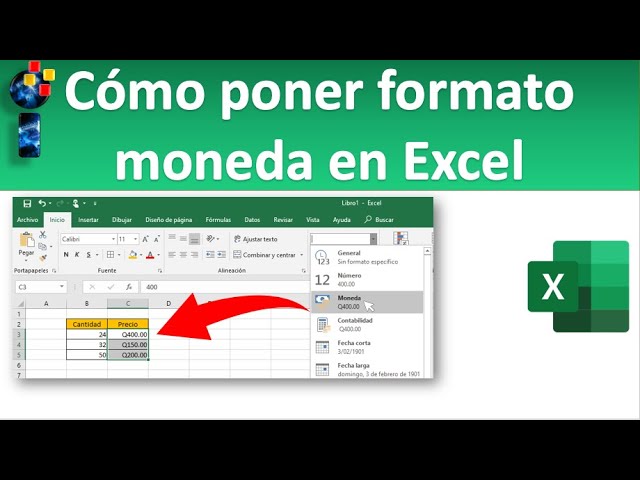
La categoría Moneda en el formato de celdas permite seleccionar el símbolo monetario adecuado (como $, €, £, etc.) y definir el número de decimales a mostrar. Excel también ofrece la opción de incluir separadores de miles y manejar valores negativos con paréntesis o signo menos. Al seleccionar un formato de moneda, puedes elegir entre configuraciones regionales preestablecidas, lo que garantiza que los informes sean comprensibles para diferentes audiencias. Esta funcionalidad es parte fundamental de Cómo cambiar el formato de fecha y moneda en Excel, especialmente en entornos multilingües o internacionales.
Crear formatos personalizados de fecha y moneda
Si los formatos predefinidos no cumplen con tus necesidades, puedes crear uno personalizado. En la pestaña Número del cuadro de diálogo de formato, selecciona Personalizada y escribe un código de formato en el campo correspondiente. Por ejemplo, para una fecha con mes en texto y año con dos dígitos, se puede usar dd-mmm-yy. Para moneda, podrías usar $,0.00 para mostrar dólares con separador de miles. Esta flexibilidad permite una adaptación precisa a estándares específicos, lo cual es un aspecto avanzado de Cómo cambiar el formato de fecha y moneda en Excel.
Aplicar formato condicional según tipo de dato
Aunque no directamente relacionado con el formato estático, el formato condicional en Excel permite cambiar dinámicamente la apariencia de fechas o montos según ciertos criterios. Por ejemplo, puedes resaltar en rojo los valores de moneda que superen un umbral o cambiar el color de las fechas vencidas. Esta funcionalidad complementa las técnicas básicas de Cómo cambiar el formato de fecha y moneda en Excel, permitiendo una visualización más inteligente y útil de los datos.
| Categoría | Formato Ejemplo | Descripción |
| Fecha corta | 14/03/24 | Formato estándar con día, mes y año corto |
| Fecha larga | miércoles, 14 de marzo de 2024 | Incluye nombre del día y mes completo |
| Moneda (USD) | $1,250.00 | Con símbolo de dólar y separador de miles |
| Moneda (EUR) | 1.250,00 € | Formato europeo con coma como separador decimal |
| Formato personalizado | Mar-14-2024 | Estilo personalizado combinando texto y números |
Preguntas Frecuentes
¿Cómo cambiar el formato de fecha en Excel?
Para cambiar el formato de fecha en Excel, selecciona las celdas que contienen las fechas, haz clic derecho y elige Formato de celdas. Luego, ve a la pestaña Número, selecciona Fecha en la lista de categorías y elige el formato deseado. Asegúrate de que los valores en las celdas sean reconocidos como fechas reales para que el cambio surta efecto correctamente.
¿Cómo aplicar un formato de moneda personalizado en Excel?
Para aplicar un formato de moneda personalizado, selecciona las celdas deseadas, abre el menú Formato de celdas y ve a la categoría Moneda o Contabilidad. Elige el símbolo de moneda requerido y ajusta el número de decimales. Si necesitas un formato no predeterminado, selecciona Personalizada y escribe el código de formato según tus necesidades.
¿Por qué mi fecha no se muestra correctamente después de cambiar el formato?
Si la fecha no se muestra correctamente, puede ser porque el valor en la celda no es reconocido como una fecha válida por Excel. Asegúrate de que el dato ingresado siga un formato de fecha estándar o utilice una función como FECHA. Además, verifica que la celda no esté formateada como Texto, ya que esto impide que Excel interprete correctamente el valor.
¿Cómo cambiar simultáneamente el formato de fecha y moneda en diferentes hojas?
Para cambiar ambos formatos en varias hojas, primero agrupa las hojas haciendo clic derecho sobre las pestañas y seleccionando Seleccionar todas las hojas. Luego, aplica el formato de fecha o moneda en las celdas deseadas. Los cambios se reflejarán en todas las hojas agrupadas. Recuerda desagrupar las hojas al final para evitar modificaciones no deseadas.