Cómo anclar páginas web favoritas a la barra de tareas
Anclar páginas web favoritas a la barra de tareas es una forma eficiente de acceder rápidamente a los sitios que más utilizas, sin necesidad de abrir el navegador y buscar entre marcadores o historial. Esta función, disponible en navegadores como Google Chrome y Microsoft Edge, permite integrar tus páginas preferidas directamente en el escritorio de Windows, optimizando tu productividad. En este artículo, te explicaremos paso a paso cómo anclar páginas web favoritas a la barra de tareas, desde seleccionar el sitio hasta crear el acceso directo. Aprenderás también algunos consejos para mantener tu barra de tareas organizada y aprovechar al máximo esta herramienta sencilla pero muy útil en tu día a día digital.
- Cómo anclar páginas web favoritas a la barra de tareas
- ¿Qué significa anclar una página web a la barra de tareas?
- Requisitos previos para anclar páginas web
- Pasos para anclar una página web en Google Chrome
- Alternativas con Microsoft Edge y Firefox
- Ventajas de tener accesos directos web en la barra de tareas
- Preguntas Frecuentes
- ¿Cómo anclar una página web a la barra de tareas en Windows?
- ¿Es posible anclar cualquier página web desde Google Chrome?
- ¿Qué sucede si elimino el acceso directo de una página anclada?
- ¿Se puede anclar una página web sin instalar aplicaciones adicionales?
Cómo anclar páginas web favoritas a la barra de tareas
Anclar páginas web favoritas a la barra de tareas es una funcionalidad práctica que permite a los usuarios acceder rápidamente a sitios web de uso frecuente directamente desde la interfaz del sistema operativo. Este proceso mejora la productividad al reducir el tiempo necesario para abrir navegadores y localizar marcadores o historial. A continuación, se detallan pasos específicos, recomendaciones y herramientas que facilitan esta acción en diferentes entornos, especialmente en sistemas Windows con navegadores comunes como Google Chrome, Microsoft Edge y Mozilla Firefox.
¿Qué significa anclar una página web a la barra de tareas?
Anclar una página web a la barra de tareas implica crear un acceso directo fijo en la barra de tareas de Windows que, al hacer clic, abre automáticamente un sitio web específico en el navegador predeterminado. Este acceso directo se comporta como cualquier otro ícono de aplicación anclada, proporcionando una forma rápida y eficiente de navegar hacia recursos online sin necesidad de abrir el navegador y escribir manualmente la URL. Este método es especialmente útil para servicios como correo electrónico, plataformas de trabajo, redes sociales o herramientas de productividad. Es importante destacar que Cómo anclar páginas web favoritas a la barra de tareas varía ligeramente según el navegador y la versión del sistema operativo.
Requisitos previos para anclar páginas web
Antes de proceder con Cómo anclar páginas web favoritas a la barra de tareas, es necesario cumplir con ciertos requisitos técnicos para garantizar que el proceso se realice sin inconvenientes. Primero, debes tener instalado un navegador compatible, como Google Chrome, Microsoft Edge o Firefox. Segundo, el sitio web que deseas anclar debe estar disponible y accesible desde internet. Tercero, necesitas permisos administrativos en tu equipo si estás utilizando un dispositivo corporativo o bajo políticas de grupo. Además, se recomienda tener actualizado tanto el sistema operativo como el navegador para evitar errores durante la creación del acceso directo. Por último, el sitio debe soportar ser abierto directamente desde un acceso externo, lo cual es estándar en la mayoría de los casos.
Pasos para anclar una página web en Google Chrome
Para Cómo anclar páginas web favoritas a la barra de tareas utilizando Google Chrome, sigue estos pasos: primero, abre Chrome y navega hasta la página web que deseas anclar. A continuación, haz clic en los tres puntos verticales en la esquina superior derecha para abrir el menú. Selecciona Más herramientas y luego Crear acceso directo. Aparecerá una ventana que te permite nombrar el acceso y elegir si deseas abrirlo en una ventana separada. Activa esta opción si deseas que se comporte como una aplicación independiente. Una vez creado, ve al escritorio, localiza el acceso directo generado, haz clic derecho sobre él y selecciona Anclar a la barra de tareas. Este ícono permanecerá fijo hasta que decidas eliminarlo manualmente.
Alternativas con Microsoft Edge y Firefox
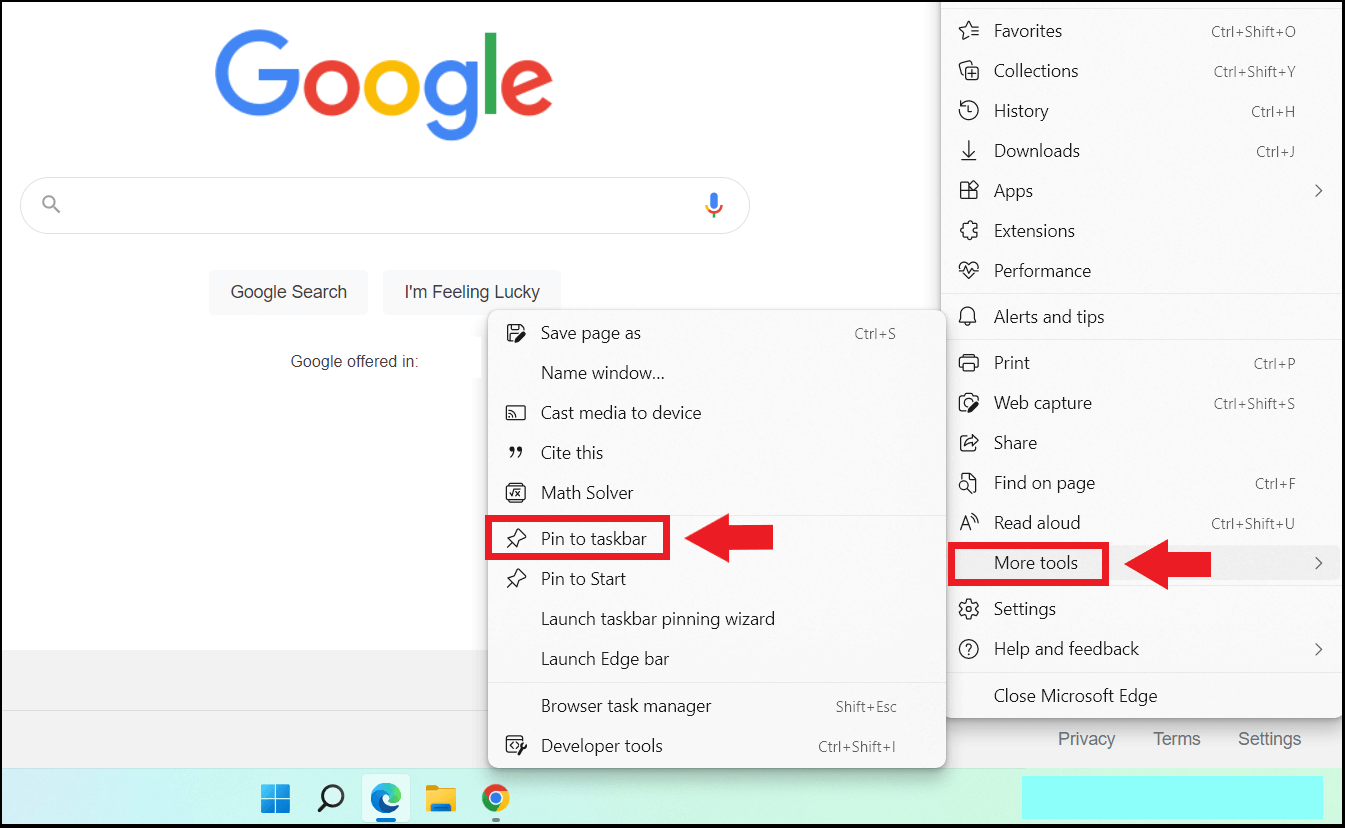
Microsoft Edge facilita Cómo anclar páginas web favoritas a la barra de tareas mediante una función integrada. Abre Edge, navega a la página deseada, haz clic en los tres puntos en la esquina superior derecha, selecciona Aplicaciones y luego Instalar esta página como aplicación. Tras la instalación, ve al menú Inicio, busca la aplicación creada, haz clic derecho y elige Anclar a la barra de tareas. En cambio, Firefox no ofrece una opción directa para anclar páginas web, pero puedes crear manualmente un acceso directo en el escritorio: copia la URL, crea un acceso directo usando la ruta del ejecutable de Firefox con la URL como parámetro, y luego ancla ese acceso directo a la barra de tareas mediante clic derecho y Anclar a la barra de tareas.
Ventajas de tener accesos directos web en la barra de tareas
Contar con páginas web ancladas a la barra de tareas ofrece múltiples ventajas en entornos personales y profesionales. En primer lugar, acelera el acceso a herramientas críticas como correo, CRM, sistemas de gestión o plataformas de aprendizaje. En segundo lugar, mejora la organización del flujo de trabajo al reducir las interacciones necesarias para abrir recursos frecuentes. Además, al usar aplicaciones web empaquetadas (como en Edge o Chrome), puedes diferenciarlas visualmente de las pestañas normales del navegador, lo que minimiza distracciones. Finalmente, este método es altamente personalizable: puedes anclar tantos sitios como necesites y reorganizarlos según tu preferencia. Implementar Cómo anclar páginas web favoritas a la barra de tareas es, sin duda, una estrategia eficaz para optimizar la navegación diaria.
| Navegador | Soporte para anclaje | Método recomendado | Notas adicionales |
| Google Chrome | Sí, mediante acceso directo | Crear acceso directo y anclar manualmente | Permite abrir en ventana independiente |
| Microsoft Edge | Sí, integrado como aplicación | Instalar como aplicación web | Integración nativa con Windows |
| Mozilla Firefox | No directo, requiere manual | Crear acceso directo en escritorio | Necesita configuración adicional |
| Opera | Sí, similar a Chrome | Crear acceso directo y anclar | Funcionalidad basada en Chromium |
| Brave | Sí, compatible con accesos | Crear acceso directo desde menú | Funciona como Chrome por base Chromium |
Preguntas Frecuentes
¿Cómo anclar una página web a la barra de tareas en Windows?
Para anclar una página web a la barra de tareas, primero abre tu navegador web preferido y accede al sitio deseado. Luego, desde el menú del navegador, selecciona la opción para crear un acceso directo o instalar la aplicación del sitio, y una vez creada, arrastra el acceso directo a la barra de tareas o haz clic derecho sobre él y elige Anclar a la barra de tareas.
¿Es posible anclar cualquier página web desde Google Chrome?
Sí, en Google Chrome puedes anclar cualquier página web creando una aplicación del sitio. Ve al menú de Chrome, selecciona Más herramientas y luego Crear acceso directo. Marca la opción Abrir como ventana y después haz clic derecho en el acceso directo generado para anclarlo a la barra de tareas.
¿Qué sucede si elimino el acceso directo de una página anclada?
Si eliminas el acceso directo de una página web que está anclada a la barra de tareas, solo se quitará el icono del acceso, pero no se desinstalará el sitio ni se afectará tu navegador. Puedes volver a crear el acceso directo y anclarlo nuevamente siguiendo los mismos pasos.
¿Se puede anclar una página web sin instalar aplicaciones adicionales?
Sí, no necesitas aplicaciones adicionales para anclar una página web. Usando funciones integradas de navegadores como Chrome, Edge o Firefox, puedes crear un acceso directo en el escritorio y luego arrastrarlo a la barra de tareas o usar la opción del botón derecho para anclarlo directamente.