Cómo escanear documentos con la aplicación de Google Drive
Escanear documentos ya no requiere equipos especializados gracias a los avances en tecnología móvil. Una de las opciones más accesibles y eficientes es utilizar la herramienta integrada en Google Drive. En este artículo, aprenderás cómo escanear documentos con la aplicación de Google Drive de forma rápida y sencilla, aprovechando tu smartphone para digitalizar textos, firmar archivos o archivar información importante. Este proceso no solo ahorra tiempo, sino que también mejora la organización, permitiendo almacenar, compartir y acceder a los documentos desde cualquier dispositivo con conexión a internet. Descubre un método práctico y gratuito para optimizar tus tareas diarias desde la palma de tu mano.
- Cómo escanear documentos con la aplicación de Google Drive
- Requisitos previos para escanear documentos con Google Drive
- Paso a paso: Cómo abrir la función de escaneo en Google Drive
- Mejores prácticas al escanear documentos con Google Drive
- Edición y guardado automático de documentos escaneados
- Acceso y compartición de documentos escaneados
- Preguntas Frecuentes
- ¿Cómo accedo a la función de escaneo en la aplicación de Google Drive?
- ¿Puedo escanear varios documentos en un solo archivo?
- ¿Cómo mejoro la calidad del escaneo?
- ¿Dónde se guardan los documentos escaneados?
Cómo escanear documentos con la aplicación de Google Drive
Escanear documentos de forma rápida y eficiente es una necesidad común en entornos personales y profesionales. Gracias a la integración de funciones avanzadas en aplicaciones móviles, ahora es posible hacerlo directamente desde el teléfono inteligente. En este contexto, Cómo escanear documentos con la aplicación de Google Drive se convierte en una consulta frecuente entre usuarios que buscan soluciones prácticas y sin necesidad de equipos adicionales. Google Drive, conocido principalmente como una herramienta de almacenamiento en la nube, incluye una función de escaneo integrada que permite capturar, guardar y organizar documentos directamente en la nube, todo desde un dispositivo móvil. Este proceso es intuitivo, rápido y no requiere de software adicional.
Requisitos previos para escanear documentos con Google Drive
Antes de comenzar a Cómo escanear documentos con la aplicación de Google Drive, es necesario cumplir con algunos requisitos básicos. Primero, debes tener instalada la aplicación oficial de Google Drive en tu dispositivo móvil, ya sea Android o iOS. Asegúrate de que la app esté actualizada a la última versión disponible en la tienda correspondiente. Además, necesitas una cuenta de Google activa y acceso a Internet para que los documentos escaneados se suban correctamente al almacenamiento en la nube. También es importante que tu dispositivo cuente con una cámara funcional y con buena resolución para garantizar que el texto del documento sea legible tras el escaneo. Por último, asegúrate de tener suficiente espacio en tu cuenta de Google Drive o configurar la opción de almacenamiento automático para evitar errores durante la carga.
Paso a paso: Cómo abrir la función de escaneo en Google Drive
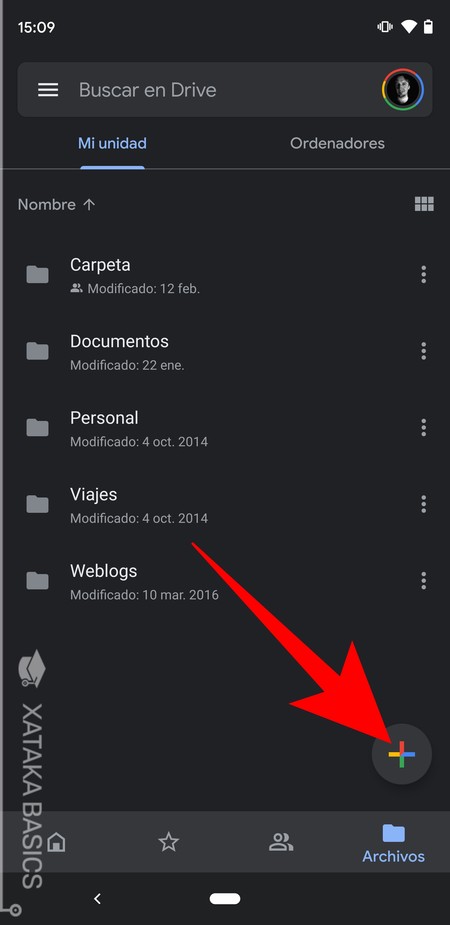
Para acceder a la función de escaneo, abre la aplicación de Google Drive en tu dispositivo móvil. En la esquina inferior derecha (en Android) o en la parte inferior central (en iOS), verás un botón con el símbolo + (más). Al tocarlo, se desplegará un menú con varias opciones. Selecciona la opción que dice Escanear. Esta acción activará la cámara de tu dispositivo y te guiará para tomar una foto del documento que deseas escanear. Google Drive utiliza reconocimiento automático de bordes para ajustar el cuadro de escaneo al tamaño del documento. Esta función es clave para entender Cómo escanear documentos con la aplicación de Google Drive de manera precisa y sin errores manuales.
Mejores prácticas al escanear documentos con Google Drive
Para obtener resultados óptimos al Cómo escanear documentos con la aplicación de Google Drive, es recomendable seguir algunas prácticas recomendadas. Coloca el documento sobre una superficie plana y bien iluminada, preferiblemente con luz natural o luz blanca, para evitar sombras o reflejos. Asegúrate de que los bordes del documento sean claramente visibles para que la app pueda detectarlos automáticamente. Evita mover el dispositivo mientras tomas la foto y mantén la cámara lo más estable posible. Si el documento tiene varias páginas, utiliza la opción Agregar página para escanear cada una de forma individual y conservarlas en un solo archivo PDF. Esto mejora la organización y el acceso posterior al documento escaneado.
Edición y guardado automático de documentos escaneados
Una vez que tomas la foto del documento, Google Drive te permite previsualizarlo y aplicar ajustes automáticos. Puedes recortar manualmente el área si es necesario, rotar la imagen o cambiar el modo de color (por ejemplo, a blanco y negro para mejorar la legibilidad del texto). Tras la edición, selecciona Guardar y el documento se convertirá automáticamente en un archivo PDF. Este archivo se guardará directamente en tu carpeta principal de Google Drive o en la ubicación que hayas definido previamente. El nombre del archivo se genera automáticamente, aunque puedes editarlo antes de guardarlo. Este proceso es parte esencial de Cómo escanear documentos con la aplicación de Google Drive y garantiza que tus archivos estén organizados y accesibles desde cualquier dispositivo.
Acceso y compartición de documentos escaneados
Los documentos escaneados no solo se almacenan en la nube, sino que también se pueden compartir fácilmente. Dentro de la aplicación de Google Drive, busca el archivo PDF escaneado, ábrelo y selecciona el ícono de compartir (un triángulo con una flecha). Aquí puedes ingresar el correo de la persona con quien deseas compartir el documento, establecer permisos (visualización, edición o comentarios) y enviarlo directamente desde la app. Además, puedes generar un enlace público si necesitas compartirlo con múltiples personas. Esta funcionalidad es útil para colaboraciones laborales o envíos académicos, y forma parte del flujo completo de Cómo escanear documentos con la aplicación de Google Drive.
| Paso | Descripción | Recomendación clave |
| 1. Abrir Google Drive | Inicia la aplicación en tu dispositivo móvil. | Asegúrate de estar conectado a Internet. |
| 2. Presionar el botón + | Ubica y toca el ícono de más en la esquina inferior. | Selecciona Escanear del menú. |
| 3. Capturar el documento | Apunta la cámara al documento y toma la foto. | Mantén el documento plano y bien iluminado. |
| 4. Editar y guardar | Recorta o ajusta la imagen y presiona Guardar. | Verifica la legibilidad antes de guardar. |
| 5. Compartir o acceder | Encuentra el PDF en tu Drive y compártelo si es necesario. | Usa enlaces seguros para compartir externamente. |
Preguntas Frecuentes
¿Cómo accedo a la función de escaneo en la aplicación de Google Drive?
Abre la aplicación de Google Drive en tu dispositivo móvil, toca el botón de agregar (un signo + en la parte inferior derecha) y selecciona la opción Escaneo. Esto activará la cámara para que puedas capturar el documento que deseas escanear.
¿Puedo escanear varios documentos en un solo archivo?
Sí, después de escanear el primer documento, toca el botón Añadir página para capturar más hojas. Todos los escaneos se combinarán en un único archivo PDF que se guardará automáticamente en tu unidad de Google Drive.
¿Cómo mejoro la calidad del escaneo?
Asegúrate de que el documento esté bien iluminado y colocado sobre una superficie plana con contraste. La aplicación detectará automáticamente los bordes, pero puedes ajustarlos manualmente si es necesario. Toca Mejorar para optimizar el texto y el contraste antes de guardar.
¿Dónde se guardan los documentos escaneados?
Los documentos escaneados se guardan automáticamente como archivos PDF en tu carpeta principal de Google Drive, a menos que elijas una ubicación específica antes de guardar. Puedes acceder a ellos desde cualquier dispositivo con tu cuenta.