Cómo arreglar el error de «USB no reconocido» en Windows
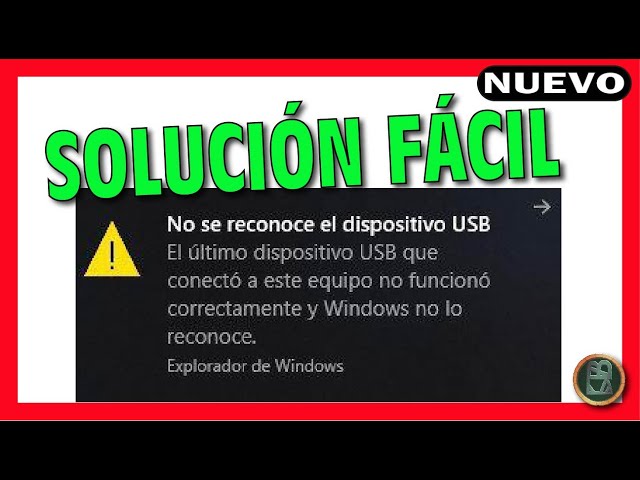
Cuando un dispositivo USB no es detectado por el sistema, puede interrumpir tareas esenciales y generar frustración. Este problema común en computadoras con sistema operativo Windows se conoce como el error de USB no reconocido. Las causas pueden variar desde problemas de hardware hasta controladores desactualizados o puertos dañados. Afortunadamente, existen soluciones prácticas y efectivas para restaurar la funcionalidad del puerto. En este artículo, exploraremos métodos comprobados para diagnosticar y solucionar esta incidencia. Descubrirás cómo arreglar el error de USB no reconocido en Windows mediante pasos sencillos y accesibles para usuarios de todos los niveles.
- Cómo identificar las causas comunes del error de USB no reconocido en Windows
- Verificar la conexión física del dispositivo USB
- Actualizar o reinstalar los controladores USB en Windows
- Configurar las opciones de administración de energía del USB
- Escaneo del sistema con Herramienta de solución de problemas de hardware y dispositivos
- Revisar y actualizar el BIOS del sistema
- Preguntas Frecuentes
- ¿Qué significa el error de USB no reconocido en Windows?
- ¿Cómo puedo solucionar el problema de USB no reconocido reiniciando el equipo?
- ¿Qué hago si el dispositivo USB no funciona en ningún puerto?
- ¿Cómo actualizo o reinstalo los controladores USB en Windows?
Cómo identificar las causas comunes del error de USB no reconocido en Windows
El error de USB no reconocido en Windows es un problema frecuente que puede afectar a dispositivos como memorias USB, discos duros externos, cámaras, smartphones y otros periféricos. Este fallo generalmente se debe a problemas de conexión física, controladores desactualizados, puertos dañados o configuraciones del sistema operativo. Identificar la causa raíz es esencial para saber cómo arreglar el error de USB no reconocido en Windows de manera eficaz. A continuación, se detallan las causas más comunes: puertos USB con fallas físicas, controladores obsoletos o corruptos, incompatibilidad del dispositivo, configuraciones incorrectas de energía USB y problemas con el sistema operativo.
Verificar la conexión física del dispositivo USB
Una de las primeras acciones al enfrentar el error de USB no reconocido es inspeccionar la conexión física. Asegúrese de que el dispositivo esté insertado correctamente en el puerto USB. Pruebe con diferentes puertos USB del equipo para descartar fallas en un puerto específico. También es recomendable probar el dispositivo en otra computadora para determinar si el problema está en el equipo o en el periférico. Revise si hay signos de daño físico en el conector USB, como dobleces o corrosión. En algunos casos, el simple acto de limpiar el puerto o usar un cable diferente puede resolver el problema.
Actualizar o reinstalar los controladores USB en Windows
Los controladores desactualizados o dañados son una causa común del error de USB no reconocido. Para cómo arreglar el error de USB no reconocido en Windows, acceda al Administrador de dispositivos (puede abrirlo escribiendo devmgmt.msc en el cuadro de ejecución). Expanda la sección Controladores de bus serie universal. Busque cualquier dispositivo con un icono de advertencia amarilla. Haga clic derecho sobre el controlador USB problemático y seleccione Actualizar controlador. Si esto no funciona, elija la opción Desinstalar dispositivo y reinicie el equipo para forzar la reinstalación automática del controlador. Esto suele resolver problemas relacionados con controladores corruptos.
Configurar las opciones de administración de energía del USB
Windows incluye una función que apaga automáticamente los puertos USB para ahorrar energía, lo cual puede provocar que el sistema deje de reconocer el dispositivo. Para corregir este comportamiento, vaya al Administrador de dispositivos, expanda Controladores de bus serie universal, haga clic derecho en cada controlador USB y seleccione Propiedades. En la pestaña Administración de energía, desactive la opción que dice Permitir que el equipo apague este dispositivo para ahorrar energía. Repita este paso para todos los controladores USB listados. Esta configuración evita que el sistema suspenda incorrectamente los puertos y mejora la estabilidad del reconocimiento del dispositivo.
Escaneo del sistema con Herramienta de solución de problemas de hardware y dispositivos
Windows incluye herramientas integradas que pueden ayudar a diagnosticar y solucionar problemas de hardware. La Herramienta de solución de problemas de hardware y dispositivos puede detectar automáticamente problemas con los puertos USB y ofrecer soluciones recomendadas. Para acceder, vaya a Configuración > Sistema > Solución de problemas > Otros solucionadores de problemas. Ejecute el solucionador de problemas para Hardware y dispositivos. Siga las instrucciones en pantalla y permita que el sistema analice y aplique correcciones. Esta herramienta es útil especialmente cuando no se identifica fácilmente la causa del fallo.
Revisar y actualizar el BIOS del sistema
En algunos casos, el error de USB no reconocido se debe a una versión obsoleta del BIOS que no es compatible con ciertos dispositivos USB modernos. Actualizar el BIOS puede solucionar problemas de compatibilidad y mejorar el soporte del hardware. Para hacerlo, visite el sitio web del fabricante de su placa base o computadora portátil, busque la versión más reciente del BIOS compatible con su modelo y siga las instrucciones de instalación con precaución. Tenga en cuenta que actualizar el BIOS conlleva riesgos; si se interrumpe el proceso, podría dañar el sistema. Solo realice esta acción si está seguro y ha seguido todas las recomendaciones del fabricante.
| Problema | Solución recomendada | Complejidad |
| USB no detectado físicamente | Probar con otro puerto o equipo | Baja |
| Controladores desactualizados | Actualizar o reinstalar desde Administrador de dispositivos | Media |
| USB desactivado por ahorro de energía | Desactivar administración de energía en propiedades del controlador | Baja |
| Errores del sistema operativo | Ejecutar la herramienta de solución de problemas de hardware | Media |
| Incompatibilidad con el BIOS | Actualizar el BIOS según indicaciones del fabricante | Alta |
Preguntas Frecuentes
¿Qué significa el error de USB no reconocido en Windows?
Este mensaje aparece cuando el sistema operativo no puede detectar o comunicarse correctamente con un dispositivo USB conectado. Las causas pueden incluir problemas de controladores, puertos dañados, conexiones defectuosas o fallos de alimentación. Este error es común en Windows 10 y Windows 11, y generalmente interrumpe la transferencia de datos o el uso del dispositivo.
¿Cómo puedo solucionar el problema de USB no reconocido reiniciando el equipo?
Un simple reinicio del equipo puede resolver errores temporales del sistema que afectan la detección de dispositivos USB. Al reiniciar, Windows vuelve a cargar los controladores y servicios necesarios, lo que a menudo permite que el puerto o dispositivo sea reconocido nuevamente sin necesidad de intervención adicional.
¿Qué hago si el dispositivo USB no funciona en ningún puerto?
Primero, verifica que el dispositivo funcione en otro equipo. Si no es detectado en ninguna computadora, podría estar dañado. Si solo falla en tu equipo, prueba limpiar los puertos USB, usar un cable diferente o revisar en el Administrador de dispositivos si aparece con un código de error. También puedes intentar desinstalar el controlador del dispositivo y permitir que Windows lo reinstale automáticamente.
¿Cómo actualizo o reinstalo los controladores USB en Windows?
Abre el Administrador de dispositivos, busca la sección de Controladores de bus serie universal, haz clic derecho en cada dispositivo USB y selecciona Actualizar controlador o Desinstalar dispositivo. Tras la desinstalación, reinicia el equipo para que Windows reinstale los controladores automáticamente, lo que suele corregir problemas de reconocimiento.