Cómo arreglar iconos de escritorio que han desaparecido
Es común que, tras una actualización del sistema o un cambio accidental en la configuración, los usuarios se enfrenten al problema de los iconos del escritorio que han desaparecido. Esta situación puede resultar frustrante, especialmente cuando se necesita acceder rápidamente a programas o archivos importantes. Afortunadamente, existen soluciones sencillas y efectivas para restaurarlos. En este artículo, se explica detalladamente cómo arreglar iconos de escritorio que han desaparecido, mediante pasos claros y métodos comprobados en diferentes versiones de Windows. Con estas indicaciones, podrá recuperar su escritorio ordenado y funcional en pocos minutos.
- Cómo arreglar iconos de escritorio que han desaparecido
- Verificar si los iconos están ocultos
- Reiniciar el Explorador de archivos
- Restaurar iconos desde la configuración de temas
- Actualizar o reinstalar controladores de gráficos
- Ejecutar el solucionador de problemas del escritorio
- Preguntas Frecuentes
- ¿Por qué han desaparecido los iconos del escritorio?
- ¿Cómo puedo restaurar los iconos del escritorio que faltan?
- ¿Qué hago si solo algunos iconos han desaparecido?
- ¿Puede un error del sistema causar la desaparición de todos los iconos?
Cómo arreglar iconos de escritorio que han desaparecido
Uno de los inconvenientes más comunes que enfrentan los usuarios de Windows es cuando los iconos de escritorio desaparecen sin previo aviso. Esto puede deberse a configuraciones incorrectas, errores del sistema o actualizaciones no deseadas. Afortunadamente, existen varios métodos efectivos para restaurar estos accesos directos. A continuación, se detallan las soluciones más confiables para saber cómo arreglar iconos de escritorio que han desaparecido y recuperar el acceso rápido a tus aplicaciones y archivos importantes.
Verificar si los iconos están ocultos
Es posible que los iconos no hayan desaparecido físicamente, sino que simplemente estén ocultos. Para comprobarlo, haz clic derecho sobre el escritorio y selecciona Ver. Asegúrate de que la opción Mostrar iconos del escritorio esté activada. Si está desmarcada, actívala y observa si los iconos reaparecen inmediatamente. Este es uno de los primeros pasos clave para cómo arreglar iconos de escritorio que han desaparecido. En muchos casos, un simple clic resuelve el problema sin necesidad de procedimientos más complejos.
Reiniciar el Explorador de archivos
El proceso del Explorador de Windows (Explorer.exe) es responsable de mostrar el escritorio y sus iconos. Si este proceso falla o se congela, puede provocar la desaparición de los accesos directos. Para reiniciarlo, presiona Ctrl + Mayús + Esc para abrir el Administrador de tareas, busca Explorador de archivos en la lista de procesos, haz clic derecho sobre él y selecciona Reiniciar. Esto recargará el entorno del escritorio y, en muchos casos, restaurará los iconos perdidos. Este método es muy efectivo cuando se busca cómo arreglar iconos de escritorio que han desaparecido por fallos temporales del sistema.
Restaurar iconos desde la configuración de temas
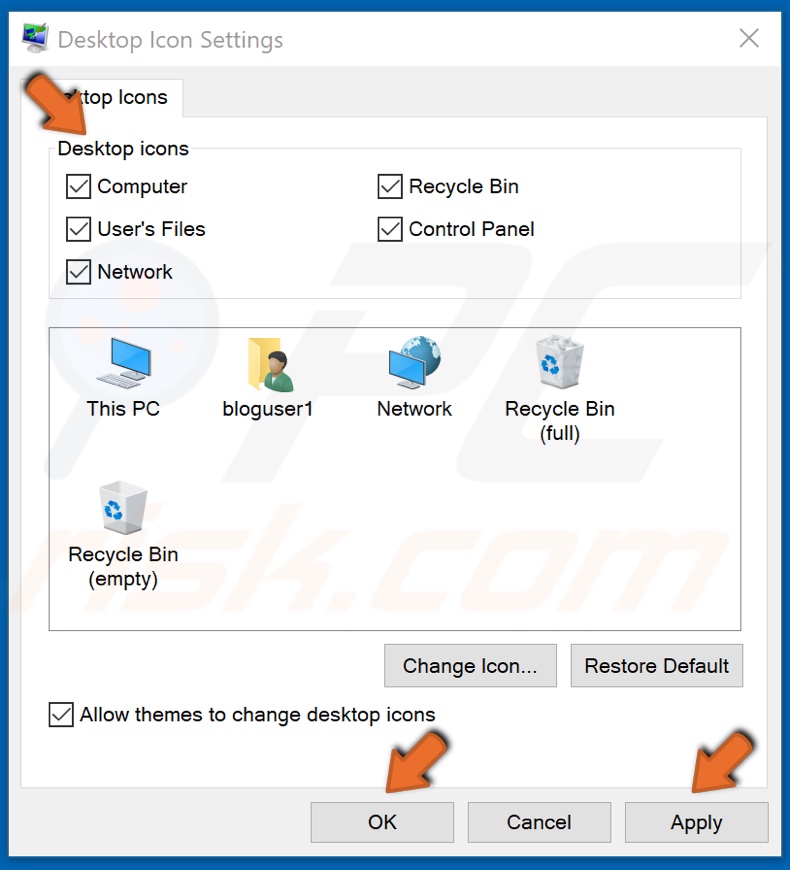
Los cambios en el tema del sistema pueden afectar la visibilidad de los iconos del escritorio. Para verificar esto, ve a Configuración > Personalización > Tema. Luego, revisa la sección de Configuración relacionada y selecciona Configuración de iconos del escritorio. Asegúrate de que las casillas de los elementos que deseas mostrar (como Equipo, Red, Papelera de reciclaje, etc.) estén activadas. Si están desactivadas, actívalas y haz clic en Aplicar. Este paso es fundamental cuando se investiga cómo arreglar iconos de escritorio que han desaparecido tras un cambio de apariencia del sistema.
Actualizar o reinstalar controladores de gráficos
A veces, los controladores de pantalla desactualizados o dañados pueden causar problemas de visualización, incluyendo la desaparición de iconos. Para solucionarlo, accede al Administrador de dispositivos (escribe devmgmt.msc en el cuadro de ejecución con Win + R), expande la categoría Adaptadores de pantalla, haz clic derecho en tu tarjeta gráfica y selecciona Actualizar controlador. Si el problema persiste, considera desinstalar el controlador y reiniciar el equipo para que Windows lo reinstale automáticamente. Este enfoque es útil cuando se trata de cómo arreglar iconos de escritorio que han desaparecido por incompatibilidades de hardware.
Ejecutar el solucionador de problemas del escritorio
Windows incluye una herramienta integrada para diagnosticar problemas comunes del sistema, incluyendo los del escritorio. Para acceder a ella, ve a Configuración > Sistema > Solución de problemas > Otros solucionadores de problemas. Busca Escritorio y haz clic en Ejecutar. El sistema analizará automáticamente posibles causas del problema y ofrecerá soluciones. Esta herramienta puede detectar configuraciones erróneas, conflictos de software o errores del sistema que afecten la visualización de iconos. Es un recurso valioso para quienes buscan cómo arreglar iconos de escritorio que han desaparecido de forma rápida y automatizada.
| Método | Descripción | Efectividad |
| Verificar visibilidad de iconos | Comprobar si la opción de mostrar iconos está activada en Ver | Alta |
| Reiniciar el Explorador de archivos | Reiniciar el proceso de Explorer.exe desde el Administrador de tareas | Alta |
| Configuración de iconos del escritorio | Habilitar manualmente los iconos del sistema en la configuración de temas | Media-Alta |
| Actualizar controladores de gráficos | Actualizar o reinstalar controladores del adaptador de pantalla | Media |
| Usar el solucionador de problemas | Ejecutar la herramienta integrada de diagnóstico del escritorio | Media-Alta |
Preguntas Frecuentes
¿Por qué han desaparecido los iconos del escritorio?
Los iconos del escritorio pueden desaparecer debido a cambios en la configuración de visualización, actualizaciones del sistema, errores en el Explorador de Windows o porque la opción de mostrar iconos esté desactivada. Verificar si los íconos están ocultos o si hay un problema con el proceso del shell suele ser el primer paso para solucionarlo.
¿Cómo puedo restaurar los iconos del escritorio que faltan?
Haz clic derecho en el escritorio, selecciona Ver y asegúrate de que la opción Mostrar iconos del escritorio esté marcada. Si los iconos siguen sin aparecer, reinicia el Explorador de archivos desde el Administrador de tareas o reinicia el equipo para restaurar la configuración predeterminada.
¿Qué hago si solo algunos iconos han desaparecido?
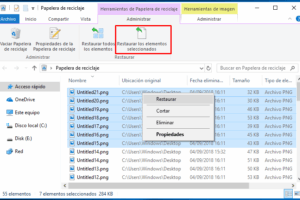
Si solo faltan algunos iconos, es posible que hayan sido eliminados accidentalmente. Revisa la papelera de reciclaje y restaura los elementos si están allí. También verifica si los accesos directos apuntan a archivos movidos o eliminados, en cuyo caso deberás recrearlos manualmente desde su ubicación original.
¿Puede un error del sistema causar la desaparición de todos los iconos?
Sí, un fallo en el archivo de caché de iconos o un problema con el registro de Windows puede hacer que los iconos no se muestren. Para solucionarlo, puedes borrar el caché de iconos ubicado en la carpeta LocalMicrosoftWindowsExplorer y reiniciar el Explorador de Windows.