Solución: La cámara web se ve negra o no funciona
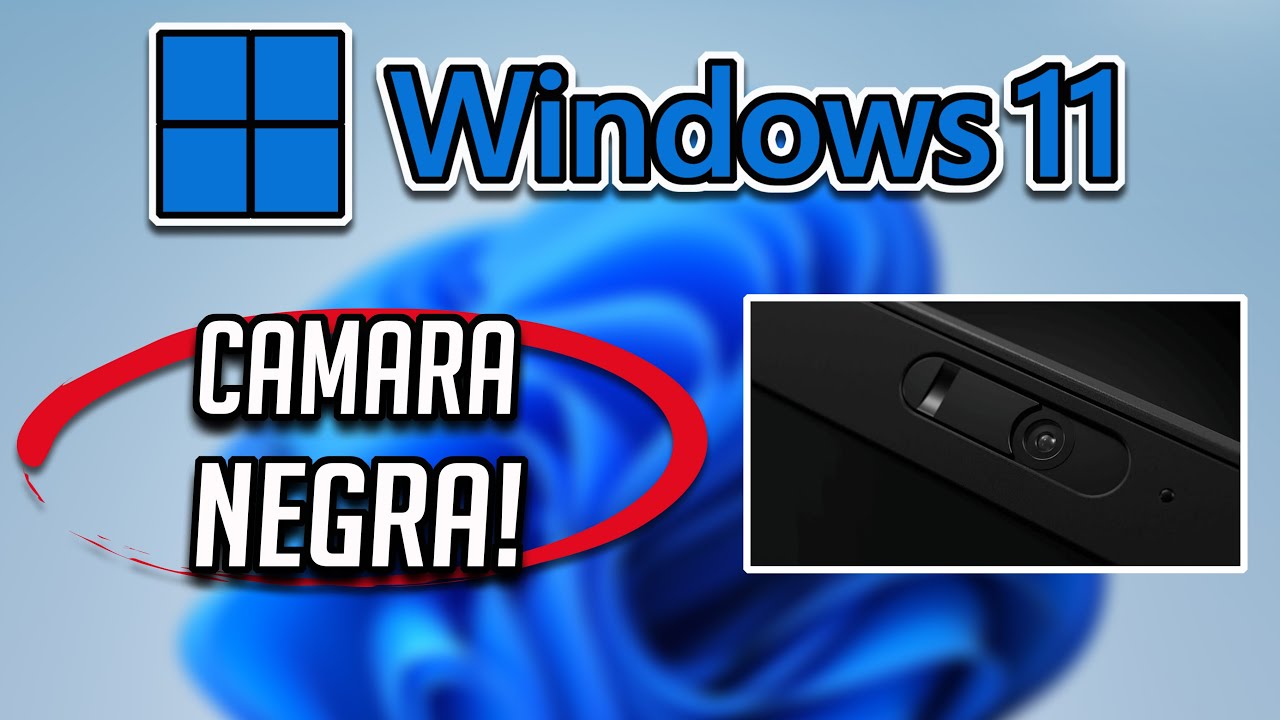
Cuando la cámara web se ve negra o no funciona, puede interrumpir actividades esenciales como videollamadas, clases virtuales o reuniones en línea. Este problema afecta tanto a usuarios de computadoras de escritorio como portátiles y puede deberse a múltiples causas, desde configuraciones incorrectas hasta fallas de hardware o software. Identificar el origen del inconveniente es el primer paso para restablecer su funcionamiento. Este artículo ofrece una guía detallada bajo el título , presentando pasos claros y efectivos para diagnosticar y resolver el problema, asegurando que puedas volver a usar tu cámara con normalidad en poco tiempo.
- Solución: La cámara web se ve negra o no funciona
- Verificar los permisos de acceso a la cámara
- Actualizar o reinstalar los controladores de la cámara
- Comprobar la compatibilidad con la aplicación utilizada
- Inspeccionar posibles daños físicos o cubiertas bloqueadas
- Realizar una prueba de diagnóstico del sistema
- Preguntas Frecuentes
- ¿Por qué mi cámara web aparece completamente negra al abrirla?
- ¿Cómo verifico si la cámara web está siendo detectada por mi sistema?
- ¿Qué hago si la cámara no funciona en una aplicación específica?
- ¿Puede un antivirus o firewall bloquear el funcionamiento de la cámara web?
Solución: La cámara web se ve negra o no funciona
Cuando se enfrenta el problema de que la cámara web se ve negra o no funciona, es fundamental realizar una serie de comprobaciones técnicas para identificar la causa raíz y aplicar las medidas correctivas necesarias. Este fallo puede deberse a múltiples factores, como problemas de software, controladores desactualizados, permisos restringidos o fallas físicas en el dispositivo. A continuación, se detallan las causas más comunes y los pasos específicos para resolver este inconveniente de forma efectiva.
Verificar los permisos de acceso a la cámara
Uno de los motivos más frecuentes por los que la cámara web se ve negra o no funciona es la falta de permisos adecuados en el sistema operativo. En sistemas como Windows, macOS o Linux, las aplicaciones deben tener autorización explícita para acceder a la cámara. Para solucionarlo, acceda a la configuración de privacidad de su sistema, localice la sección de cámaras y asegúrese de que las aplicaciones que desea utilizar (como Zoom, Teams o navegador) tengan habilitado el acceso. Si los permisos están bloqueados, active la opción correspondiente y reinicie la aplicación. Este paso suele resolver el problema en gran parte de los casos.
Actualizar o reinstalar los controladores de la cámara
Los controladores desactualizados o dañados pueden provocar que la cámara web se ve negra o no funciona. Para corregirlo, acceda al Administrador de dispositivos (en Windows), busque la sección de cámaras o dispositivos de imagen, haga clic derecho sobre la cámara y seleccione Actualizar controlador. Si esto no surte efecto, pruebe con Desinstalar dispositivo y reinicie el equipo para que el sistema vuelva a instalar el controlador automáticamente. En macOS, realice una actualización del sistema completo a través de Preferencias del Sistema > Actualización de Software.
Comprobar la compatibilidad con la aplicación utilizada
Algunas aplicaciones pueden no reconocer ciertos modelos de cámaras web, especialmente si son dispositivos antiguos o no están optimizados para software específico. Para verificar este punto, pruebe a abrir la cámara en diferentes programas (por ejemplo, la aplicación de cámara del sistema, Skype o un navegador web). Si solo falla en una aplicación, el problema podría estar en la configuración de esa herramienta. Revise los ajustes de la aplicación, asegúrese de que la cámara correcta esté seleccionada y que no haya conflictos con otros dispositivos multimedia.
Inspeccionar posibles daños físicos o cubiertas bloqueadas
Es común que la cámara web se ve negra o no funciona debido a causas físicas. Algunos portátiles incluyen un interruptor de hardware o una tapa deslizante que desactiva la cámara por seguridad. Asegúrese de que no esté activado por error. Además, revise si la lente está sucia o dañada. Una limpieza suave con un paño sin pelusa puede resolver problemas de imagen oscura o borrosa. En caso de daño interno, como un cable suelto o un sensor defectuoso, se recomienda acudir a un técnico especializado.
Realizar una prueba de diagnóstico del sistema
Muchos fabricantes ofrecen herramientas integradas de diagnóstico para verificar el estado del hardware. Ejecute una prueba de cámara desde el menú de diagnóstico del sistema (disponible en marcas como Dell, HP o Lenovo) para confirmar si el problema es de hardware o software. Alternativamente, puede utilizar herramientas como la aplicación Cámara nativa del sistema o sitios web como webcammictest.com para probar la funcionalidad. Si la cámara no responde en ninguna de estas pruebas, el fallo podría estar en el componente físico o en la integración con el sistema operativo.
| Causa | Solución | Relevancia |
| Permisos deshabilitados | Habilitar acceso en configuración de privacidad | Alta |
| Controladores obsoletos | Actualizar o reinstalar controladores | Alta |
| Incompatibilidad de software | Probar en diferentes aplicaciones | Media |
| Obstrucción física o daño | Limpiar lente o revisar tapa de seguridad | Alta |
| Fallo de hardware | Realizar diagnóstico técnico | Crítica |
Preguntas Frecuentes
¿Por qué mi cámara web aparece completamente negra al abrirla?
Es posible que la cámara web aparezca negra debido a un problema de permisos, drivers desactualizados o interferencia de otro software. Verifica que la aplicación que estás usando tenga permiso para acceder a la cámara y asegúrate de que los controladores estén actualizados. También cierra cualquier otro programa que pueda estar usando la cámara, como videollamadas o aplicaciones de streaming.
¿Cómo verifico si la cámara web está siendo detectada por mi sistema?
Puedes comprobar si tu sistema reconoce la cámara web abriendo el Administrador de dispositivos en Windows o Preferencias del Sistema en macOS. Busca la sección de cámaras o dispositivos de imagen. Si aparece con un signo de advertencia o no se muestra, puede haber un problema de conexión o de controladores que necesitas resolver.
¿Qué hago si la cámara no funciona en una aplicación específica?
Si la cámara solo falla en una aplicación, verifica que dicha aplicación tenga permiso para usar la cámara en la configuración de privacidad del sistema operativo. Además, reinicia la aplicación y asegúrate de que no esté seleccionada una cámara incorrecta en los ajustes de video. En algunos casos, actualizar la aplicación también resuelve el problema.
¿Puede un antivirus o firewall bloquear el funcionamiento de la cámara web?
Sí, algunos programas de seguridad pueden restringir el acceso a la cámara web por motivos de privacidad. Revisa la configuración de tu antivirus o firewall y asegúrate de que la aplicación que intentas usar esté en la lista de permitidos para acceder a la cámara. Si es necesario, agrega una excepción temporal para probar su funcionamiento.