Cómo poner fondos de pantalla animados en Windows 11
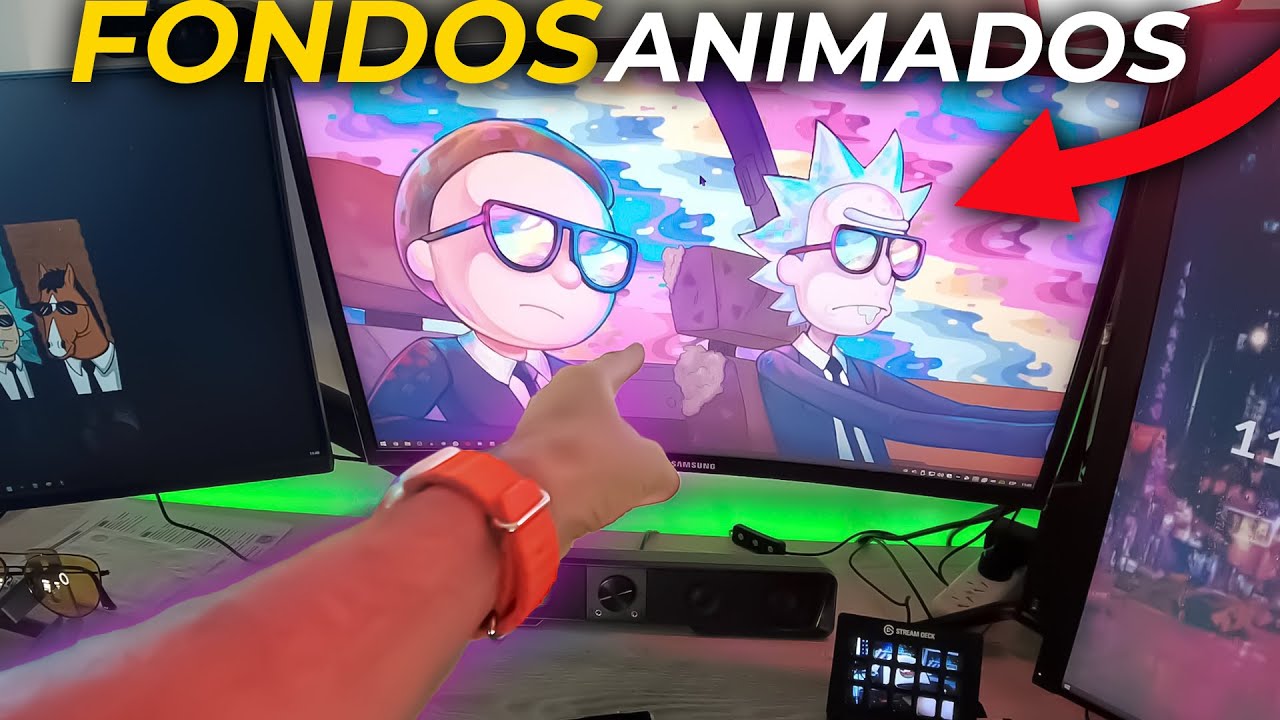
Descubrir cómo poner fondos de pantalla animados en Windows 11 puede transformar por completo la experiencia visual del usuario. Aunque el sistema operativo no incluye esta función de forma nativa, existen soluciones seguras y eficaces que permiten integrar animaciones dinámicas al escritorio. Desde aplicaciones de terceros hasta herramientas especializadas, hay múltiples opciones adaptadas a diferentes niveles de experiencia técnica. Este artículo explica paso a paso los métodos más confiables, destacando aspectos como el rendimiento del sistema, compatibilidad y facilidad de uso, para que puedas personalizar tu PC con fondos vivos sin comprometer su estabilidad ni seguridad.
- Guía completa para personalizar tu escritorio con movimiento
- ¿Qué son los fondos de pantalla animados y cómo funcionan en Windows 11?
- Herramientas recomendadas para cómo poner fondos de pantalla animados en Windows 11
- Requisitos del sistema para usar fondos animados
- Pasos para instalar y configurar un fondo animado
- Consejos para optimizar el rendimiento y la durabilidad del equipo
- Preguntas Frecuentes
- ¿Cómo puedo activar fondos de pantalla animados en Windows 11?
- ¿Es seguro usar fondos de pantalla animados en mi PC con Windows 11?
- ¿Los fondos animados consumen muchos recursos del sistema?
- ¿Puedo usar videos como fondo de pantalla en Windows 11?
Guía completa para personalizar tu escritorio con movimiento
Personalizar el entorno de trabajo en un sistema operativo moderno como Windows 11 puede mejorar significativamente la experiencia de uso. Una de las formas más atractivas de personalización es saber cómo poner fondos de pantalla animados en Windows 11. A diferencia de los fondos estáticos tradicionales, los fondos animados ofrecen dinamismo visual, mejorando la estética del escritorio con efectos en movimiento, como olas, fuego, cielos nocturnos o paisajes cambiantes. Aunque Windows 11 no incluye de forma nativa una función directa para fondos animados, existen métodos seguros y eficaces que permiten lograr este efecto mediante herramientas de terceros y configuraciones específicas. A continuación, se detallan los aspectos clave para implementar esta funcionalidad.
¿Qué son los fondos de pantalla animados y cómo funcionan en Windows 11?
Los fondos de pantalla animados son imágenes o videos en movimiento que se muestran en el escritorio del sistema operativo, sustituyendo a las imágenes fijas tradicionales. En Windows 11, el sistema operativo no soporta de forma nativa este tipo de fondos, ya que está diseñado principalmente para trabajar con archivos de imagen estáticos como JPG, PNG o BMP. Sin embargo, es posible lograr el efecto de animación mediante aplicaciones de terceros que se ejecutan en segundo plano y proyectan un video o una secuencia de imágenes sobre el escritorio. Estas herramientas capturan el fondo del escritorio y lo reemplazan con contenido dinámico, simulando un fondo animado. Es fundamental elegir programas confiables para evitar impactos negativos en el rendimiento del sistema o riesgos de seguridad.
Herramientas recomendadas para cómo poner fondos de pantalla animados en Windows 11
Existen varias aplicaciones de terceros que permiten implementar fondos animados en Windows 11 de manera eficiente. Entre las más recomendadas se encuentran Wallpaper Engine, Lively Wallpaper y RainWallpaper. Wallpaper Engine, disponible en Steam, es una de las opciones más populares gracias a su amplia biblioteca de fondos animados, compatibilidad con videos, GIFs y animaciones en tiempo real, y bajo impacto en el rendimiento. Lively Wallpaper, por su parte, es una alternativa gratuita y de código abierto que permite reproducir videos, sitios web o secuencias de imágenes como fondo. RainWallpaper es una opción ligera que se integra bien con el sistema y ofrece funciones como control de brillo y pausa automática al jugar. Todas estas herramientas son compatibles con Windows 11 y ofrecen configuraciones personalizables.
Requisitos del sistema para usar fondos animados
Antes de instalar cualquier software para cómo poner fondos de pantalla animados en Windows 11, es importante verificar que el equipo cumpla con los requisitos mínimos para garantizar un funcionamiento fluido. Aunque estas aplicaciones están optimizadas, el uso de videos o animaciones en alta resolución puede consumir recursos del procesador, GPU y memoria RAM. Se recomienda tener al menos un procesador de doble núcleo, 4 GB de RAM (preferiblemente 8 GB o más) y una tarjeta gráfica integrada o dedicada. Además, es aconsejable contar con espacio de almacenamiento suficiente, ya que los fondos animados suelen ocupar más espacio que las imágenes estáticas. Para usuarios con laptops o equipos de bajo rendimiento, se sugiere utilizar fondos en baja resolución o activar funciones de pausa automática durante tareas intensivas.
Pasos para instalar y configurar un fondo animado
Para cómo poner fondos de pantalla animados en Windows 11, sigue estos pasos generales utilizando una herramienta como Wallpaper Engine como ejemplo: primero, descarga e instala la aplicación desde una fuente oficial, como Steam. Luego, inicia el programa y accede a la biblioteca de fondos disponibles. Puedes elegir entre fondos incluidos, descargar nuevos desde la comunidad o importar tus propios videos o GIFs. Una vez seleccionado el fondo deseado, haz clic en Establecer como fondo o una opción similar. La aplicación aplicará automáticamente el fondo animado al escritorio. Ajusta configuraciones como el volumen (si el fondo incluye audio), la calidad de reproducción o el comportamiento en segundo plano. Algunas herramientas permiten programar cambios automáticos o sincronizar con eventos del sistema.
Consejos para optimizar el rendimiento y la durabilidad del equipo
Al implementar fondos animados, es crucial considerar el impacto en el rendimiento del sistema y la duración de componentes como la pantalla y la batería. Para equipos portátiles, se recomienda desactivar los fondos animados cuando se use la batería, ya que el procesamiento continuo puede acelerar su descarga. Además, es útil configurar la herramienta para que detenga la reproducción durante juegos o aplicaciones que consuman muchos recursos. Otra buena práctica es limitar la resolución del fondo animado a la resolución nativa del monitor, evitando sobrecargar la GPU con procesamiento innecesario. También se aconseja mantener el software actualizado para aprovechar mejoras de rendimiento y correcciones de errores. Finalmente, evita usar fondos con contenido con alto contraste o parpadeo constante para prevenir fatiga visual.
| Herramienta | Plataforma | Costo | Requisitos mínimos | Funciones destacadas |
| Wallpaper Engine | Steam | Pago | Windows 10/11, 2 GB RAM, GPU compatible | Soporte para videos, GIFs, animaciones 3D, integración con juegos |
| Lively Wallpaper | Microsoft Store / GitHub | Gratuito | Windows 10/11, 1.5 GB RAM | Reproducción de videos, sitios web, bajo consumo de recursos |
| RainWallpaper | Microsoft Store | Gratuito con compras integradas | Windows 11, 2 GB RAM | Control de brillo, modo oscuro, pausa automática |
Preguntas Frecuentes
¿Cómo puedo activar fondos de pantalla animados en Windows 11?
Para activar fondos de pantalla animados en Windows 11, debes instalar una aplicación de terceros como Wallpaper Engine desde la Steam, ya que Windows 11 no incluye esta función de forma nativa. Una vez instalada, abre la aplicación, selecciona un fondo animado de tu preferencia y actívalo directamente desde la interfaz.
¿Es seguro usar fondos de pantalla animados en mi PC con Windows 11?
Sí, es seguro usar fondos de pantalla animados siempre que descargues las aplicaciones desde fuentes confiables como la tienda oficial de Steam o sitios verificados. Evita programas desconocidos que puedan contener malware o afectar el rendimiento de tu sistema.
¿Los fondos animados consumen muchos recursos del sistema?
Sí, los fondos de pantalla animados pueden consumir una cantidad considerable de RAM y GPU, especialmente si usan animaciones en alta resolución o efectos complejos. Es recomendable monitorear el rendimiento del sistema y elegir fondos optimizados si tienes hardware limitado.
¿Puedo usar videos como fondo de pantalla en Windows 11?
Sí, puedes usar videos como fondo de pantalla en Windows 11 mediante herramientas como Wallpaper Engine o Lively Wallpaper. Estas aplicaciones permiten reproducir archivos de video en segundo plano con opciones de control de brillo, reproducción automática y bucle continuo.