Cómo poner widgets de clima y noticias en el escritorio
Personalizar el escritorio con información útil y actualizada es una excelente manera de optimizar la productividad diaria. Uno de los recursos más prácticos son los widgets, especialmente aquellos que muestran condiciones climáticas y noticias en tiempo real. En este artículo, exploraremos cómo poner widgets de clima y noticias en el escritorio, una herramienta ideal para mantenerse informado sin necesidad de abrir múltiples aplicaciones. A través de pasos sencillos y compatibles con diferentes sistemas operativos, aprenderás a integrar esta funcionalidad de forma eficiente, segura y visualmente atractiva, adaptada a tus necesidades informativas y de trabajo.
- Guía completa para personalizar tu escritorio con información útil
- ¿Qué son los widgets de clima y noticias?
- Compatibilidad según el sistema operativo
- Beneficios de usar widgets en el escritorio
- Personalización de widgets: ajustes y opciones disponibles
- Pasos prácticos para agregar widgets en diferentes plataformas
- Preguntas Frecuentes
- ¿Cómo agregar un widget de clima al escritorio en Android?
- ¿Cómo colocar un widget de noticias en el escritorio de iPhone?
- ¿Qué hacer si el widget de clima no se actualiza correctamente?
- ¿Es posible personalizar el diseño de los widgets de noticias y clima?
Guía completa para personalizar tu escritorio con información útil
Personalizar el escritorio de tu dispositivo con elementos funcionales y visuales puede mejorar significativamente tu productividad y experiencia de uso diaria. Uno de los métodos más eficaces para lograrlo es saber cómo poner widgets de clima y noticias en el escritorio. Estos pequeños módulos ofrecen acceso instantáneo a información relevante sin necesidad de abrir aplicaciones o navegadores, lo que optimiza el tiempo y mejora la organización del entorno digital.
¿Qué son los widgets de clima y noticias?
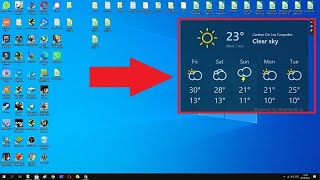
Los widgets de clima y noticias son miniaplicaciones que se integran directamente en el escritorio del sistema operativo y muestran información en tiempo real. El widget de clima proporciona datos actualizados sobre condiciones meteorológicas como temperatura, humedad, velocidad del viento y pronóstico para las próximas horas o días. Por otro lado, los widgets de noticias muestran titulares actualizados de fuentes seleccionadas, permitiendo estar al tanto de eventos globales o locales de interés. Estos elementos son especialmente útiles en sistemas como Windows, macOS y ciertas capas de personalización en Android, donde se puede personalizar la interfaz de usuario para incluir estos contenidos dinámicos.
Compatibilidad según el sistema operativo
La posibilidad de cómo poner widgets de clima y noticias en el escritorio depende en gran medida del sistema operativo que estés utilizando. En Windows 11, por ejemplo, Microsoft ha reintroducido los widgets mediante un panel lateral que muestra clima, noticias, tráfico y otros contenidos. Este panel puede anclarse al escritorio o accederse con un clic en el ícono correspondiente de la barra de tareas. En macOS, aunque no hay widgets directamente sobre el escritorio, puedes utilizar la barra lateral de Notificaciones (activada con F12 o desde el menú superior) para agregar módulos de clima y noticias. En Android, muchas capas de personalización como Samsung One UI permiten colocar widgets directamente en la pantalla de inicio, facilitando el acceso a esta información. Es fundamental verificar la compatibilidad antes de proceder con la configuración.
Beneficios de usar widgets en el escritorio
Integrar widgets de clima y noticias en el escritorio ofrece múltiples ventajas. En primer lugar, mejora la eficiencia al reducir el tiempo necesario para acceder a información frecuente. No es necesario abrir navegadores o aplicaciones completas para saber si necesitas un paraguas o para revisar las últimas noticias. Además, contribuye a una mejor organización visual del espacio de trabajo, ya que la información se presenta de forma clara y concisa. También permite personalizar el entorno según las preferencias del usuario, como elegir fuentes de noticias específicas o ciudades para el pronóstico del tiempo. En entornos profesionales o académicos, estos widgets pueden servir como recordatorios contextuales, especialmente si se combinan con otros tipos de widgets como calendarios o listas de tareas.
Personalización de widgets: ajustes y opciones disponibles
Una vez que sabes cómo poner widgets de clima y noticias en el escritorio, es importante conocer las opciones de personalización disponibles. En la mayoría de los sistemas, puedes ajustar la ubicación del widget, su tamaño (pequeño, mediano o grande), la frecuencia de actualización y la fuente de datos. Por ejemplo, en Windows 11 puedes personalizar las fuentes de noticias que deseas ver en el panel de widgets, seleccionando entre temáticas como tecnología, deportes, finanzas o entretenimiento. Del mismo modo, puedes agregar múltiples ubicaciones para el clima si viajas con frecuencia o tienes intereses en distintas regiones. En dispositivos móviles, muchas aplicaciones de terceros como Widgetsmith o News Widget permiten un alto grado de personalización, incluyendo colores, fuentes y disposición del contenido.
Pasos prácticos para agregar widgets en diferentes plataformas
A continuación, se detallan los pasos generales para implementar esta funcionalidad según el sistema: – En Windows 11: Haz clic en el ícono de Widgets en la barra de tareas (o presiona Win + W). Activa el panel y personaliza los contenidos. Puedes anclar el panel para que sea visible en el escritorio. Asegúrate de que los servicios de ubicación estén activados para que el clima se muestre correctamente. – En macOS: Desliza el cursor hacia la esquina superior derecha y haz clic en el ícono de Notificaciones (campana). En la sección de Widgets, agrega los módulos de Clima y Noticias. Puedes reordenarlos y ajustar su visibilidad desde Preferencias del Sistema > Notificaciones. – En Android: Mantén presionada la pantalla de inicio, selecciona Widgets, busca la categoría de clima o noticias, y arrastra el widget deseado al escritorio. Algunos fabricantes ofrecen widgets avanzados directamente desde sus aplicaciones preinstaladas. – En iOS: Aunque no se pueden colocar widgets directamente en el escritorio principal, puedes acceder a ellos desde la pantalla de inicio deslizando hacia la izquierda. Desde allí, puedes agregar widgets de clima y noticias desde la App de Noticias y el widget meteorológico.
| Sistema Operativo | Widgets Disponibles | Acceso Directo al Escritorio | Personalización Avanzada |
| Windows 11 | Clima, noticias, tráfico, deportes | Sí, mediante panel de widgets | Sí, fuentes y ubicación |
| macOS | Clima, noticias, calendario | No directo, desde Notificaciones | Parcial (orden y tamaño) |
| Android | Depende del fabricante y app | Sí, en pantalla de inicio | Sí, alta personalización |
| iOS | Clima, noticias, recordatorios | No en escritorio, en pantalla lateral | Sí, tamaño y contenido |
| Linux (con GNOME o KDE) | Mediante extensiones o widgets | Sí, con herramientas como GNOME Extensions | Sí, altamente configurable |
Preguntas Frecuentes
¿Cómo agregar un widget de clima al escritorio en Android?
Para agregar un widget de clima en Android, mantén presionado un espacio vacío del escritorio, selecciona Widgets, busca la aplicación del clima (como Google Tiempo o una app del pronóstico), y arrastra el widget al lugar deseado. Asegúrate de que la app esté instalada y tenga permisos de ubicación para mostrar información precisa.
¿Cómo colocar un widget de noticias en el escritorio de iPhone?
En iPhone, ve a la pantalla de inicio, desliza hacia la izquierda hasta llegar a la Today View, desplázate hasta abajo y toca Editar. Busca una app de noticias (como Noticias de Apple o Google Noticias), actívala y arrástrala para reordenarla. El widget aparecerá en la vista de hoy o puedes agregarlo a la pantalla principal manteniendo presionado el fondo y seleccionando el widget deseado.
¿Qué hacer si el widget de clima no se actualiza correctamente?
Si el widget de clima no se actualiza, verifica que la aplicación del clima tenga permisos de ubicación e internet. Reinicia la app, comprueba la conexión a Wi-Fi o datos móviles, y asegúrate de que la configuración de actualización automática esté habilitada. En algunos casos, eliminar y volver a colocar el widget puede resolver el problema.
¿Es posible personalizar el diseño de los widgets de noticias y clima?
Sí, muchos widgets personalizables permiten ajustar el tamaño, fuentes, colores y tipo de información mostrada. Aplicaciones como Microsoft SwiftKey, Zenlytic o Newsroom ofrecen opciones de diseño avanzadas. Instala una app compatible, añade el widget al escritorio y mantén presionado sobre él para acceder a las opciones de personalización.