Cómo insertar videos de YouTube en una presentación de PowerPoint
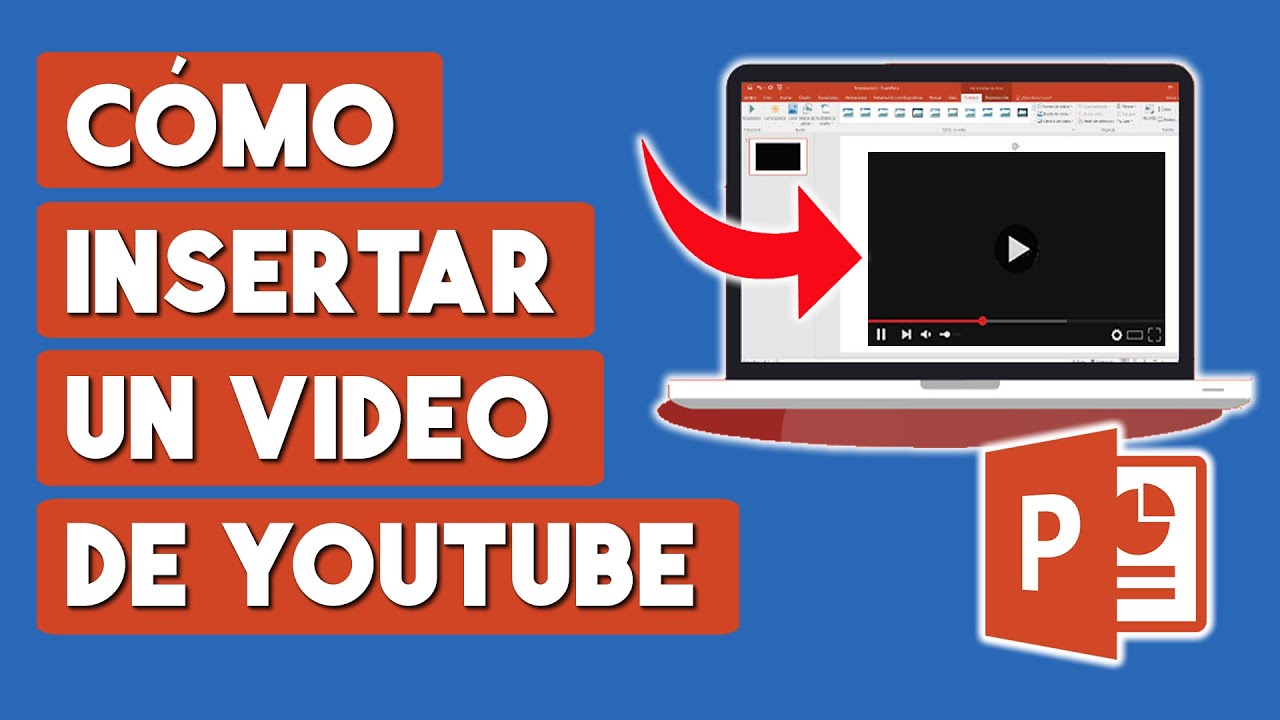
Insertar elementos multimedia en una presentación puede marcar la diferencia entre un contenido estático y uno dinámico y atractivo. Entre las diversas opciones disponibles, los videos de YouTube destacan por su accesibilidad y calidad. Saber cómo insertar videos de YouTube en una presentación de PowerPoint es una habilidad valiosa tanto para educadores como para profesionales. Esta función permite integrar contenido relevante directamente en las diapositivas, mejorando la comprensión y el compromiso del público. En este artículo, te explicaremos paso a paso el proceso para lograrlo de forma eficiente, asegurando que el video se reproduzca sin problemas durante tu presentación.
- Guía completa sobre cómo insertar videos de YouTube en una presentación de PowerPoint
- Requisitos previos para insertar videos de YouTube en PowerPoint
- Insertar un video de YouTube desde el menú Insertar en PowerPoint
- Consideraciones sobre la estabilidad del enlace de YouTube
- Reproducción del video durante la presentación en PowerPoint
- Alternativas si no puedes insertar el video directamente
- Preguntas Frecuentes
- ¿Cómo insertar un video de YouTube en PowerPoint?
- ¿Es necesario descargar el video de YouTube para agregarlo a PowerPoint?
- ¿El video de YouTube se reproduce fuera de línea en PowerPoint?
- ¿Qué hacer si el video de YouTube no se reproduce en la presentación?
Guía completa sobre cómo insertar videos de YouTube en una presentación de PowerPoint
Existen diversas formas de cómo insertar videos de YouTube en una presentación de PowerPoint, permitiendo integrar contenido multimedia dinámico que mejora la experiencia del público durante exposiciones, clases o reuniones. Esta funcionalidad está disponible en versiones modernas de PowerPoint (2016, 2019, Microsoft 365), especialmente cuando se trabaja en línea o desde el escritorio con conexión a internet. A continuación, se detallan los pasos y consideraciones clave para lograrlo de manera efectiva.
Requisitos previos para insertar videos de YouTube en PowerPoint
Para poder cómo insertar videos de YouTube en una presentación de PowerPoint, es fundamental cumplir con ciertos requisitos técnicos. Primero, debes utilizar una versión actualizada de PowerPoint, preferiblemente Microsoft 365 o PowerPoint 2019 en adelante. Además, es necesario contar con una conexión a internet estable, ya que el video no se descarga directamente, sino que se reproduce en línea desde YouTube. También es importante que el equipo donde se presente la presentación tenga acceso a YouTube, ya que bloqueos de red o restricciones institucionales pueden impedir la reproducción del contenido.
Insertar un video de YouTube desde el menú Insertar en PowerPoint
El método más directo para cómo insertar videos de YouTube en una presentación de PowerPoint es a través de la pestaña Insertar. Dentro de esta, debes seleccionar la opción Video y luego Video de YouTube. Se abrirá un cuadro de diálogo donde deberás pegar la URL del video desde YouTube. Una vez ingresada, PowerPoint cargará una vista previa del video. Al hacer clic en Insertar, el video quedará incrustado en la diapositiva. Es importante verificar que el video funcione correctamente en modo de presentación antes de usarlo en público.
Consideraciones sobre la estabilidad del enlace de YouTube
Al aprender cómo insertar videos de YouTube en una presentación de PowerPoint, es crucial asegurarse de que el enlace del video sea estable y permanente. Evita usar videos con enlaces temporales, en privado o eliminados, ya que no podrán cargarse durante la presentación. Además, es recomendable verificar que el video no tenga restricciones de reproducción por derechos de autor o geolocalización. Si el video está en una región restringida, podría no reproducirse en otro país. Por ello, siempre prueba el video en el entorno donde se presentará.
Reproducción del video durante la presentación en PowerPoint
Cuando se domina cómo insertar videos de YouTube en una presentación de PowerPoint, es clave entender cómo se reproduce el contenido. El video no se reproduce automáticamente al cambiar de diapositiva, a menos que configures esa opción. Para ello, selecciona el video, ve a la pestaña Formato de video y luego a Reproducción. Aquí puedes elegir si el video se inicia al hacer clic o automáticamente. También puedes ajustar si se reproduce en bucle o si se muestra en pantalla completa. Durante la presentación, el video requiere conexión a internet para cargarse y reproducirse sin interrupciones.
Alternativas si no puedes insertar el video directamente
En algunos casos, puede haber problemas técnicos al intentar cómo insertar videos de YouTube en una presentación de PowerPoint, como falta de acceso a internet o incompatibilidad del sistema. Una alternativa viable es descargar el video de YouTube (respetando los derechos de autor) y luego insertarlo como archivo local. Otra opción es insertar un hipervínculo que lleve directamente al video en YouTube, acompañado de una imagen representativa. Aunque no es tan fluido como la inserción directa, garantiza que el contenido esté disponible si se tiene acceso al navegador durante la presentación.
| Método | Requiere Internet | Reproducción Directa | Compatibilidad | Recomendado para |
| Insertar desde YouTube | Sí | Sí | PowerPoint 2016+/Microsoft 365 | Presentaciones en línea con conexión estable |
| Video descargado localmente | No | Sí | Todas las versiones modernas | Presentaciones sin acceso a internet |
| Hipervínculo a YouTube | Sí | No (abre navegador) | Todas las versiones | Entornos con restricciones técnicas |
| Captura de pantalla + enlace | Sí | No | Universal | Presentaciones con limitaciones de formato |
| Reproducción externa (ventana aparte) | Sí | No (fuera de PowerPoint) | Independiente de versión | Control manual del contenido |
Preguntas Frecuentes
¿Cómo insertar un video de YouTube en PowerPoint?
Para insertar un video de YouTube en PowerPoint, abre tu presentación, ve a la pestaña Insertar, haz clic en Video y selecciona Video de YouTube. Luego, copia y pega la URL del video en el cuadro que aparece y presiona Insertar.
¿Es necesario descargar el video de YouTube para agregarlo a PowerPoint?
No, no es necesario descargar el video de YouTube. PowerPoint permite insertar el video directamente desde la plataforma utilizando el enlace compartido, lo que garantiza que el contenido se reproduzca en línea sin ocupar espacio en tu dispositivo.
¿El video de YouTube se reproduce fuera de línea en PowerPoint?
No, el video de YouTube insertado en PowerPoint requiere una conexión a internet activa para reproducirse, ya que el archivo no se almacena localmente, sino que se carga desde YouTube durante la presentación.
¿Qué hacer si el video de YouTube no se reproduce en la presentación?
Si el video no se reproduce, verifica tu conexión a internet, asegúrate de que la URL sea correcta y confirma que el video no esté privado o eliminado. Además, actualiza a la última versión de PowerPoint para garantizar compatibilidad con la función de inserción de videos.